
이 기사에서는
이상치 제거
이상치 제거 도구는 '프로세스' 탭에서 '이상치 제거'를 클릭하면 .
통계적 이상치 제거 필터는 가장 가까운 이웃 지점과의 거리가 전체 포인트 클라우드에서 일반적인 거리에서 벗어나는 지점을 감지합니다.
필터는 데이터의 각 지점을 검사하여 주변 지점과의 거리를 확인합니다. 그런 다음 이 거리를 모든 지점과 이웃 지점 사이의 평균 거리와 비교합니다. 만약 어떤 지점이 평균보다 훨씬 멀리 떨어져 있다면, 그 지점은 이상치로 간주되어 제거됩니다.
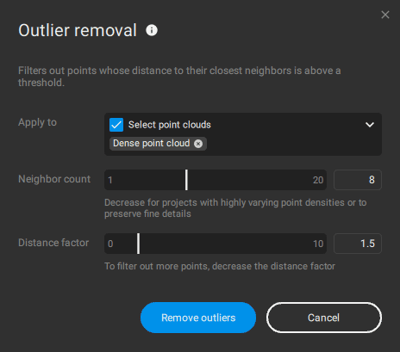
필터는 거리 계수 와 이웃 개수.
-
이웃 개수 (1~20, 기본값 8): 이 설정은 필터가 각 지점의 평균 거리를 계산할 때 고려하는 인근 지점의 수를 정의합니다.
-
이웃 개수를 높게 설정하면 더 많은 점들을 고려하기 때문에 점 밀도의 지역적 변화에 대한 필터의 견고성이 향상 됩니다 .
-
낮은 설정은 점 밀도가 매우 다양하거나 미세한 디테일을 유지해야 하는 프로젝트에 유용합니다. 이 경우 소수의 국소적인 점만 고려하기 때문입니다.
-
-
거리 계수: (0~10, 기본값 1.5): 이 값은 임계값 . 전체 포인트 클라우드의 평균 거리를 기준으로 해당 점이 이웃 포인트로부터 얼마나 멀리 떨어져 있어야 하는지를 결정합니다.
-
필터 설정이 높을 수록 필터가 관대해져서, 이상치로 간주되려면 해당 지점이 매우 멀리 떨어져 있어야 합니다. 따라서 제거되는 지점의 수가 줄어듭니다.
-
이 낮을수록 필터가 더 엄격해집니다. 따라서 포인트가 아주 멀리 떨어져 있지 않아도 제거될 수 있습니다. 결과적으로 더 많은 포인트가 필터링됩니다.
-
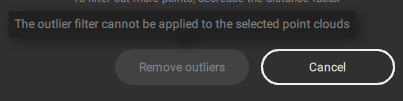
중요: 입력값이 선택되지 않은 경우, '이상치 제거' 버튼은 비활성화된 상태로 유지되며, 버튼 위에 마우스를 올리면 메시지가 나타납니다.
어디에 사용할 수 있나요?
이상치 제거 필터를 사용하려면 다음 단계를 따르세요
- 전체 포인트 클라우드. 입력으로 선택한 전체 포인트 클라우드에 대해 이상치 제거를 적용하려면 프로세스 > 이상치 제거...로 이동하십시오.
- 선택한 포인트 클라우드입니다. 이상치 제거 필터는 특정 영역에 적용할 수 있습니다. 먼저 선택 도구를. 그런 다음 버튼을 마우스 오른쪽 버튼으로 클릭하고 " 이상치 제거..."를
참고:두 경우 모두 매개변수를 조정할 수 있는 동일한 메뉴가 나타납니다.