
이 기사에서는
PIX4Dmatic 의 선택 도구
PIX4Dmatic에서는 다음과 같은 선택 및 벡터화 도구(키보드 단축키 포함)를 사용할 수 있습니다
 단순 선택(S)
 사각형 선택(R)
 다각형 선택(J)
 객체 선택(Y)
 색상 선택 (Shift+C)
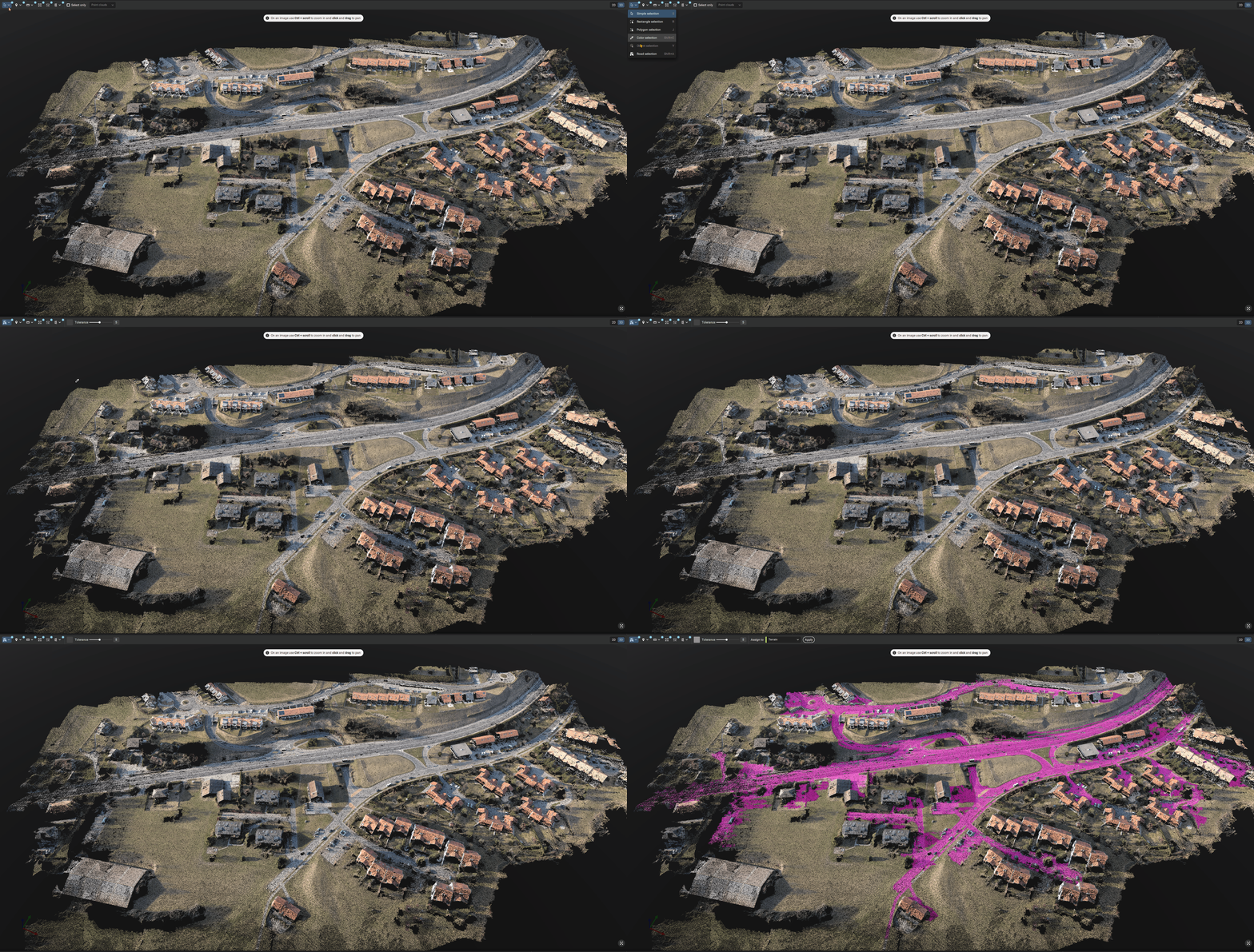
 도로 선택 (Shift + A)
PIX4Dmatic 에서 선택 및 벡터화 도구를 사용하는 방법
선택 도구의 세부 사항:
- 단순 선택 (기본값): 개체를 클릭하여 선택합니다.
- 사각형 선택: 첫 번째 점을 클릭하고 두 번째 점으로 이동하여 사각형을 정의합니다. 사각형 내부에 있는 모든 객체, 점 구름 및 기하 도형이 선택됩니다.
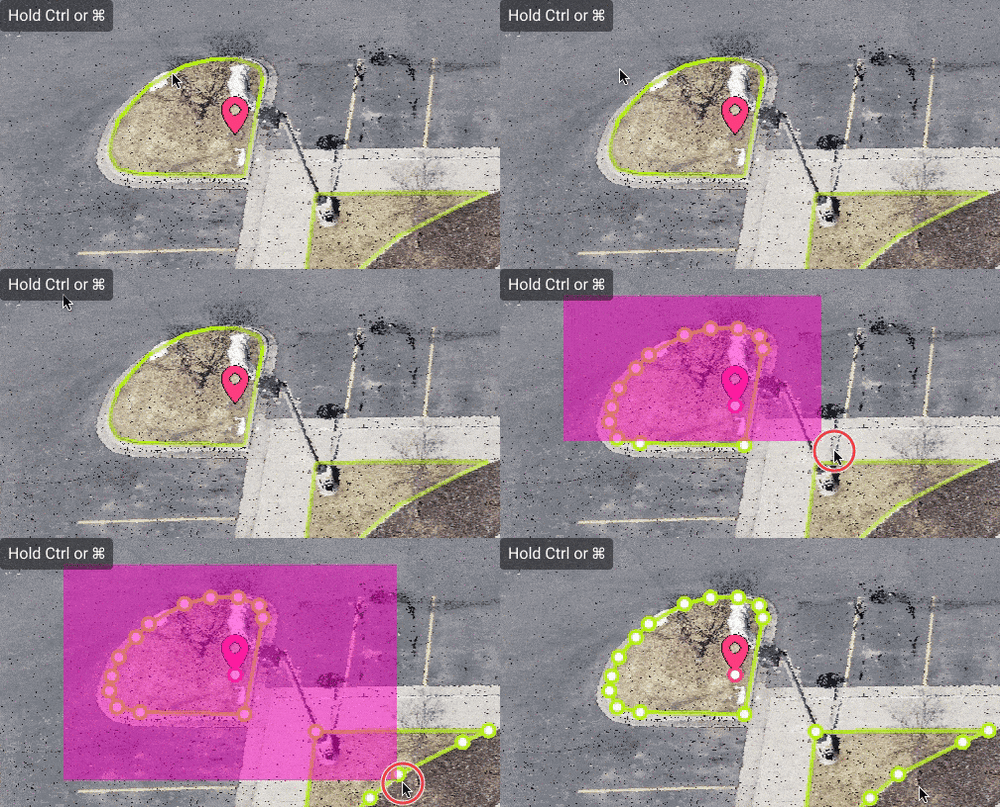
- 다각형 선택: 선택 영역을 정의하는 데 필요한 만큼 점을 클릭합니다.
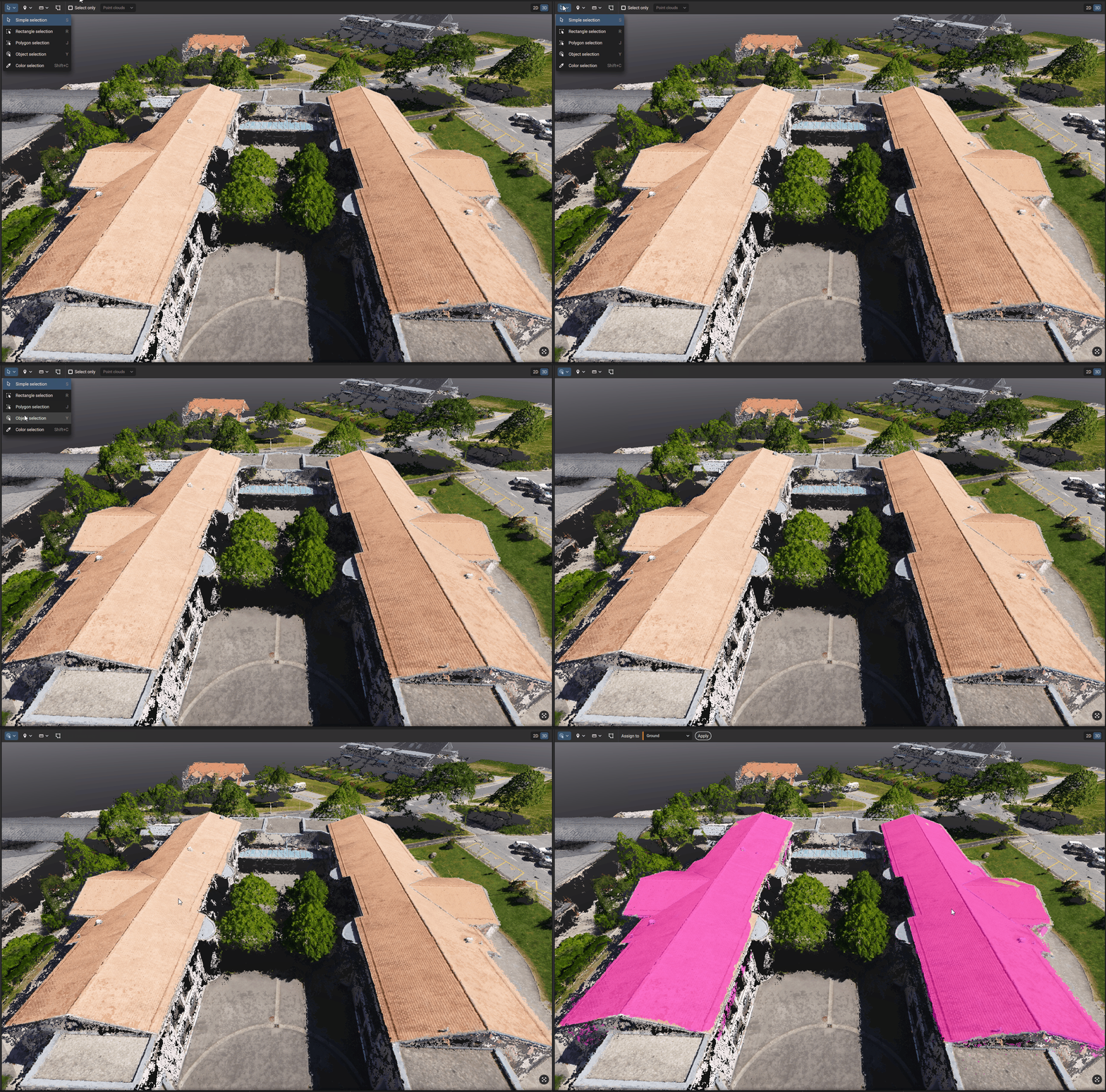
- 객체 선택: 원하는 객체를 클릭하면 해당 객체와 관련된 포인트 클라우드가 선택됩니다. 자세한 내용은 이 문서를.
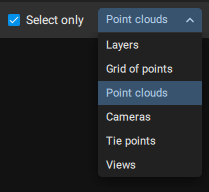
참고: 선택 도구를 사용하면 '선택만' 옵션을 활성화하여 특정 요소만 선택할 수 있습니다.
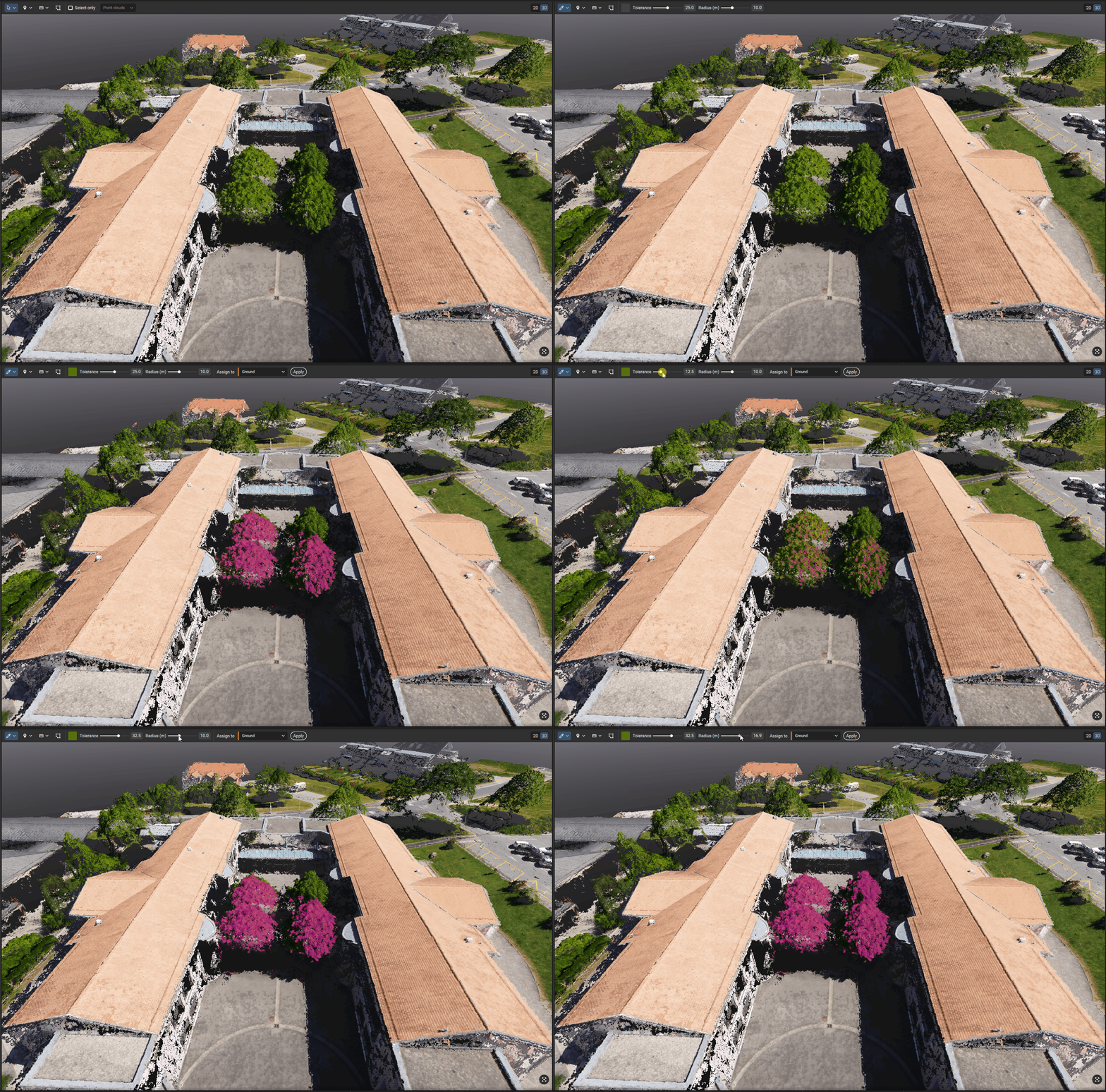
- 색상 선택: 색상을 선택하면 지정된 허용 오차 및 반경 내에서 유사한 색상이 선택됩니다.
- 도로 선택. 한 지점을 선택하고, 색상 및 허용 오차에 따라 해당하는 모든 지점을 선택합니다.
PIX4Dmatic 에서 선택 결과 편집 방법
- 간편 선택: 다른 요소를 클릭하여 선택 영역을 변경하세요.
- 사각형 선택: 사각형 선택이 확정되면 변경할 수 없습니다.
- 다각형 선택: 다각형 선택이 확정되면 변경할 수 없습니다.
- 객체 선택: 다른 객체를 클릭하여 선택 항목을 변경하십시오.
- 색상 선택: 클릭 한 번으로 하나의 색상만 선택할 수 있습니다. 기존 선택 영역에 새 색상을 추가하는 것은 불가능합니다.
- 도로 선택. 클릭 한 번으로 한 번만 선택할 수 있습니다. 선택 항목에 새 색상을 추가할 수 없습니다.
팁: 사각형, 다각형 및 객체 선택 도구를 사용할 때 Shift 키를 누른 상태에서 새 선택 영역을 만들면 기존 선택 영역에 점을 추가할 수 있습니다. 또한 새 선택 영역을 만들 때 Alt 키(Windows) 또는 Option ⌥ 키(macOS)를 누르면 기존 선택 영역에서 점을 제거할 수 있습니다