
소개
탈로스 드론은 임무 유형과 특정 모델에 따라 다양한 파일 형식과 처방 지도를 지원합니다.
Talos 드론으로 표적 작전을 내보낼 때 사용할 수 있는 형식은 두 가지입니다
- 내보내기 > 운영 으로 이동하세요 .
- 내보낼 작업 을 선택하세요
- 선택하다 탈로스 드론:
- 탈로스 경계 임무: 이 기능은 경작지의 경계를 내보내거나 특정 지점에 약제를 살포할 수 있는 경우에 유용합니다.
- Talos VRA 형식: 대부분의 응용 분야에 적합하며, 가변 시비량(VRA) 지도를 내보낼 수 있습니다.
경고: "어떤 셀에도 요금이 할당되지 않았습니다."
- 경계 임무로 내보낼 때는 요율을 지정해야 합니다.
- VRA 형식으로 내보낼 때 요율을 추가하는 것은 선택 사항입니다.
탈로스 경계 임무 내보내기
수출 경계를 설정하는 것은 임무의 영역 범위를 결정하고 해당 영역에 고정된 요율을 적용하는 데 유용합니다
에서 이 옵션을 사용할 수 없는 경우 PIX4Dfields, TalosVRA 미션으로 내보내는 것이 최선의 해결책일 수 있습니다. 자세한 내용은 "DJI Agras 경계 미션 비활성화 - PIX4Dfields . Talos 드론에도 동일하게 적용됩니다.
내보낸 각 경계는 원격 컨트롤러에서 단일 비행 임무로 이어집니다.
- 필드 경계 내보내기: DJI Agras T-Series 드론의 필드 경계를 에서 내보내는 방법을 PIX4Dfields. 참조하십시오 Talos 드론에도 동일하게 적용됩니다.
- 부분 살포(제한적): 적용 영역이 넓고 명확하게 구분되는 경우, 이 내보내기 형식을 사용하면 부분 살포도 가능합니다.
- 이 경우, 표적 작업 기능을 사용하여 적용 지도가 준비되었습니다.
보라색 영역 위를 비행할 경우 생장 조절제 10리터를 살포해야 합니다.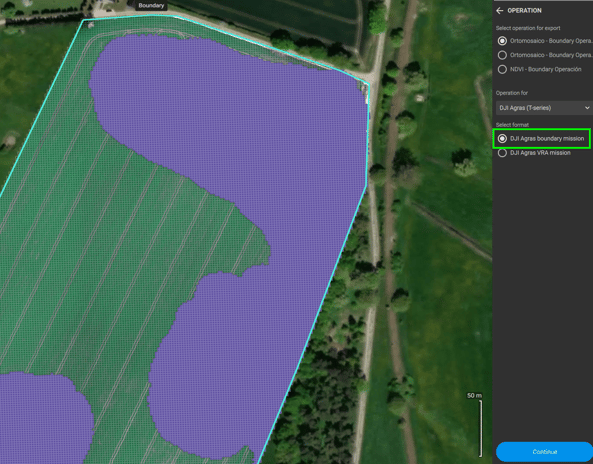
- 이 과정을 통해 "Talos"라는 폴더 하나가 생성되고 그 안에 셰이프파일이 저장됩니다.
처방 지도 내의 각 영역은 RC 컨트롤러로 가져올 때 서로 구분됩니다.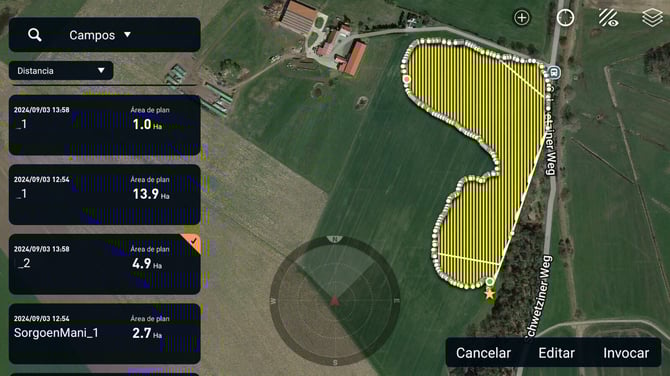
- 이 경우, 표적 작업 기능을 사용하여 적용 지도가 준비되었습니다.
경계 임무는 언제 사용해야 하나요?
탈로스 경계 임무는 단일 요율이 적용되는 경우 또는 매우 뚜렷하게 구분되는 지역(3헥타르 이상)이 있는 경우에 유용하며, 경계로 내보낼 수 있습니다.
변동금리신청서(VRA) 형식 내보내기
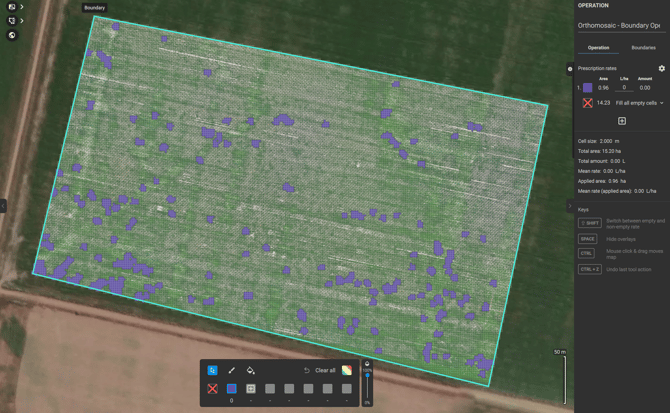
이 경우, 표적 작업 기능을매직 툴로 땅콩밭의 수수 발생을 감지한 후 잡초 방제 지도를 생성했습니다.
드론이 비행할 총 경계 면적은 15헥타르이며,
살포할 총 면적은 0.96헥타르입니다.
드론이 비행할 총 경계 면적은 15헥타르이며,
살포할 총 면적은 0.96헥타르입니다.
적용할 적절한 요금을 설정하십시오. 리모컨으로는 편집이 불가능합니다.
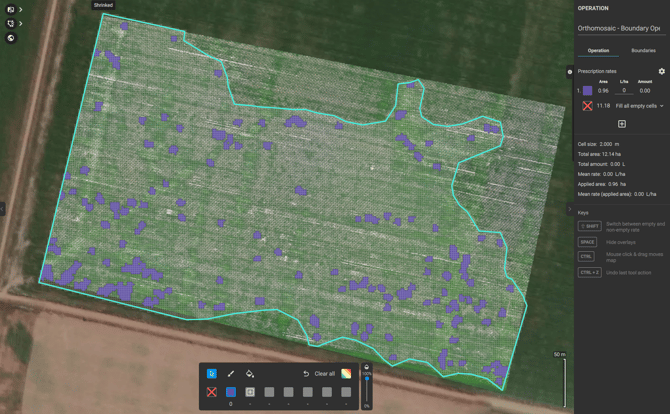
총 비행 면적 감소
드론으로 처방 지도를 내보내기 전에 수동으로 새 경계를 생성하여 영역을 축소하고 비적용 구역 위로 비행하는 것을 줄일 수 있습니다.- 왼쪽의 '작업' 레이어를 클릭하세요.
- 경계 아이콘을 클릭하세요.
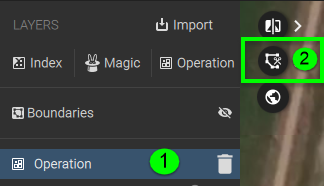
- 범위를 줄여 새로운 경계를 그립니다.
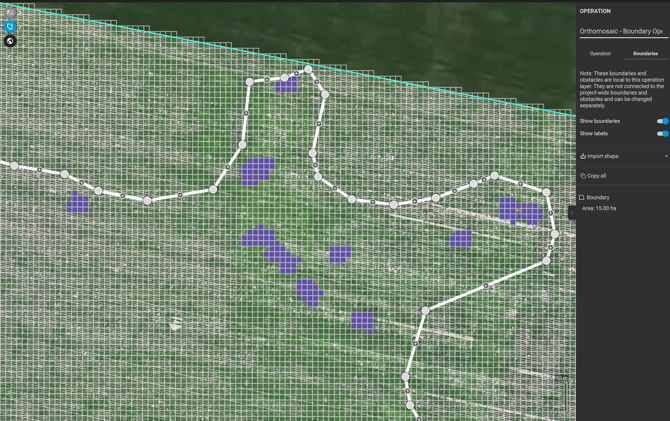
- 이전 경계를 클릭하고 삭제하세요
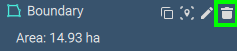 .
. - 전체 면적은 15헥타르에서 12헥타르로 20% 감소했습니다.
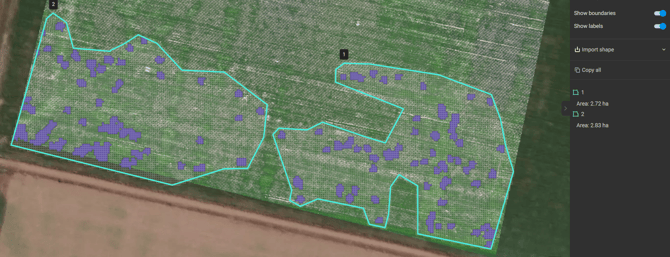
- 여러 개의 경계를 생성하는 것도 유익할 수 있는데, 각 경계는 원격 제어기에서 애플리케이션을 계획할 때 별도의 비행에 대응하기 때문입니다
- VRA 맵이 리모컨으로 불러와졌습니다. 각 경계는 비행 계획으로 변환됩니다
.jpeg?width=475&height=267&name=WhatsApp%20Image%202024-09-03%20at%2013.40.56%20(1).jpeg)
.jpeg?width=479&height=269&name=WhatsApp%20Image%202024-09-03%20at%2013.40.56%20(2).jpeg)
최종 처방 지도를 내보냅니다
- 내보내기, 작업 으로 이동하세요 .
- 내보낼 작업 을 선택하세요
- 탈로스 드론과 탈로스 VRA 임무를
선택하세요 - 비행 높이는 1.5~3미터 사이로 설정하고, 분무 폭은 약 5미터로 설정하십시오.
- 그러면 "Talos" 폴더와 그 안에 두 개의 하위 폴더가 생성됩니다
- 셰이프파일:
임무의 경계를 나타내는 셰이프파일이 포함됩니다. - Rx:
각 작업(영역) 후 다른 속도가 포함된 .tiff 파일이 생성됩니다.
- 셰이프파일:
변동률 임무는 언제 사용해야 하나요?
- Talos VRA 임무는 여러 살포율을 적용하거나 복잡한 부분 살포 작업을 수행할 때 사용해야 합니다.
- 단점은 부분 살포 시 살포되지 않는 영역 위로 약제가 날아가는 것을 줄이기 위해 경계를 수정해야 한다는 것입니다.
드론에 지도를 불러오세요
PIX4Dfields에서 원하는 형식으로 내보낸 후:
- SD 카드에 복사해서 붙여넣으세요.
- 노트북에서 SD 카드를 꺼내 컨트롤러에 삽입한 다음 컨트롤러의 전원을 켜세요.
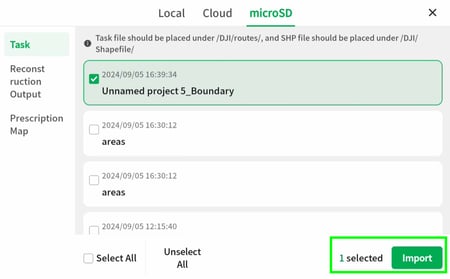
- SD 카드 아이콘을 클릭하고 microSD를 선택하세요.
- [작업] 에서 적절한 경계를 선택 하고 [가져오기]를 클릭합니다.
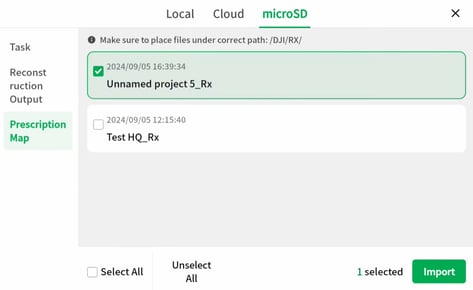
- VRA 애플리케이션의 경우 처방전 지도(Prescription Map)를 파일을 선택하십시오.
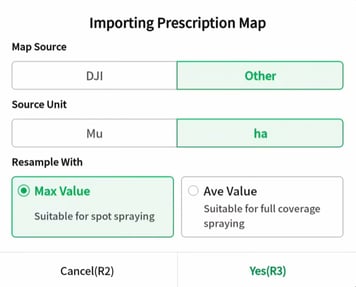
- 처방전 지도 가져오기 메뉴가 나타납니다.
-
- 지도 소스 선택 : 기타.
- 사용 중인 단위와 관계없이 소스 단위를 선택하세요 : ha
- 리샘플링 옵션을 설정하세요:
- 최대값: 드론이 두 개의 셀을 통과할 때 최대 속도가 적용됩니다.
- 평균값: 드론이 두 개의 셀을 통과할 때 평균값을 적용합니다.
처방전을 필드에 로드하세요
경계 및 처방전이 가져오기되면 VRA를 해당 필드에 할당해야 합니다.
- 경계 필드에 접근하여 + 폴더를 처방전을 할당하십시오.
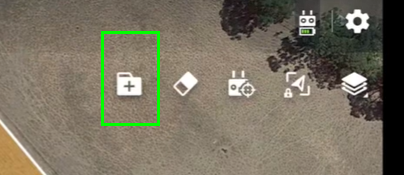
- 메뉴에서 처방전을 선택하세요.
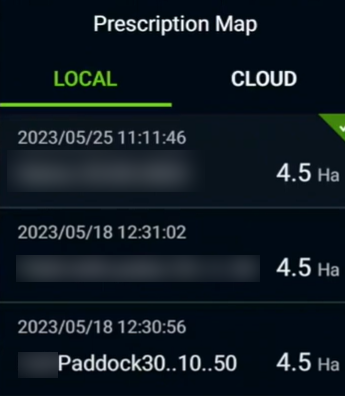
- 사용을 클릭하세요
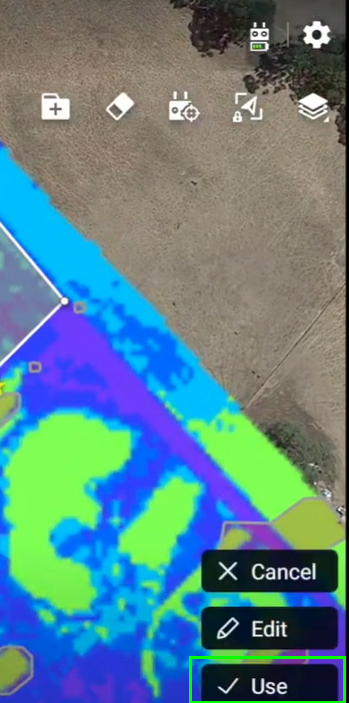
원하는 비행 매개변수를 설정하고, 원하는 제품을 적재한 후 비행하십시오.
안전한 비행 되세요!
팁: 다음 영상은 PIX4Dfields 사용하여 부분 살포 작업에 필요한 지도를 생성하는 방법을 단계별로 설명합니다 DJI Agra, XAG 및 트랙터용 부분 살포 처방 지도