
지상 기준점(GCP)은 좌표가 알려진 기준점으로, 일반적으로 RTK/PPK GNSS 수신기 또는 토탈 스테이션을 사용하여 측정됩니다. PIX4Dcatch에서는 GCP를 수동으로 측정할 수 있습니다. PIX4Dcatch 로 측정한 GCP를 PIX4Dmatic에서 사용하려면 이미지 마크와 해당 지점 좌표를 PIX4Dcatch 에서 내보내고 PIX4Dmatic으로 가져와야 합니다.
수동 연결점(MTP)은 이미지에 표시된 점으로, 재구성의 품질과 상대적 정확도를 향상시키는 데 도움이 됩니다. PIX4Dcatch에서는 자동 태그 기능을 사용하여 MTP를 자동으로 생성할 수 있습니다. GCP와 달리 이미지에 표시된 점만 있으면 됩니다. MTP의 좌표 데이터는 PIX4Dmatic으로 가져올 필요가 없습니다.
이 기사에서는
에서 GCP 내보내기 PIX4Dcatch
으로 GCP 가져오기 PIX4Dmatic
, GCP 마크 가져오기
, MTP 마크 가져오기,
에서 프로젝트 처리 PIX4Dmatic Standard/ PIX4Dmatic Pro
PIX4Dcatch 에서 내보내기
타겟 또는 오토태그로 측정된 GCP 내보내기
- PIX4Dcatch 열고 하단의 '프로젝트'를 탭하세요.
- GCP와 해당 표시를 내보낼 프로젝트를 선택하세요.
- 오른쪽 상단에 있는 내보내기 아이콘을 탭하세요

- 수출 지점 및 표시를 선택하십시오 .
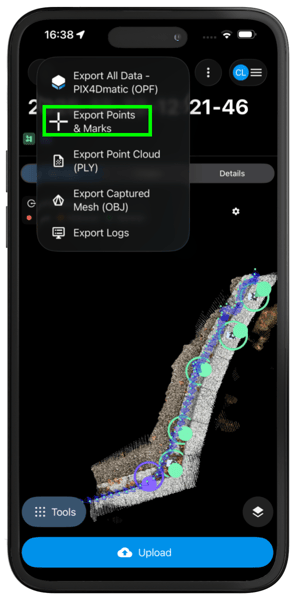
- 내보내기 방법을 선택하세요(예: 이메일 또는 클라우드 저장소 등).
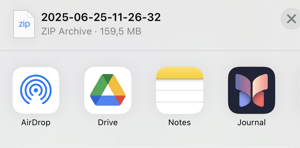
- marks-PIX4Dmatic.csv
- 포인트 컬렉션 이름 -PIX4Dmatic
PIX4Dmatic 으로 GCP 가져오기
- 제어판 하단의 PIX4Dmatic. 연결점 탭을 엽니다
- "name_of_point_collection-PIX4Dmatic.csv" 파일을 연결점(Tie Point) 섹션으로 드래그 앤 드롭하거나 수동으로 선택하세요.

- 열 형식을 PENZ (지점, 동쪽 좌표, 북쪽 좌표, 고도)로 설정합니다.
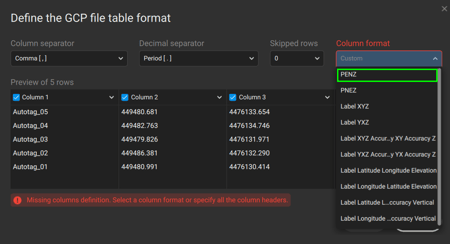
- 미리보기 표를 검토한 후 적용을.
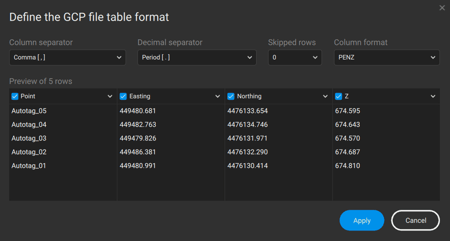
- GCP는 연결점 섹션에 표시됩니다.
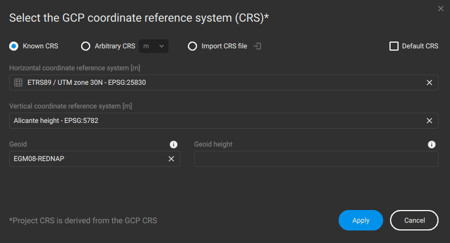
- 연필 아이콘을 클릭하여 올바른 좌표계를 설정하십시오 . [적용]을 클릭하십시오 .


GCP 이미지 마크 가져오기
참고: GCP 좌표는 마크를 가져오기 전에 먼저 가져와야 합니다.
- 동점 탭 에서 더보기 옵션 아이콘을 클릭합니다

- 수입 마크를 선택하세요 .
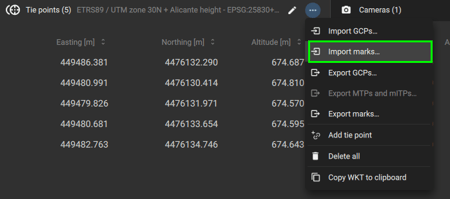
- "marksPIX4Dmatic" 파일을 선택하세요.
- 표는 마크 위치로 업데이트됩니다.

수입 연결 지점 표시
MTP는 이미지 마크만 가져오면 되고 포인트 수집 파일은 필요하지 않습니다.
- 동점 탭 에서 더보기 옵션 아이콘을 클릭합니다

- 수입 마크를 선택하세요 .
- “catchTagsMarks.csv” 파일을 선택하세요
- 동점 지점은 추가되고 자동으로 MTP로 분류됩니다.
PIX4Dmatic Standard / PIX4Dmatic Pro에서 프로젝트를 처리하세요
- GCP 및/또는 MTP를 가져온 후 처리 설정으로 이동하여 PIX4Dcatch 처리 템플릿을 선택하십시오.
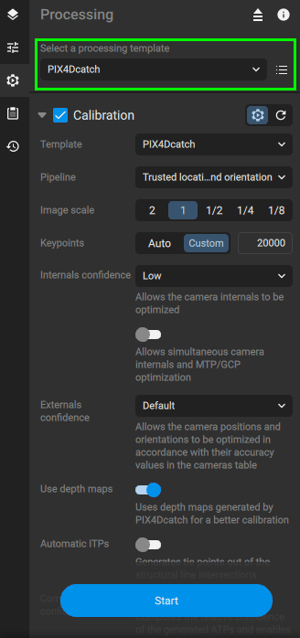
- 필요에 따라 처리 설정을 조정하십시오(기본 설정을 사용하는 것이 좋습니다).
- 시작 버튼을 클릭하여 처리를 시작하세요. 처리 과정에 대한 자세한 내용은 의 처리 단계 페이지를 PIX4Dmatic 참조하세요