
이 기사에서는
XAG 드론으로 수행 가능한 임무 유형:
경계선 임무 생성,
VRA 임무 생성
, XAG 플랫폼으로 임무 내보내기 및 업로드,
XAG One 앱에서 임무를 준비하고 비행하세요!
XAG 드론이 지원하는 임무 유형
XAG의 분무 드론은 두 가지 유형의 임무를 지원합니다
- XAG 경계 임무
- 이 기능을 사용하면 살포할 영역과 장애물, 살포 금지 구역을 정의할 수 있습니다. 단, 고정된 살포량만 지원합니다.
- 호환 모델: 모든 모델.
- 내보낸 파일 형식: KML.
- XAG VRA 미션
- 이 시스템은 살포할 경작지 면적에 따라 살포량을 조절할 수 있을 뿐 아니라, 장애물 구역 및 살포 금지 구역을 설정할 수 있도록 해줍니다. 최대 세 가지의 서로 다른 살포량을 지원합니다.
- 호환 모델: P150, P100H 2022, P100H Pro 2023, V50H 2023.
- 내보낸 파일 형식: KML 및 JSON.
경계 설정 미션을 생성하세요
경계 임무는 두 가지 방식으로 내보낼 수 있습니다- 장애물 및 살포 금지 구역을 지정해야 하는 경우, 특정 구역 에 대한 살포 작업을 생성해야 합니다. - 작업에 사용할 경계, 장애물 및 구멍을 표시합니다. - 특정 구역에 대한 살포 작업을 생성합니다. '격자 셀 사전 채우기 안 함' 을 선택 하고 '채우기' 옵션을 사용하여 작업 전체에 살포량을 할당합니다. - 이제 작업을 내보낼 준비가 되었습니다.
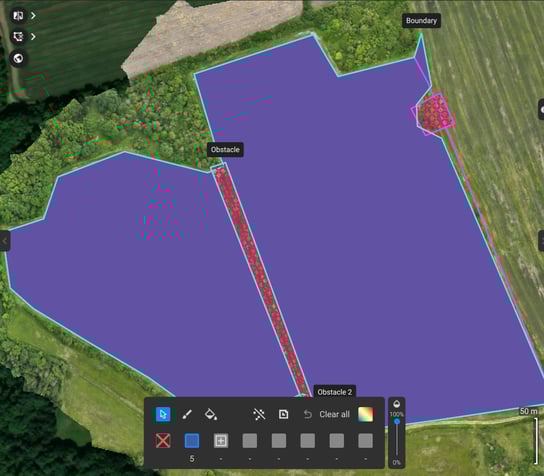
살포할 구역에 살포량이 지정되어 있는지 확인하십시오. 살포량이 0L/ha로 설정되어 있으면 해당 구역 전체에 살포가 금지됩니다.
VRA 미션을 생성하세요
가변 살포량 지도는 표적 작업 기능을 사용하여 생성됩니다.
이 예시에서는 매직 툴을 사용하여 잡초를 탐지하고, 해당 툴 내에서 직접 가변 살포량(VRA) 작업을 생성했습니다.
- 매직 툴을 하고 감염된 지역을 탐지하세요.
- 6 단계 에서 '작업 으로 변환'을 선택하세요 .
- 작업이 생성되었습니다.
- 해충 발생 정도에 따라 두 가지 요금이 책정되었습니다.
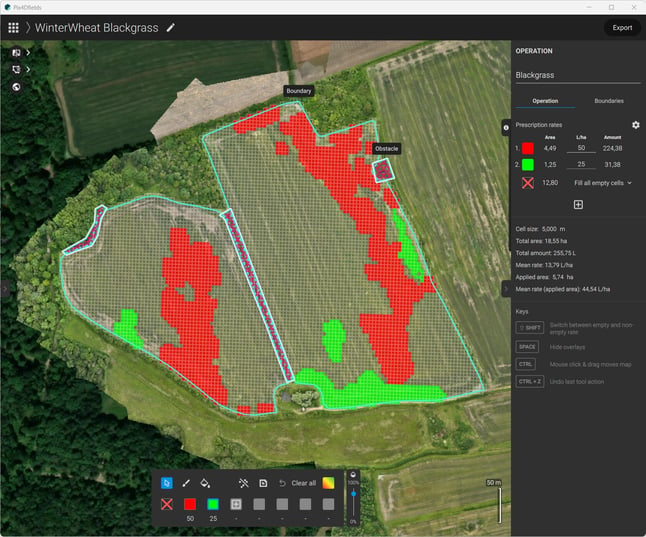
- 해당 작업 도면은 수출 준비가 완료되었습니다. 가변 시비 작업은 최대 33헥타르 면적으로 제한됩니다.
해당 작업은 5미터 격자로 다운샘플링될 예정입니다.
XAG 플랫폼으로 미션을 내보내고 업로드하세요.
수출 임무
미션 내보내기 준비가 완료되면:
- 내보내기 > 작업 으로 이동하세요 .
- 내보낼 작업 을 선택하세요
- 선택하다 운영 XAG:
- XAG 경계 임무 또는 XAG VRA 임무를 선택합니다
- 클릭하세요 .
- 경계선 안쪽의 구멍을 어떻게 처리할지 선택하세요
-
- 해당 지역이 장애물로 인식되면 드론은 그 위로 비행하지 않습니다.
- 살포 금지 구역으로 지정된 경우, 드론은 살포하지 않고 상공을 비행합니다.
- 클릭하세요 .
경고
- "이 내보내기 형식은 최대 33헥타르 면적만 지원합니다."
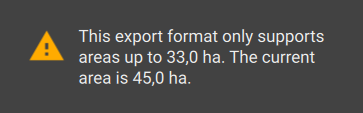
가변 시비 작업은 최대 33헥타르 면적으로 제한됩니다. 이보다 큰 면적의 필지를 내보내려고 하면 오류 메시지가 표시됩니다. 해결 방법: 작업 면적을 분할하거나 줄이십시오. - "멀티폴리곤의 각 경계 또는 각 하위 폴리곤은 XAG One 플랫폼으로 가져올 때 개별 필드를 생성합니다."
경계가 둘 이상 포함된 작업의 경우 경계당 하나의 비행이 생성됩니다.
오류
- "이 내보내기 형식은 최대 3개의 요금을 지원합니다."
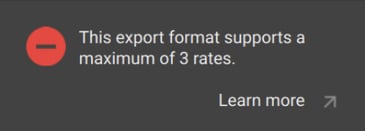
VRA 지도는 최대 3개의 요금으로 제한됩니다. 해결 방법: 작업에서 요금 하나를 제거하십시오. - "XAG VRA 미션은 다중 경계 또는 멀티폴리곤 경계를 지원하지 않습니다."
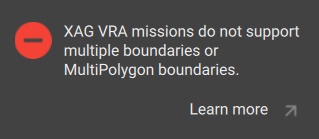
해결 방법: 작업당 하나의 경계만 사용하도록 하십시오.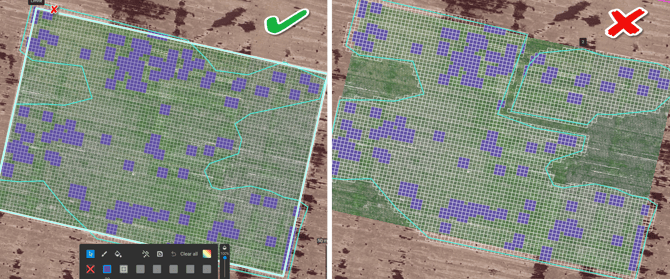
XAG ONE 관리 플랫폼에 업로드
작전 지도를 내보낸 후:
- XAG FMS 플랫폼에 로그인하세요:
- 미국에 계신 경우 : nf-us.xa.com
- 미국 이외 지역에서 접속하시는 경우: https://nf.xa.com.
- 개인 또는 조직 인지 선택하세요 .
- 가세요 수입 꼬리표:
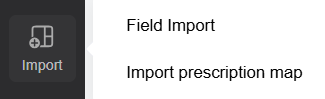
- 경계를 가져오려면 선택하세요 필드 가져오기:
- 업로드 버튼을 클릭 하고 ".kml" 경계 파일을 선택하세요.
- 업로드가 완료되면 '앱 가져오기'를 XAG ONE 앱과 동기화하세요.
- 경계를 가져오려면 선택하세요 필드 가져오기:
-
- VRA 임무를 수행하는 경우, 경계를 불러온 후:
- 처방전 지도 가져오기를 선택하세요
- 업로드 버튼을 클릭 하고 JSON 파일을 선택하세요.
- 처방전을 가져온 후 '앱 가져오기'를 XAG ONE 앱과 동기화하십시오.
- 개인 또는 팀에게 할당할지 선택하세요.
- VRA 임무를 수행하는 경우, 경계를 불러온 후:
-
-
- 을 클릭하세요 .
-
XAG One 앱에서 임무를 준비하고 비행하세요!
VRA 기능을 사용하려면 앱 버전이 V5.8 이상이어야 합니다.
경계 임무와 VRA 임무를 보려면 다음을 참조하십시오
-
- XAG One 앱에 로그인하세요.
- 왼쪽 상단 아이콘으로 이동하여 가져온 필드를 찾으세요

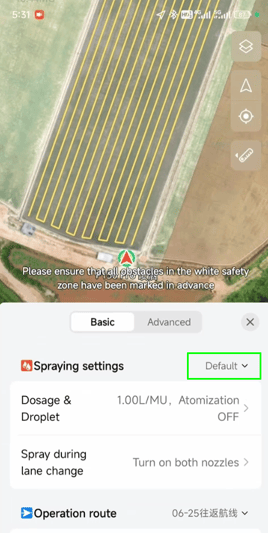
- VRA를 적용할 때는 분무 설정을 변경하십시오.
- 기본값을 클릭하세요
-
- 처방전 지도를 선택하세요
- 시작 작업을 클릭하십시오
- 다음 영상들은 XAG One 앱에서 처방전을 확인하고 비행 전에 수술 일정을 설정하는 방법을 보여줍니다
경고: 사고를 방지하기 위해 안전 높이 및 거리를 정확히 측정하십시오.
안전한 비행 되세요!