
이미지 처리를 시작하고 현실의 지도 및 디지털 트윈을 생성하거나 출력을 PIX4Dcloud에 업로드하려면 새 데이터 세트를 만드세요.
접근 방법: GCP 좌표를 가져오려면 프로젝트 마법사의 5단계로 이동하십시오.
라이선스: 이 문서는 PIX4Dcloud Pro 라이선스(이전 명칭: PIX4Dcloud Advanced) 에만 적용됩니다
역할: 데이터 세트를 생성하고 처리할 수 있습니다 PIX4Dcloud. 에서는 소유자, 관리자 및 편집자 만
| 1. 데이터셋 생성 > | 2. 이미지 선택 > | 3. 출력 좌표계 > | 4. 처리 옵션 > | 5. GCP 자동화 |
| GCP/체크포인트를 이용한 처리 / | GCP/체크포인트 없이 처리 |
GCP를 사용하여 프로젝트를 처리하려면 다음 단계를 따르세요
- 파일 업로드를 선택하세요 .
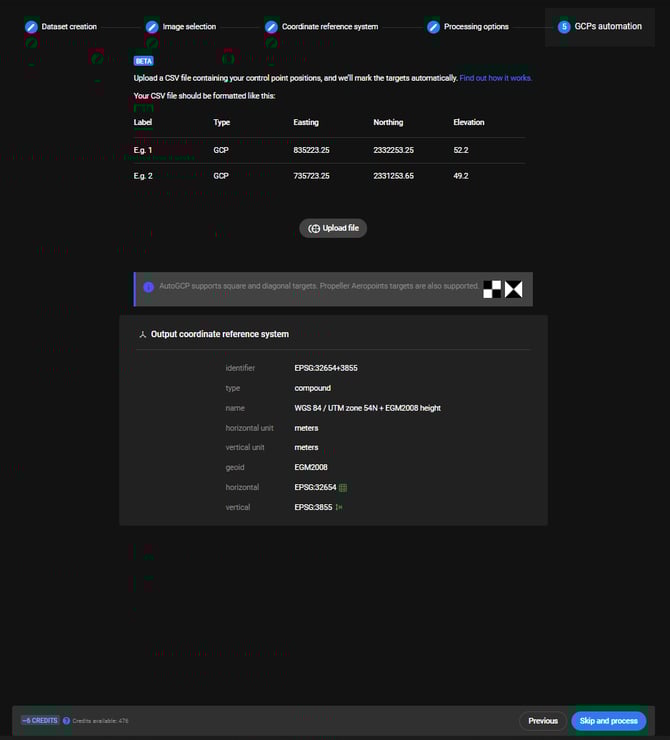
- GCP 세부 정보가 포함된 CSV 파일을 찾아 [ 열기]를.
- GCP가 가져오기되었습니다.
CSV 파일은 가져오기 전에 특정 형식이어야 합니다. 자세한 내용은 GCP 파일 업로드를. - 지도 에는 GCP, 체크포인트, 이미지 위치 및 2단계 에서 정의된 경우 관심 영역 의 지리적 위치가 표시됩니다 .
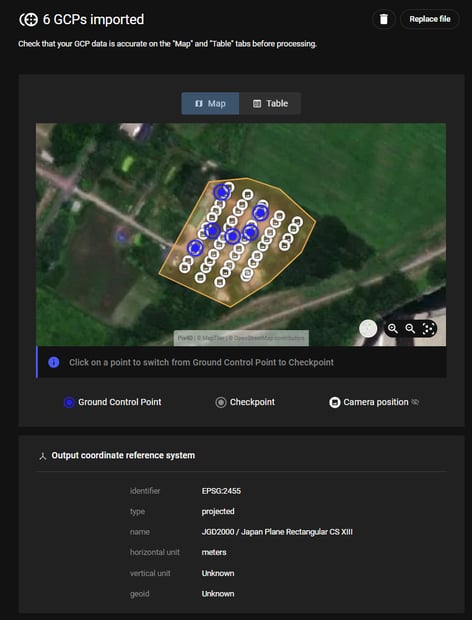
- (선택 사항) 새 GCP 파일을 업로드하려면 '파일 바꾸기'를 클릭하십시오
- (선택 사항)
 GCP 파일을 삭제하려면 클릭하십시오.
 - (선택 사항) 클릭 테이블다음 두 옵션 중 하나를 선택하세요
- 제어점 테이블: 제어점 테이블에는 가져온 제어점과 해당 속성이 나열됩니다.
자세한 내용은 정의된 제어점을 참조하고 편집하세요.
- 제어점 테이블: 제어점 테이블에는 가져온 제어점과 해당 속성이 나열됩니다.
- [프로세스]를 클릭하여 새 프로젝트 생성을 완료하세요.
참고: '자동 처리 시작' 옵션이 활성화된 경우 , 모든 이미지가 업로드된 후 처리가 자동으로 시작됩니다.
에서 처리 상태가 PIX4Dcloud 으로 업데이트되는 데 다소 시간이 걸릴 수 있습니다 '처리 중'. 이는 처리가 아직 시작되지 않았다는 의미는 아닙니다.
처리 시작 시점을 확인하는 이메일 알림이 발송됩니다.
정보:
- 데이터셋 처리가 시작되면 더 이상 이미지를 추가하거나 처리 옵션을 변경할 수 없습니다.
- 데이터셋 처리가 이미 시작된 후 처리 옵션을 변경해야 하는 경우, 새 프로젝트를 생성하여 처음부터 다시 처리해야 합니다.
- 인터넷 연결 문제로 모든 이미지가 프로젝트에 업로드될지 확신할 수 없거나 더 많은 이미지가 필요하다고 판단되는 경우, PIX4D는 "자동 처리 시작" 옵션을 비활성화하는 것을 권장합니다. 이렇게 하면 데이터셋 처리를 시작하기 전에 이미지를 수동으로 추가할 수 있습니다.
경고: 프로젝트 마법사 3단계(좌표 참조 시스템)에서 정의한 출력 좌표 참조 시스템은 GCP 및 체크포인트가 측정된 좌표 참조 시스템과 동일해야 합니다.
메모:
- 에서 지상 기준점(GCP) 또는 체크포인트를 사용하여 데이터 세트를 처리하는 데에는 PIX4Dcloud Pro 라이선스가 필요하지 않은 다른 방법이 있습니다. 자세한 내용은 에서 지상 기준점(GCP)을 사용하여 처리하는 방법을 PIX4Dcloud.
- AutoGCP 알고리즘에 대한 자세한 내용은 AutoGCP 감지 기능을.