
이 문서에서는 rayCloud의 사용법과 rayCloud 창에 표시되는 정보에 대해 설명합니다.
접근 방법: 메뉴 모음에서
보기 > rayCloud를.
rayCloud 사용은 선택 사항이며 다음과 같은 용도로 사용할 수 있습니다.
- 재구성의 다양한 요소(카메라 위치, 재투영(광선), GCP, 수동/자동 연결점, 처리 영역, 클리핑 박스, 밀집된 포인트 클라우드, 포인트 클라우드 분류, 3D 텍스처 메시, 객체, 비디오 애니메이션 궤적)와 그 속성을 시각화합니다.
- 다른 프로젝트나 다른 소프트웨어로 생성된 포인트 클라우드를 시각화합니다.
- GCP 및/또는 축척 및 방향 제약 조건을 사용하여 프로젝트의 지리적 위치를 지정합니다.
- 선택한 평면(예: 건물 외관)의 모자이크를 얻기 위해 직교 평면을 생성합니다.
- 재구성 결과의 정확도를 검증/개선합니다.
- 포인트 클라우드의 각 지점을 서로 다른 클래스에 할당합니다.
- 재구성된 이미지의 시각적 측면을 개선합니다.
- 객체를 생성하고, 거리(폴리라인)와 표면을 측정합니다.
- 3D 비행 애니메이션(비디오 애니메이션 궤적)을 제작합니다.
- 다양한 요소(GCP, 수동/자동 연결점, 객체, 비디오 애니메이션 궤적)를 내보낼 수 있습니다.
- 하나 이상의 그룹에 속하는 점들을 사용하여 포인트 클라우드 파일을 생성합니다.
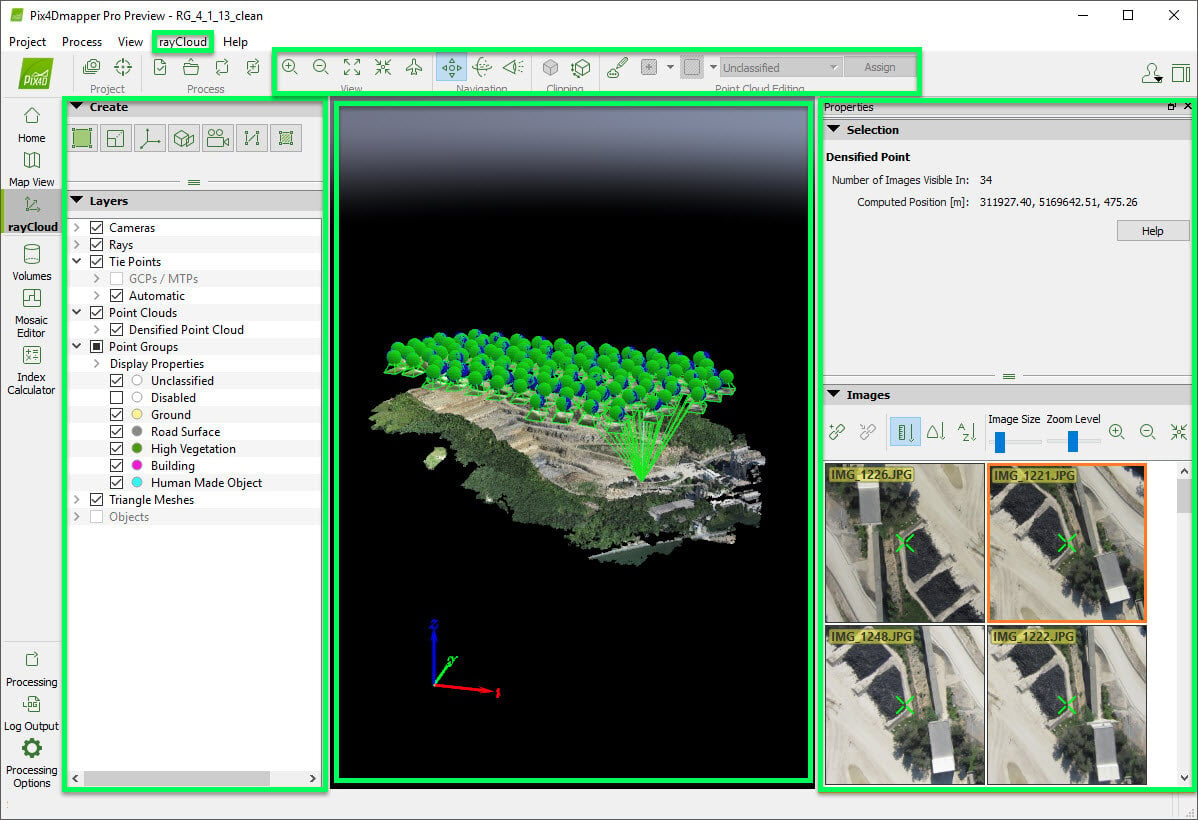
rayCloud를 선택하면 메인 창에 다음과 같은 요소들이 표시됩니다.
- 메뉴 막대 항목: 표준 메뉴 막대 항목과 추가 항목 하나.
- 툴바: 표준 툴바와 rayCloud 전용 추가 버튼 몇 개가 포함되어 있습니다.
- 왼쪽 사이드바 : 3D 뷰의 왼쪽에 표시됩니다. 생성 섹션과 레이어 섹션의 두 부분으로 구성됩니다. 생성 섹션에서는 처리 영역, 객체, 크기 및 방향 제약 조건 , 직교 평면을 생성할 수 있습니다 . 레이어 섹션에는 3D 뷰에 표시되는 레이어 및 하위 레이어(요소) 목록이 표시됩니다. 기존 요소의 표시 옵션을 편집하거나, 3D 뷰에 요소를 삽입 또는 가져오거나, 요소를 파일로 내보낼 수 있습니다.
- 3D 보기: 메인 화면에 표시됩니다. 다양한 요소들을 3D 형태로 보여줍니다.
- 오른쪽 사이드바: 3D 보기의 오른쪽에 표시됩니다. 선택된 요소에 따라 다른 정보가 표시됩니다.
- 상태 표시줄: 레이클라우드 뷰의 오른쪽 하단에 표시됩니다. 3D 뷰에 표시된 요소 위로 마우스를 가져가면 해당 요소의 좌표가 표시됩니다.
이 웨비나에서 더 자세한 정보를 확인하세요: rayCloud 사용 방법: 여기를 클릭하세요.
3D 보기의 오른쪽 하단에는 다음 내용이 표시됩니다

- 선택된 좌표계: 해당 점의 선택된 좌표계를 표시합니다.
- 위치: 마우스 커서를 3D 뷰의 각 요소 위로 가져가면 해당 지점의 (X, Y, Z) 좌표가 미터/피트 단위로 표시됩니다. 표시된 요소 위로 마우스 커서를 가져가면 좌표가 변경됩니다.
중요: rayCloud에서 좌표계는 출력 좌표계입니다.
기본적으로 GCP(지상 기준점)를 사용하는 경우 출력 좌표계는 GCP 좌표계와 동일합니다. 그렇지 않은 경우 이미지의 지리적 위치 좌표계와 동일합니다. 좌표계가 WGS84인 경우 출력은 UTM으로 제공됩니다. 지리적 위치 정보가 있는 이미지가 3개 미만이고 정의된 GCP가 3개 미만인 경우 출력 좌표계는 "임의"로 설정됩니다.
기본적으로 GCP(지상 기준점)를 사용하는 경우 출력 좌표계는 GCP 좌표계와 동일합니다. 그렇지 않은 경우 이미지의 지리적 위치 좌표계와 동일합니다. 좌표계가 WGS84인 경우 출력은 UTM으로 제공됩니다. 지리적 위치 정보가 있는 이미지가 3개 미만이고 정의된 GCP가 3개 미만인 경우 출력 좌표계는 "임의"로 설정됩니다.