
포인트 클라우드를 편집하면 노이즈를 줄이고 정밀도와 시각적 렌더링을 개선하여 3D 모델을 정리할 수 있습니다. 이는 3단계의 출력물인 DSM, 정사영상 및 인덱스에 영향을 미칩니다.
rayCloud에서 포인트 클라우드를 편집하려면 다음 단계를 따르세요
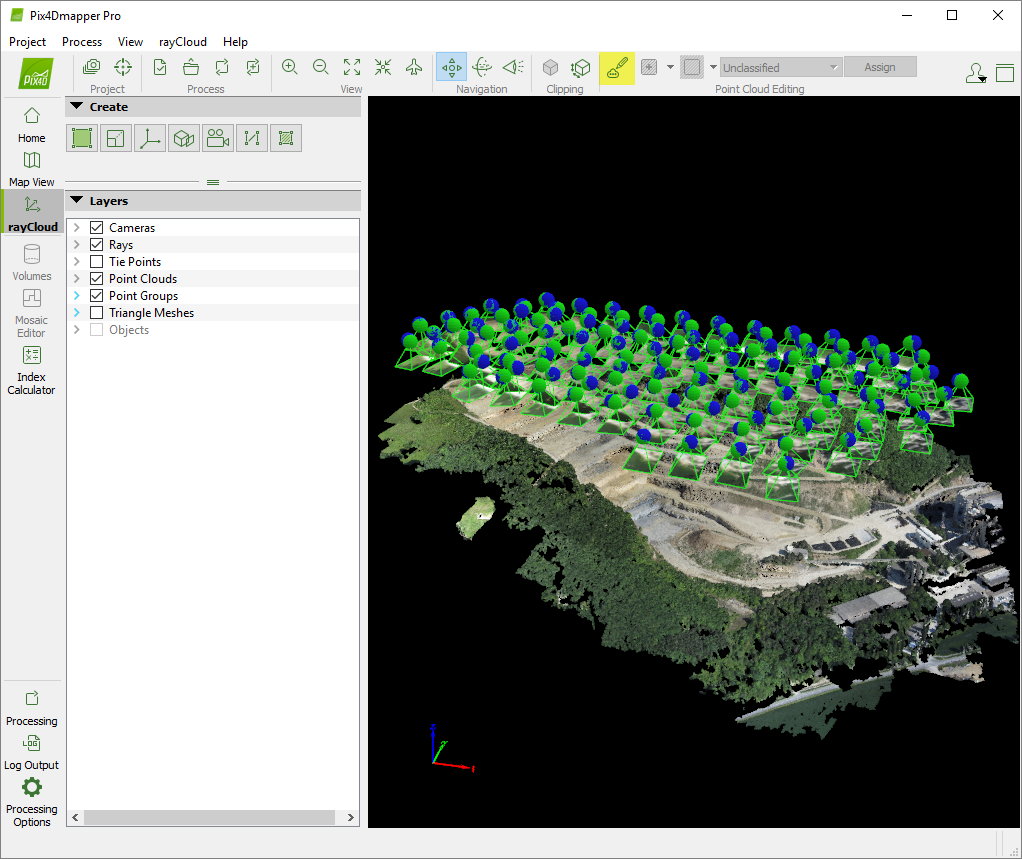
1. 메뉴 모음에서 보기 > 레이클라우드(rayCloud)를 클릭합니다 . 2. 밀집된 포인트 클라우드가 3D 뷰에 로드되지 않거나 표시되지 않으면 왼쪽 사이드바의 레이어 섹션에서 포인트 클라우드를 선택합니다 . 3. (선택 사항) 편집할 포인트 그룹을 표시/숨기기: 왼쪽 사이드바의 레이어 섹션 에서 원하는 포인트 그룹을 선택/선택 해제합니다 .
4. 도구 모음에서  [밀집 포인트 클라우드 편집]을 편집 모드를 활성화합니다.
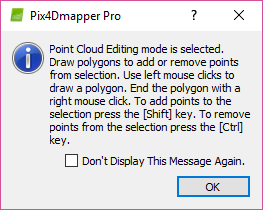
5. 다음 팝업 메시지가 나타납니다. 메시지를 읽고 확인을.
6. 기본적으로 '  선택 영역에 점 추가'가 선택되어 있습니다. 점을 선택하려면 3D 뷰에서 마우스 왼쪽 클릭으로 다각형을 그립니다. 마우스 오른쪽 클릭으로 선택을 종료합니다. 선택된 점들을 나타내는 빨간색 다각형이 3D 뷰에 표시됩니다.
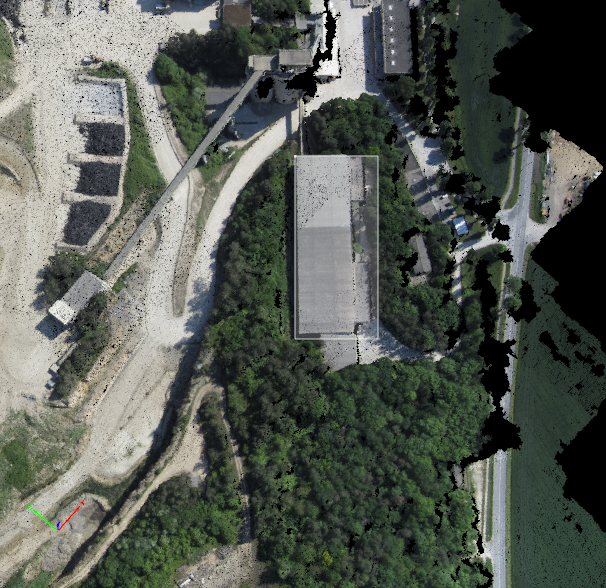
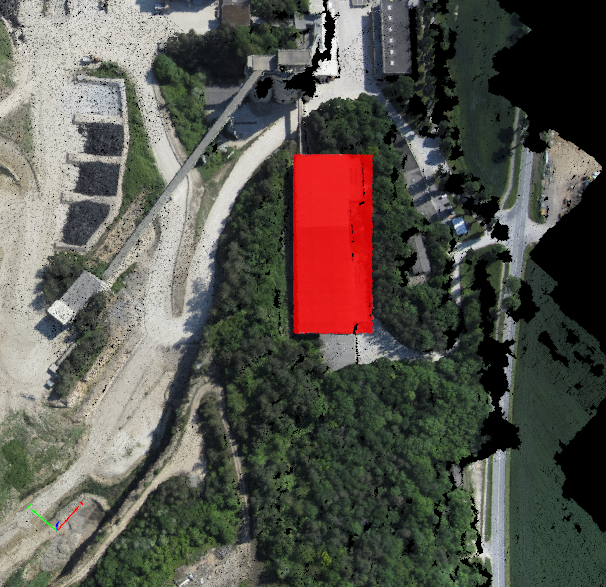
7. (선택 사항) 선택 영역에서 점을 제거하려면: 도구 모음에서 '선택 영역에 점 추가' 옆의 화살표를 클릭하고 '선택 영역에서 점 제거'를 선택합니다 . 3D 보기 에서 빨간색으로 강조 표시된 영역을 마우스 왼쪽 버튼으로 클릭하여 선택 영역에서 제거할 점들을 포함하는 다각형을 그립니다. 마우스 오른쪽 버튼으로 다각형의 끝을 클릭합니다. 선택된 영역은 빨간색으로 강조 표시되지 않습니다. 8. (선택 사항) 현재 선택 영역을 지우려면: 도구 모음에서 '모두 선택' 옆의 화살표를 클릭하고 '선택 영역 지우기'를 선택합니다 . 9. (선택 사항) 선택 영역을 반전하려면(즉, 선택되지 않은 영역을 선택된 영역으로, 선택되지 않은 영역을 선택되지 않은 영역으로 변환): 도구 모음에서 ' 모두 선택' 옆의 화살표를 클릭 하고  '선택 영역 반전 '을 클릭합니다 . 10. 점이 선택되면: 도구 모음에서 '분류되지 않음' 옆의 화살표를 클릭 하고 선택한 점을 할당할 그룹을 선택합니다. 점을 새 그룹에 할당하려면 '새 점 그룹'을 클릭합니다 . 팝업 창이 나타나면 새 점 그룹 이름을 입력하고 '확인' 을 클릭합니다 . 새로 생성된 그룹이 선택됩니다. 11. [할당]을 클릭합니다 .


- 3단계 DSM, 정사영상 및 색인 처리 시 , '비활성화됨' 그룹에 속하는 점은 사용 되지 않습니다 .
- 포인트 클라우드의 포인트를 비활성화된 포인트 그룹에 할당하기 전에 DSM이 생성된 경우, 편집된 포인트 클라우드를 기반으로 체적을 계산하려면 3단계인 DSM, 정사영상 및 인덱스 생성을 다시 수행해야 합니다.
12. 도구 모음에서 [고밀도 포인트 클라우드 편집] 버튼을 다시 클릭하여 편집 모드를 종료합니다 . 13. 메뉴 모음에서 [프로젝트] > [프로젝트 저장]을 클릭합니다 . 14. 방금 편집한 새로운 고밀도 포인트 클라우드를 내보냅니다. 자세한 내용은 포인트 클라우드 내보내기 방법을 참조하세요 .