
이미지의 최소 75%에 정확한 지리적 위치 정보가 있는지 확인하기 위해:
1. 프로젝트 > 이미지 속성 편집기...를
클릭합니다. 2. 이미지 속성 편집기 에서 이미지 테이블을 사용하여 이미지의 75% 이상에서 위도, 경도, 고도(또는 X, Y, Z) 좌표 값이 (0,0,0)이 아니고 올바른지 확인합니다.
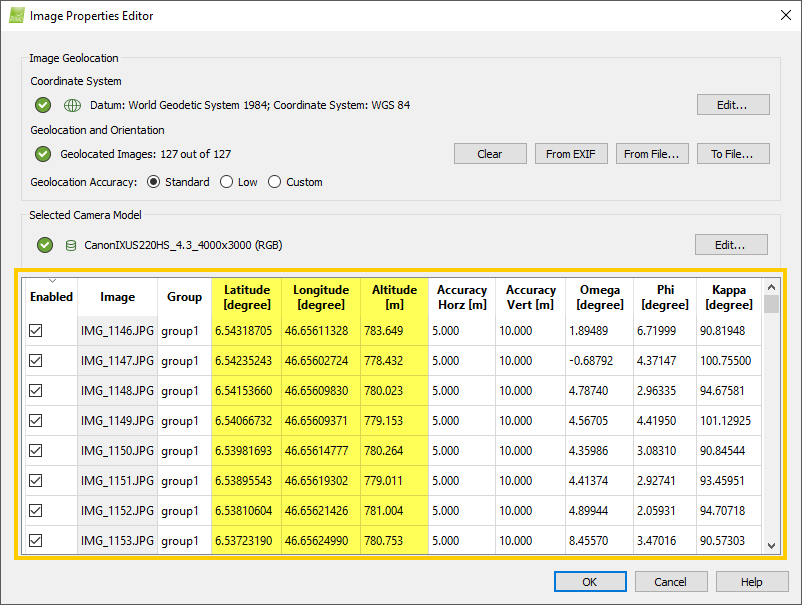
팁:
- 각 이미지에는 고유한 지리적 위치 정보가 있어야 합니다. 건물 근처에서 GPS 장치를 사용하거나 GPS 정확도가 떨어지는 경우, 여러 이미지에서 동일한 위치 정보가 기록될 수 있습니다. 모든 이미지 또는 여러 이미지의 지리적 위치 정보가 동일한 경우, 이미지의 지리적 위치 정보를 삭제하는 것이 좋습니다.
- 이미지가 알려진 좌표계를 사용하는 경우, 지도 보기 (메뉴 보기 > 지도 보기)를 사용하여 다음 사항을 확인할 수 있습니다.
- 이미지가 지구상의 정확한 위치에 있는지 확인하십시오. 그렇지 않은 경우, 지리 위치 파일이 파일 형식(위도, 경도, 고도 / 경도, 위도, 고도 등)으로 가져와진 경우 해당 파일을 확인하십시오.
- 이미지의 점을 두 번 클릭하여 이미지를 표시하세요. 배경 지도를 사용하여 이미지가 지구상의 정확한 위치에 있는지 확인하십시오. 이미지 위치에 오차가 있거나 일부 이미지가 잘못된 비행 경로에 있는 경우, 이미지와 위치 간의 정합에 문제가 있을 수 있습니다.
3. 좌표가 올바르지 않으면 다음 지침에 따라 수정하십시오. 이미지의 지리적 위치 및 방향 선택/변경 방법 . 파일에서 좌표를 가져오는 경우 파일의 좌표가 올바른지, 그리고 파일을 가져올 때 올바른 좌표 형식(위도, 경도, 고도 / 경도, 위도, 고도 등)이 선택되었는지 확인하십시오. 4. 이미지 속성 편집기 에서 확인을 클릭합니다 .