
영역 기능은 반사율 지도의 특정 영역에 대한 지수를 추정하는 데 사용되며, 나중에 해당 영역에 대한 처방 지도를 생성하는 데 활용될 수 있습니다. 이 문서에서는 에서 PIX4Dmapper. 영역을 생성, 삭제, 가져오기, 내보내기 및 기존 영역을 관리하는 방법을 설명합니다
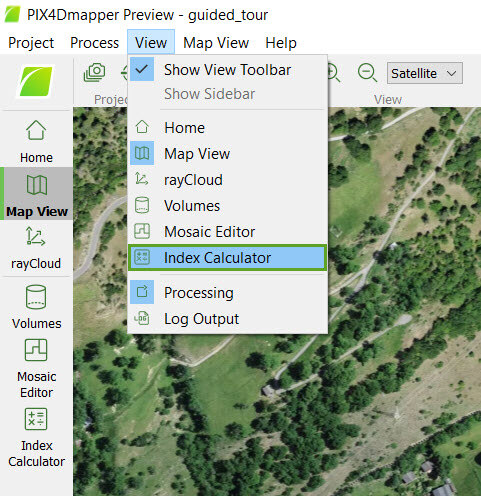
접근 방법: 메뉴 모음에서
보기 > 지수 계산기를 (1단계
초기 처리가 완료된 후 사용 가능).
지수 계산기 사이드바가 메인 창 오른쪽에 표시됩니다. 사이드바 표시 방법에 대한 자세한 내용은
막대 표시를.
지역 섹션 설명
섹션 2. 영역 왼쪽에는 사용자가 클릭하여 섹션을 표시/숨길 수 있는 화살표가 있습니다.
-
 기본적으로 섹션 2. 지역이 확장되어 표시됩니다.
 -
 섹션 2. 지역 정보가 축소되어 숨겨져 있습니다.
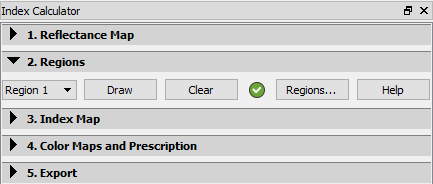
다음 정보가 표시됩니다
- 선택된 영역: 사용자가 편집할 영역을 선택할 수 있도록 합니다.
- 그리기 : 사용자가 인덱스 뷰 에서 선택한 영역을 그릴 수 있도록 합니다 .
- 지우기: 사용자가 인덱스 뷰. 선택된 영역이 그려져 있는 경우에 활성화됩니다.
- 공식 상태 아이콘: 버튼 옆에, 분명한 나타납니다:
-
 해당 지역은 존재하며 유효합니다.
 -
 해당 영역이 그려지지 않았거나, 그려진 영역이 잘못되었습니다(변이 서로 교차합니다).
-
- 지역...: 지역 목록 팝업 창을 열어 사용자가 지역을 관리할 수 있도록 합니다.
- 새로운 지역을 추가하세요.
- 기존 지역을 삭제합니다.
- 지역 이름을 수정하세요.
- 해당 지역의 몇 가지 속성을 표시합니다.
- 지역을 가져오거나 내보냅니다.
- 도움말: 엽니다 PIX4Dmapper .
지역 버튼 설명
' 지역...' 버튼을 클릭하면 다음 팝업 창이 나타납니다.
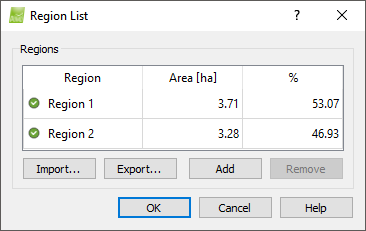
여기에는 '지역' 섹션이 포함되어 있습니다 .
- 지역 테이블: 다음 열을 포함합니다.
- 지역: 지역 이름입니다. 더블 클릭하면 이름을 수정할 수 있습니다.
- 면적 [단위]: 해당 지역이 차지하는 표면적.
- %: 해당 지역이 차지하는 전체 면적의 백분율.
- 가져오기...: .shp 파일에서 지역을 가져올 수 있습니다.
- 내보내기...: 영역을 .shp 파일로 내보낼 수 있습니다.
- 추가: 새 지역을 생성합니다.
- 제거: 선택한 영역을 삭제합니다.
그리고 버튼은 다음과 같습니다
- 확인: 변경 사항을 확인합니다.
- 취소: 변경 사항을 저장하지 않습니다.
- 도움말: 엽니다 PIX4Dmapper .