
중요한:
- 프로젝트 규모 확장을 위해서는 1단계인 초기 준비 작업을 완료해야 합니다.
- 프로젝트에 지리 위치 정보가 포함된 이미지가 있고, 축척 제약 조건이 이미지 지리 위치에서 제공하는 축척과 너무 다르면 축척 제약 조건이 적용되지 않습니다. 이미지 지리 위치에서 제공하는 축척이 정확하지 않은 경우, 프로젝트의 축척을 조정하려면 지리 위치 정보를 제거해야 합니다. 이미지 지리 위치에 대한 자세한 내용은 메뉴 프로젝트 > 이미지 속성 편집기... > 이미지 지리 위치를 참조하십시오.
프로젝트 규모 확장을 위해서는 rayCloud에 규모 제약 조건을 정의해야 합니다
1. 메뉴 모음에서 보기 > rayCloud를.

2. 메뉴 모음에서 rayCloud > 새 스케일 제약 조건을.
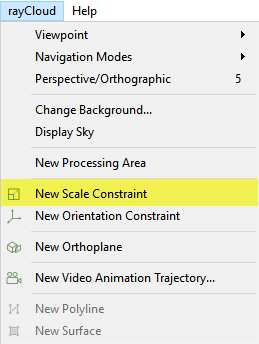
3. 3D 보기에서 마우스 커서 옆에 파란색 원이 나타납니다. 마우스 왼쪽 버튼을 클릭하여 첫 번째 꼭짓점을 삽입합니다.
메모:
- 크기 제약 조건은 두 꼭짓점을 연결하는 선으로 정의됩니다.
- 각 정점에 대해 수동 연결점이 생성됩니다.
- 크기 제한을 그릴 때 다른 객체(폴리라인, MTP)에서 사용되는 정점을 클릭하면 크기 제한을 그리는 동안 해당 정점을 클릭하여 재사용할 수 있습니다 .
4. 마우스 오른쪽 버튼을 클릭하여 마지막 정점을 추가하고 크기 제약 조건을 생성합니다 . 5. 도면을 더욱 정확하게 만들려면 3D 보기에서 크기 제약 조건을 선택 하고 이미지에서 정점의 위치를 수정합니다. 레이클라우드에서 객체 편집 방법 참조 .
참고: 각 정점에 대해 수동 연결점이 생성됩니다. 최소 두 개의 이미지에 표시된 각 정점은 재처리될 경우 초기 처리 에 , 재최적화될 경우 재구성에 고려됩니다
6. 오른쪽 사이드바의 선택 섹션 에서 초기 길이를 입력합니다 . 7. (선택 사항) 상자에서 초기 길이 의 정확도를 설정합니다 . 8. 적용을 클릭하여 변경 사항을 저장합니다. 9. (선택 사항) 2~8단계에 따라 추가 배율 제약 조건을 추가합니다. 10. 처리 > 재최적화를 클릭하여 프로젝트 크기를 조정합니다.