
방사 측정 교정 대상을 사용하면 소프트웨어가 교정 대상에서 제공하는 값에 따라 이미지의 반사율을 보정하고 수정할 수 있습니다.
교정 목표물이란 무엇입니까?
실제로 방사 측정 교정 타겟(교정 반사율 패널이라고도 함)은 카메라가 포착하는 빛의 스펙트럼(카메라에 따라 적색, 녹색, 청색, 근적외선 및/또는 적색 에지 밴드) 전체에 걸쳐 카드의 반사율 특성을 제공하는 화이트 밸런스 카드입니다. 방사 측정 교정 타겟을 사용하면 소프트웨어가 교정 타겟에서 제공하는 값을 기반으로 이미지의 반사율을 보정하고 수정할 수 있습니다. 따라서 이미지 캡처 날짜, 시간 및 위치의 조명 조건과 센서의 일부 특성을 고려하게 됩니다. 또한 교정 타겟은 절대 기준을 제공하여 절대 반사율 값을 얻고 여러 대의 카메라 또는 비행에서 얻은 데이터를 비교할 수 있도록 합니다. 반사율 및 굴절률 맵을 생성할 때 교정 타겟을 사용하는 것이 좋습니다.
어떤 교정 목표가 지원됩니까?
PIX4Dmapper 다음과 같은 교정 대상을 지원합니다
사용하는 교정 대상 및 카메라 유형에 따라 교정 이미지를 가져오고 표시하는 워크플로가 다를 수 있습니다
모범 사례
- 목표물은 지면과 수평을 이루어야 하며, 비스듬한 각도로 설치해서는 안 됩니다.
- 태양 각도 보정 시 발생하는 오류를 방지하기 위해 목표물은 북쪽을 향하도록 정렬해야 합니다.
- 대상은 주변 물체의 그림자나 반사로 인해 이미지 반사율이 왜곡되는 영향을 받아서는 안 됩니다.
- 교정 영역은 모든 대역에서 과다 노출되거나 과소 노출되지 않아야 합니다. 자동 노출이 과다 노출되지 않도록 대상물을 반사율이 높은 표면(예: 밝은 아스팔트) 위에 놓는 것이 좋습니다.
방사 측정 보정 이미지는 비행 전 또는 후에 촬영해야 할까요?
방사 측정 보정 이미지는 각 비행 직전이나 직후 또는 비행 중에 촬영할 수 있습니다
- 비행 전 또는 후: 비행 전이나 후에 촬영해도 상관없습니다. 중요한 것은 날씨와 조명 조건이 비행 중과 최대한 유사해야 한다는 것입니다.
- 비행 중: 목표물은 UAV가 제대로 인식할 수 있을 만큼 충분히 커야 하며, 캡처 화면에서 많은 픽셀을 차지해야 합니다.
방사 측정 보정 이미지는 지상에서 촬영해야 할까요, 아니면 비행 중에 촬영해야 할까요?
방사 측정 교정 대상은 정확한 통계 결과를 얻기에 충분한 픽셀을 포함해야 합니다. 대상이 공중에서 제대로 관측될 만큼 충분히 크다면 항공에서 이미지를 촬영할 수 있습니다. 그렇지 않은 경우에는 지상에서 이미지를 촬영하는 것이 좋습니다.
방사 측정 교정 대상과 자동 가져오기 및 마킹을 지원하는 카메라(자세한 내용은 방사 측정 교정 대상 참조)를 모두 보유하면 소프트웨어가 대상 이미지를 자동으로 인식하고 대상 영역과 해당 반사율 값을 프로젝트에 저장합니다. 프로젝트를 보정하려면 프로젝트 생성 시 다른 이미지와 함께 교정 대상 이미지를 가져오기만 하면 됩니다. 2단계: 프로젝트 생성. 반사율 값은 처리 옵션에서 확인할 수 있습니다. 메뉴: 처리 > 처리 옵션... > 3. DSM, 정사영상 및 지수 > 지수 계산기.
수동 입력 및 표시
방사 측정 보정 대상 정보를 사용하여 프로젝트 이미지를 수동으로 보정하려면 아래 설명된 지침을 따르십시오
1. 메뉴 모음에서 [처리] > [처리 옵션...]을 클릭하면 [처리 옵션] 팝업 창이 나타납니다. 2. [DSM, 정사영상 및 인덱스]를 클릭 하고 [인덱스 계산기] 탭을 선택합니다 . 3. [방사선 측정 처리 및 보정] 섹션에서 사용 가능한 여러 개별 밴드가 표시됩니다. 각 밴드 아래에서 [보정...]을 클릭합니다 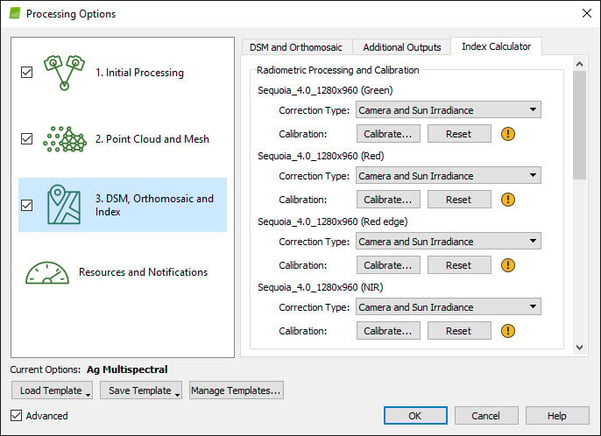
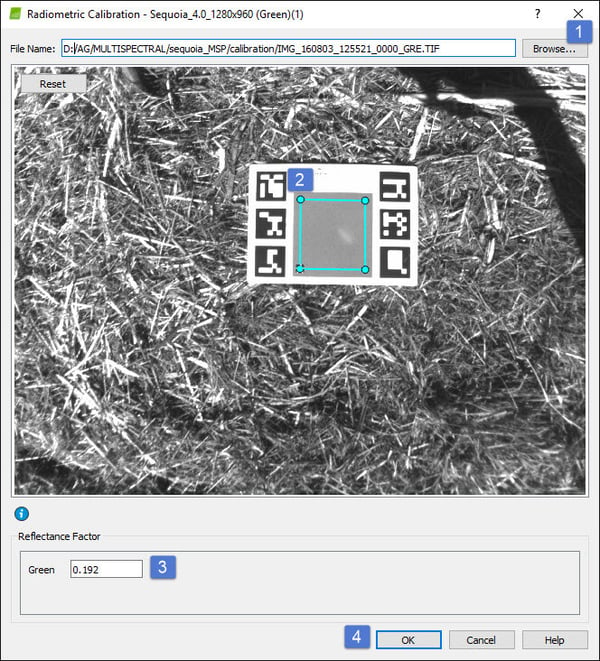
[찾아보기...]를 클릭하여 선택한 밴드에 해당하는 교정 대상 이미지를 가져옵니다. 이미지에서 방사 측정 교정 영역을 정의할 영역을 그립니다. 이 영역은 회색 대상 내부에 있어야 하며 모든 테두리를 제외해야 합니다. 선택한 밴드의 반사율 값을 입력합니다 . 반사율 값은 대상 제조업체에서 제공해야 합니다. 0에서 1 사이의 값만 허용됩니다. [확인] 을 클릭합니다 . 이제 카메라가 해당 밴드에 대해 교정되었습니다.


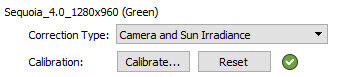
4. 각 개별 밴드에 대해 동일한 절차를 반복하고 확인을 다음 프로젝트를 실행합니다. 이미지의 방사 측정 보정은 3단계에서 수행됩니다. DSM, 정사영상 및 인덱스.
PIX4Dcloud 에서 보정 대상 이미지를 사용하려면 다음 두 가지 워크플로를 적용해야 합니다
- 클라우드 자동 마킹:
방사 측정 교정 대상과 자동 가져오기 및 마킹을 지원하는 카메라(자세한 내용은 방사 측정 교정 대상 참조가 대상 이미지를 자동으로 인식하고 PIX4Dcloud 대상 영역과 해당 반사율 값을 프로젝트에 자동으로 저장합니다.
- 클라우드 수동 표시:
1. 에서 프로젝트를 생성합니다 PIX4Dmapper. 자세한 내용은 2단계 "프로젝트 생성"을 참조하십시오 . 2. 프로젝트 생성 시 보정 대상 이미지를 다른 프로젝트 이미지와 함께 가져와서 모두 같은 폴더 에 있는지 확인합니다 . 3. 대상 이미지가 자동으로 표시되지 않으면 수동으로 표시합니다. 자세한 내용은 "방사 측정 보정 대상" 을 참조하십시오 . 4. 프로젝트를 PIX4Dcloud. 자세한 내용은 에 업로드합니다 "데스크톱에서 클라우드로 프로젝트 파일 업로드 방법"을 참조하십시오 .
오류 메시지 " [오류]: 방사 측정 대상 보정을 계산할 수 없습니다"는 보정 대상 이미지에서 보정 대상 영역이 과다 노출되었기 때문에 발생합니다. 이 경우 대상 영역의 픽셀을 방사 측정 보정에 사용할 수 없습니다. 향후 이러한 문제를 방지하려면 반사율 패널 이미지 촬영 방법에 대한 권장 사항: 방사 측정 보정 대상 부분을.
보정 이미지가 과다 노출된 경우 해결 방법은 다음과 같습니다
- 동일한 비행 임무 중에 다른 보정 이미지가 촬영된 경우, 과다 노출된 이미지를 해당 이미지로 대체할 수 있습니다.
참고: 보정 대상은 촬영된 데이터를 비행 날짜, 시간 및 위치의 조명 조건에 고정하므로 다른 날짜에 보정 이미지를 촬영할 수 없습니다 . 보정 이미지는 비행 직전 또는 직후에 촬영해야 합니다. - 비행을 다시 수행하고 보정 대상의 새로운 이미지를 획득하십시오.
- 보정 대상 이미지를 사용하지 않고 처리합니다(따라서 모든 개별 밴드에 대해). 보정 대상 이미지를 사용하지 않으면 다른 비행과의 비교가 정확하지 않을 수 있습니다.