
3D PDF 메쉬에서 거리를 측정합니다
3D 텍스처 메쉬의 3D PDF 파일을 사용하여 측정할 수 있습니다.
- 측정을 하려면 프로젝트를 지리적으로 참조(이미지 지리적 위치 또는 GCP)하거나 축척을 조정해야 합니다(프로젝트 축척 조정 방법).
- 정확한 측정을 위해서는 레이클라우드(rayCloud) 의 포인트 클라우드에서 거리를 측정하는 것이 좋습니다 . 레이클라우드 에서 측정하는 방법에 대한 자세한 내용은 레이 클라우드에서 폴리라인 그리는 방법을 참조하세요 .
3D PDF에서 3D 텍스처 메시의 거리를 측정하려면:
1. Adobe Reader로 3D PDF 파일을 엽니다.
2. 3D 텍스처 메시를 마우스 오른쪽 버튼으로 클릭하고, [도구] 로 이동한 다음 [3D 측정 도구]를 클릭합니다 .
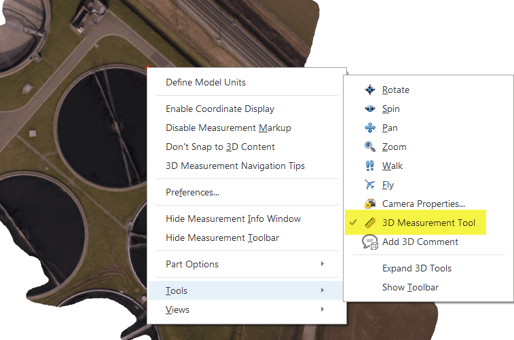
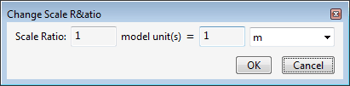
3. 모델을 마우스 오른쪽 버튼으로 클릭하고 [모델 단위 정의]를 클릭합니다 . 4. 드롭다운 메뉴에서 모델 단위를 선택하고 [ 확인] 을 클릭합니다 .
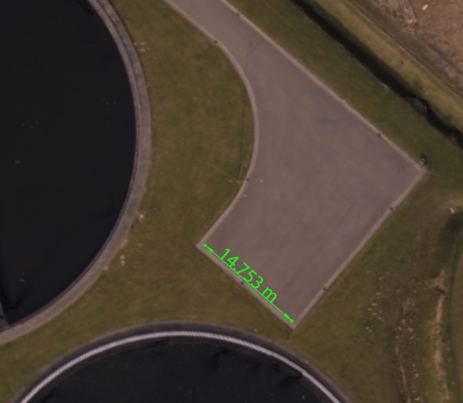
5. 모델을 마우스 왼쪽 버튼으로 클릭하여 측정의 첫 번째 꼭짓점을 표시하고, 다시 마우스 왼쪽 버튼으로 클릭하여 객체를 닫습니다. 측정값이 그려진 선 위에 나타납니다.
3D PDF 메쉬의 제목을 편집하거나 삭제합니다
3D 텍스처 메쉬의 3D PDF 파일 제목을 변경할 수는 있지만, Pix4D Desktop에서 직접 변경할 수는 없습니다. 다음과 같은 방법을 사용할 수 있습니다
1. Foxit Reader를 다운로드하여 설치합니다 . 2. Foxit Reader로 3D 텍스처 메쉬의 3D PDF 파일을 엽니다. 모델이 표시되는지 여부는 중요하지 않습니다. 3. 메뉴 모음에서 [주석]을 클릭합니다 . 4. [그리기 ] 섹션에서 사각형 그리기 도구를 클릭합니다. 5. 제거할 부분을 사각형으로 그립니다. 6. 메뉴 모음에서 [그리기 도구] 의 [주석 형식]을 클릭합니다 . 7. 테두리 없음, 흰색 등 스타일을 조정합니다. 8. 메뉴 모음에서 [주석]을 클릭합니다 . 9. [타자기] 섹션 에서 [타자기 ] 버튼을 클릭합니다 . 10. 사각형을 그리고 이동한 다음 원하는 이름을 입력합니다. 11. 메뉴 모음에서 [자유 텍스트 도구] 의 [주석 형식]을 클릭합니다 . 12. 텍스트 스타일을 조정합니다. 13. [파일] > [저장]을 클릭합니다 . 14. Foxit Reader를 닫습니다. 15. 3D 데이터를 지원하는 일반적인 PDF 응용 프로그램을 사용하여 3D 텍스처 메쉬의 3D PDF 파일을 엽니다.
면책 조항: Pix4D는 고객 편의를 위해 이 정보를 제공합니다. Pix4D는 이 콘텐츠의 유효성 또는 정확성에 대해 명시적이든 묵시적이든 어떠한 보증도 하지 않습니다.