동일한 이미지로 구성된 다른 프로젝트에서 GCP/MTP가 이미 표시된 경우, 수동 연결점(MTP) 및/또는 GCP의 표시를 내보내고(GCP/MTP 관리자에서 GCP/수동 연결점 표시를 내보내는 방법 참조) 가져와서 이미지에 다시 표시하지 않고도 작업을 수행할 수 있습니다.
GCP/MTP 관리자를 사용하여 GCP/MTP의 마크를 가져오려면 다음 단계를 따르십시오
1. 프로젝트 > GCP/MTP 관리자...를 클릭합니다. 2. GCP/MTP 테이블 섹션 에서 마크 가져오기...를 클릭합니다. 이미지 마크 파일 선택 팝업 창이 나타납니다. 3. 마크 파일이 저장된 경로로 이동합니다. 4. 이미지 마크 파일을 선택합니다. 다음 유형의 마크를 가져올 수 있습니다.
- Pix4D는 파일(*.txt, *.csv)에 표시를 합니다
- 빙고 텍스트 파일(*.txt)
- XML 구조 (*xml)
- Pix4D 마크 파일(*.txt, *.csv) 형식으로 마크를 불러오는 것을 강력히 권장합니다 . 이 파일에는 MTP/GCP가 이미지에 표시된 확대/축소 수준에 대한 정보가 포함되어 있습니다.
- 일반적으로 확대 레벨이 높을수록 지점 표시가 더 정확해집니다. 높은 확대 레벨에서 표시된 지점은 낮은 확대 레벨에서 표시된 지점보다 재구성된 모델에 더 큰 영향을 미칩니다. 예를 들어, 이미지를 확대하지 않고 GCP를 표시할 경우, 이미지를 확대하여 GCP를 표시할 때보다 GCP 오류가 최대 10배까지 높아질 수 있습니다.
- 빙고 및 XML 구조 파일 형식은 점을 표시할 때의 확대/축소 수준을 저장하지 않습니다. XML 구조 파일에 대한 자세한 내용은 " XML 구조 파일이란 무엇인가?"를 참조 하십시오 .
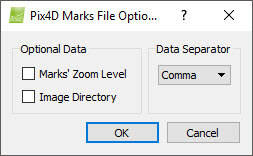
5. [열기]를 클릭합니다 . 6. (선택 사항) Pix4D 마크 파일(*.txt, *.csv)을 선택한 경우, Pix4D 마크 파일 옵션 팝업 창이 나타납니다. 가져올 선택적 데이터 (이전에 내보낸 경우)와 데이터 구분 기호를 선택하고 [확인] 을 클릭합니다 . 자세한 내용은 [ 메뉴 프로젝트 > GCP/MTP 관리자... > GCP/MTP 테이블 > 마크 가져오기/내보내기...]를 참조하십시오 .
7. (선택 사항) 빙고 텍스트 파일 (*.txt) 선택하면 '연관 카메라 모델 및 센서 크기' 팝업 창이 나타납니다. 연관된 카메라 모델을 선택하고 센서 너비와 높이가 올바르게 감지되지 않으면 편집하십시오.

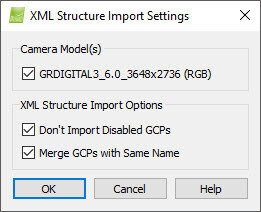
8. (선택 사항) XML 구조(*.xml)를 선택하면 XML 구조 가져오기 설정 팝업 창이 나타납니다. 카메라 모델 섹션에서 연결된 카메라 모델을 선택합니다. 원래 프로젝트에서 비활성화된 GCP를 가져오지 않으려면 XML 구조 가져오기 옵션에서 비활성화된 GCP 가져오지 않음을 선택합니다 . 원래 프로젝트 에서 이름이 같은 GCP를 병합 하려면 XML 구조 가져 오기 옵션에서 이름이 같은 GCP 병합을 선택합니다.