
PIX4Dmapper에 로그인하려면 다음 단계를 따르세요
- 이 절차를 진행하려면 인터넷 연결이 되어 있어야 합니다.
- 바탕화면에 생성된 PIX4Dmapper 바로가기를 두 번 클릭합니다.
- PIX4Dmapper 로그인 창이 열립니다.

- (선택 사항): 인터넷 연결에 프록시 서버를 사용하는 경우, [프록시...]를 하고 다음 지침을 따르세요. 프록시 서버 구성 설정 방법 - PIX4Dmapper.
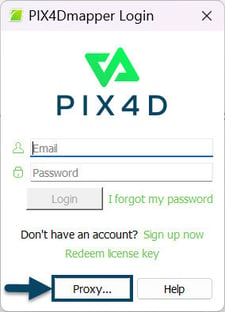
- 이메일 주소 와 비밀번호를 입력 하고 로그인을 클릭하세요 .
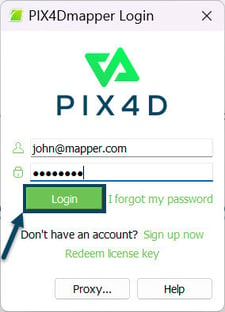
- 선택하다:
- 제한된 버전을 활성화하려면 디스커버리 모드를 사용하십시오. 자세한 내용은 PIX4Ddiscovery / Discovery mode - PIX4Dmapper 참조하십시오 .
- 사용 가능한 라이선스 중에서 계정에 이미 할당된 라이선스를 선택할 수 있습니다.
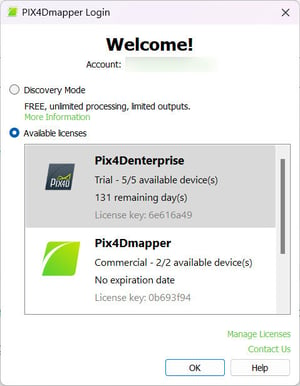
- 제한된 버전을 활성화하려면 디스커버리 모드를 사용하십시오. 자세한 내용은 PIX4Ddiscovery / Discovery mode - PIX4Dmapper 참조하십시오 .
- 사용을 시작하려면 PIX4Dmapper. 확인을 클릭하십시오
참고: 로그인 자격 증명을 배포하지 않고 라이선스를 공유하려면 교육용 교실 라이선스를 사용할 때 모든 학생을 기본 조직에 추가해야 합니다. 자세한 내용은 여기( PIX4Dmapper 컴퓨터 실습실 설치).
에 로그인한 후 PIX4Dmapper수행하는 작업은 라이선스에서 한 자리를 차지합니다. 다른 장치에서 라이선스를 사용하려면 현재 활성화된 장치에서 먼저 로그아웃해야 합니다. PIX4Dmapper" 로그아웃 방법"을 PIX4Dmapper.
중요: PIX4Dmapper SSO를 지원하지 않으므로 SSO가 활성화된 계정을 사용하는 사용자는 연결 문제가 발생할 수 있습니다. 해결 방법으로 계정 페이지에서 임시 비밀번호를 생성할 수 있습니다.
- https://account.pix4d.com/settings/security 로 이동하여 SSO가 활성화된 계정으로 로그인하세요.
- '생성'을 클릭하여 임시 비밀번호를 생성하세요(5분간 유효).
- PIX4Dmapper에서 SSO가 활성화된 계정의 임시 비밀번호를 사용하십시오.