
이 기사에서는
에서 로그아웃하는 방법 PIX4Dmapper
에서 로그아웃하는 방법 PIX4Dmapper 라이선스 없이 계정으로 로그인한 경우
에서 로그아웃하는 방법 PIX4Dmapper 유지보수 플랜 만료로 인해 사용이 허용되지 않는 버전을 사용 중인 경우
PIX4Dmapper에서 로그아웃하는 방법:
1. 이 절차를 진행하려면 인터넷 연결이 되어 있어야 합니다.
2. PIX4Dmapper 현재 등록된 컴퓨터에서
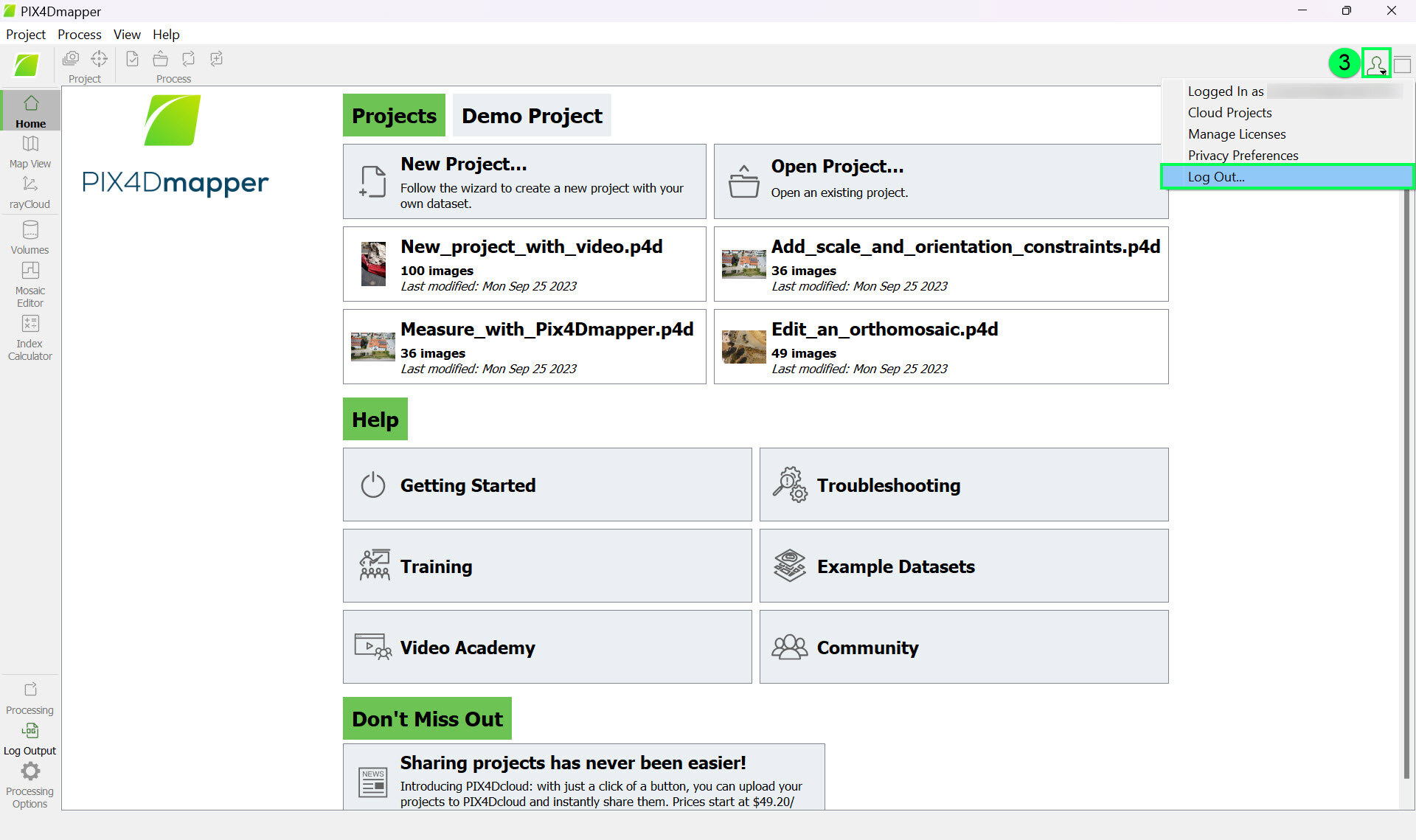
3. 도구 모음 오른쪽에서 사용자 옵션 버튼을 클릭  하고 로그아웃을 클릭합니다.
4. [확인] 을 클릭하여 작업을 확정합니다 .
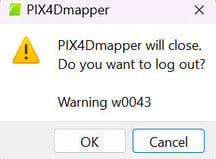
에서 로그아웃하면 PIX4Dmapper라이선스에서 사용 가능한 자리가 하나 해제됩니다. 사용자는 다른 장치로 로그인하여 해당 자리를 활성화할 수 있습니다. PIX4Dmapper은 로그인 방법"을 PIX4Dmapper.
팁: 로그인한 장치에 접근할 수 없는 경우, 원격 장치 비활성화 기능을 사용할 수 있습니다(자세한 내용은 이 문서 참조: 원격 장치 비활성화 - PIX4Dmapper). 이 기능은 활성화된 장치가 없는 상태에서만 사용할 수 있습니다.
라이선스가 없는 계정으로 PIX4Dmapper 에 로그인한 경우 로그아웃하는 방법:
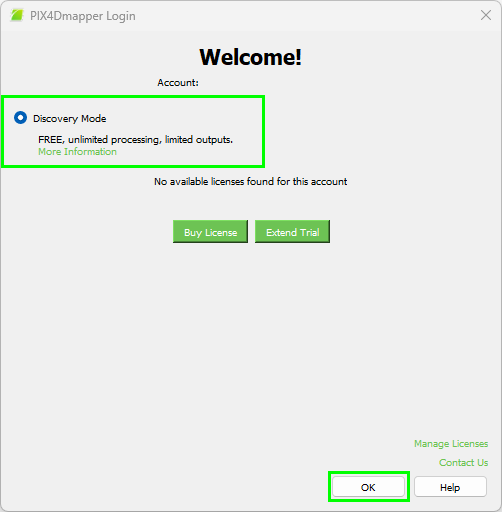
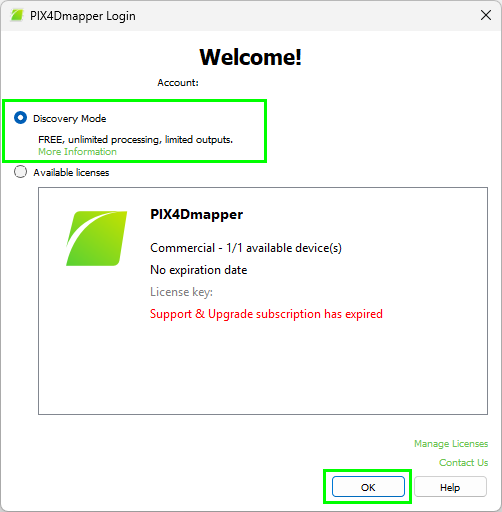
- 라이선스가 없는 계정으로 로그인한 경우, 로그인 시 팝업 창(아래 이미지 참조)이 표시되고 검색 모드를 하거나 라이선스를 구매하라는 메시지가 나타납니다.
- 검색 모드를 선택한 다음 확인 을 클릭하십시오 .
- 이 절차를 진행하려면 인터넷 연결이 되어 있어야 합니다.
- 위의 에서 로그아웃하는 방법 PIX4Dmapper " 섹션 에 나와 있는 지침을 따르십시오.
유지보수 계약 만료로 인해 사용 권한이 없는 버전의 PIX4Dmapper 사용 중인 경우 로그아웃하는 방법:
- 유지보수 플랜이 만료된 OTC 라이선스가 있는 계정으로 로그인한 경우, 로그인 시 팝업 창(아래 이미지 참조)이 표시되고 검색 모드 를 선택하거나 사용 가능한 라이선스를 선택하라는 메시지가 나타납니다. S&U가 만료된 라이선스가 선택된 경우, 확인을 선택할 수 없습니다 .
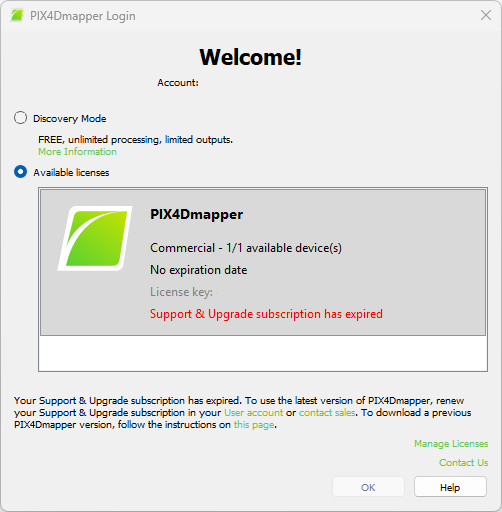
- 검색 모드를 선택한 다음 확인 을 클릭하십시오 .
- 이 절차를 진행하려면 인터넷 연결이 되어 있어야 합니다.
- 위의 에서 로그아웃하는 방법 PIX4Dmapper " 섹션 에 나와 있는 지침을 따르십시오.