
접근 방법: 메뉴 모음에서 보기 > 볼륨을 볼륨 보기 창을 엽니다. 레이어 섹션은 기본 창의 왼쪽에 표시됩니다. 볼륨 보기 창은 포인트 클라우드와 DSM이 생성된 후에 사용할 수 있습니다.
레이어는 3D 뷰에 표시할 수 있는 객체 그룹입니다. 왼쪽 사이드바의 레이어 섹션에는 다음 레이어가 포함되어 있습니다
- 객체: 볼륨 보기에서 그려진 모든 볼륨을 포함합니다.
- 고밀도 포인트 클라우드: 2단계에서 생성된 고밀도 포인트 클라우드를 포함합니다.
- 외부 포인트 클라우드: 로드된 외부 포인트 클라우드를 포함합니다.
- 포인트 그룹: 서로 다른 포인트 그룹을 포함합니다(밀집된 포인트 클라우드의 각 포인트는 하나의 그룹에 할당됩니다).
- 삼각형 메쉬: 삼각형 메쉬( PIX4Dmapper 되거나 가져온 것)를 포함합니다.
- 처리 영역: 처리 영역을 포함합니다.

형질:
- 레이어의 왼쪽 화살표를 클릭하면 하위 레이어와 레이어 속성이 표시되거나 숨겨집니다.
- 레이어의 확인란을 클릭하면 해당 레이어가 3D 보기에서 표시되거나 숨겨집니다.
- 레이어의 다양한 속성을 편집할 수 있습니다.
- 일부 레이어에는 해당 레이어를 마우스 오른쪽 버튼으로 클릭하여 접근할 수 있는 상황별 메뉴가 있습니다.
사물
Objects 레이어에는 Volumes 하위 레이어 가 포함되어 있으며 , Volumes 하위 레이어에는 프로젝트에 추가된 볼륨 목록이 있습니다.
볼륨 레이어는 다음과 같은 구조를 가지고 있습니다
프로젝트에 추가된 볼륨 목록을 포함합니다 . 이 목록은 체적 계산에 사용할 수 있습니다. 베이스라고 하는 3D 표면으로 정의됩니다. 체적은 베이스와 지형 표면 사이에서 계산됩니다.
볼륨 는 다음과 같은 구조를 가지고 있습니다.
- 표시 속성: 이 레이어를 통해 사용자는 모든 볼륨의 표시 속성을 편집할 수 있습니다.
- 꼭짓점 색상: 부피의 밑면 꼭짓점을 나타내는 구의 색상입니다.
- 꼭짓점 반지름: 부피의 밑면의 꼭짓점을 나타내는 구의 반지름.
- 선 색상: 입체 도형 밑면의 꼭짓점을 잇는 선의 색상입니다.
- 선 굵기: 입체의 밑면을 정의하는 선의 굵기.
- 기준: 볼륨의 기준 좌표를 표시/숨깁니다.
- 색상: 각 볼륨의 밑면 색상.
- 셰이더: 볼륨 밑면의 각 삼각형에 색을 입히는 방식을 지정합니다. 색상은 각 삼각형의 3D 위치와 관련이 있습니다. 삼각형에 색을 입히는 방법은 두 가지가 있습니다.
- 흑백: 기본값으로 선택되어 있습니다. 삼각형은 지평선에서 45도 각도로 북동쪽에 위치한 가상의 태양을 기준으로 각도에 따라 색상이 점차 진해지는 흑백 스케일로 표시됩니다. 위에서 선택한 색상이 사용됩니다.
- 색상: 삼각형은 RGB 색상으로 표현됩니다. 삼각형의 색상은 빨강, 초록, 파랑 세 개의 가상 태양에 대한 각도에 따라 달라집니다. 각 삼각형의 색상은 세 개의 가상 태양이 비추는 빛의 조합입니다. 이 셰이더는 모델을 위에서 바라볼 때 경사 맵을 생성하여 각 표면의 방향 정보를 제공합니다.
- 지형: 지형을 정의하는 삼각형을 표시/숨깁니다. 이 삼각형은 볼륨의 밑면과 그 표면의 위아래 점들을 이용하여 생성됩니다.
- 색상: 지형을 정의하는 삼각형의 색상입니다. 이 삼각형은 기준면과 그 기준면 위아래의 점들을 이용하여 생성됩니다(이 속성은 볼륨 객체에만 영향을 미칩니다).
- 셰이더: 지형을 정의하는 각 삼각형의 색상을 지정합니다. 색상은 각 삼각형의 3D 위치와 관련이 있습니다. 삼각형을 색칠하는 방법은 두 가지가 있습니다.
- 흑백: 기본값으로 선택되어 있습니다. 삼각형은 지평선에서 45도 각도로 북동쪽에 위치한 가상의 태양을 기준으로 각도에 따라 색상이 점차 진해지는 흑백 스케일로 표시됩니다. 위에서 선택한 색상이 사용됩니다.
- 색상: 삼각형은 RGB 색상으로 표현됩니다. 삼각형의 색상은 빨강, 초록, 파랑 세 개의 가상 태양에 대한 각도에 따라 달라집니다. 각 삼각형의 색상은 세 개의 가상 태양이 비추는 빛의 조합입니다. 이 셰이더는 모델을 위에서 바라볼 때 경사 맵을 생성하여 각 표면의 방향 정보를 제공합니다.
- 볼륨 목록: 각 객체는 다음과 같은 하위 요소를 포함합니다.
- 표시 속성: 이 레이어를 사용하면 볼륨의 표시 속성을 편집할 수 있습니다. 편집 가능한 속성은 위에 나열된 볼륨의 표시 속성과 동일합니다.
볼륨 하위 레이어를 마우스 오른쪽 버튼으로 클릭하면 다음과 같은 옵션이 포함된 상황별 메뉴가 나타납니다
- 새 볼륨 그리기: 사용자가 새 볼륨을 그릴 수 있도록 합니다. 단계별 지침은 " 볼륨 그리는 방법"을.
- 볼륨 가져오기 : 사용자가 이전에 PIX4Dmapper 동일한 연구 영역에 대해 생성했거나 수동으로 로 생성한 볼륨을 가져올 수 있는 볼륨 가져오기 팝업 창을 엽니다
중요한:
- 로 이전에 생성한 볼륨을 가져오려면 PIX4Dmapper이 포함된 .shp 파일이어야 합니다name_surfaces.shp) 또는 정점(name_vertices.shp.
- 외부 소프트웨어로 생성된 볼륨을 가져오려면 3D 폴리곤(표면) 또는 3D 정점을 포함하는 .shp 파일이어야 합니다.
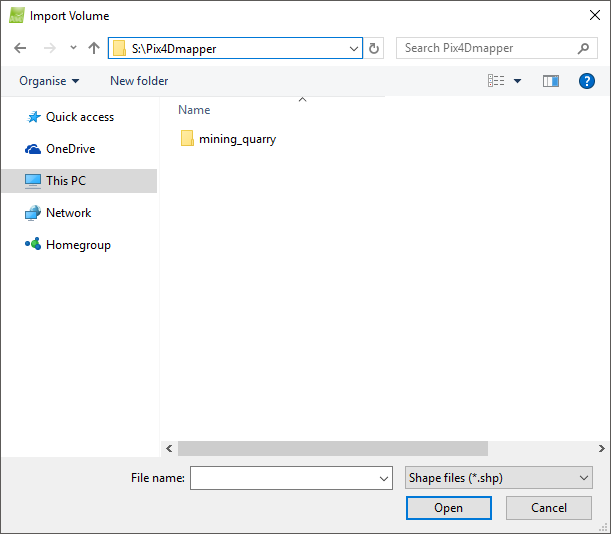
다음 섹션들을 포함합니다:
- 탐색 창: 가져올 파일을 검색하고 선택하는 데 사용됩니다.
- 파일 이름: 가져올 선택된 파일의 이름을 표시합니다.
- 파일 형식: 입력 파일에 허용되는 가능한 형식을 표시합니다. 셰이프 파일(.shp)이 허용됩니다.
그리고 실행 버튼은 다음과 같습니다
- 열기: 선택한 파일을 불러옵니다.
- 취소: 볼륨을 가져오지 않고 팝업 창을 닫습니다.
- 도움말: 엽니다 PIX4Dmapper .
- 모든 볼륨 내보내기: 엽니다 내보내다 사용자가 해당 볼륨에서 관련 구성 요소를 파일로 내보낼 수 있도록 하는 팝업 창입니다.
내보내기용으로 다음 파일 형식을 선택할 수 있습니다중요: 볼륨은 볼륨 메쉬, 선, 정점으로 구성되며, 이러한 요소에는 수동 연결점이 연결됩니다. - 오토캐드 DFX(.dfx).
- ESRI 셰이프파일(.shp).
- 키홀 마크업 언어(.kml).
- Microstation DGN(.dgn).
내보낼 구성 요소의 유형을 선택할 수 있습니다. 다음 구성 요소를 내보낼 수 있습니다
- 정점 내보내기: 볼륨의 정점을 내보냅니다.
- 표면 내보내기: 볼륨의 표면 메쉬를 내보냅니다.
- 메쉬 내보내기: 볼륨의 메쉬를 내보냅니다.
중요: '모든 볼륨 내보내기' 옵션은 하나 이상의 볼륨이 그려진 경우에만 활성화됩니다.