
PIX4Dfields 체험판을 받는 방법
신규 및 기존 PIX4D 계정 모두 PIX4Dfields15일 무료 구독 혜택을 받을 수 있습니다.
체험판은 PIX4Dfields 에 처음 로그인할 때 활성화됩니다.
가입하기
Pix4D 사용자 계정을 만들려면 다음 단계를 따르세요
-
회원가입 페이지.
-
가입 양식을 작성해 주세요.
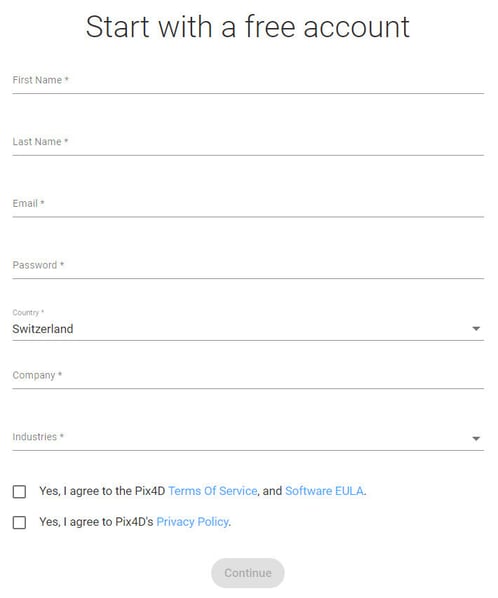
-
서비스 약관및 소프트웨어 최종 사용자 라이선스 계약(EULA). 을 검토하고 동의하십시오
-
개인정보 처리방침을 검토하고 동의해 주십시오 .
-
계속을 클릭하세요 .
-
개인정보 보호 설정을 검토하세요 .
-
저장 버튼 을 클릭하세요 .
중요: 가입이 완료되면 선택한 이메일 주소로 전송된 이메일의 '계정 활성화' 버튼을 클릭하고 Pix4D 제품을 사용하세요.
다운로드
설치 프로그램을 다운로드하려면 소프트웨어 다운로드 페이지를 방문하세요. 설치 방법은 다음 링크를 참조하세요 PIX4Dfields: 다운로드 및 설치 - PIX4Dfields.
로그인
기존 PIX4D 계정을 사용하여 소프트웨어에 로그인하십시오.
- 이메일 주소 와 비밀번호를 입력하세요 .
- 로그인 버튼을 클릭하세요 .
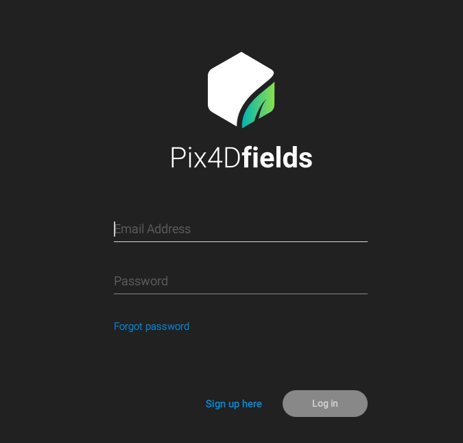
- 처음 로그인하는 경우, 15일 무료 체험 구독이 자동으로 생성됩니다.
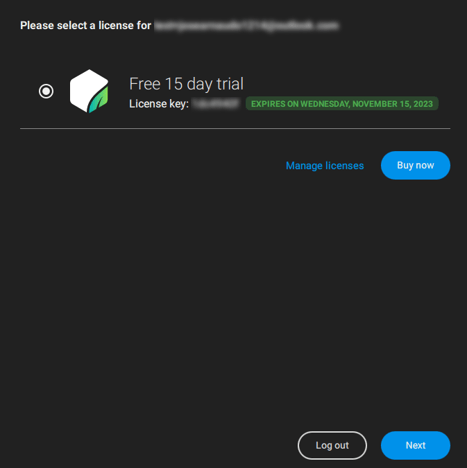
- 사용 가능한 라이선스를 클릭하여 선택하세요.
- 사용자가 둘 이상의 조직에 소속되어 있는 경우, PIX4Dfields 라이선스를 보유한 조직을 선택하십시오.

- 다음을 클릭하세요 .
1/1이 표시되면 라이선스가 다른 장치에 로그인된 것입니다. 로그아웃하여 라이선스를 해제하고 다른 장치에서 로그인하십시오. 자세한 내용은 장치 비활성화 - PIX4Dfields
프로젝트는 사진 처리에 사용된 Pix4D 계정에서만 볼 수 있습니다. 다른 Pix4D 계정으로 로그인하면 해당 프로젝트는 표시되지 않습니다.
중요: PIX4Dfields SSO(단일 로그인)를 지원하지 않으므로 SSO가 활성화된 계정을 사용하는 사용자는 연결 문제가 발생할 수 있습니다. 해결 방법으로 계정 페이지에서 임시 비밀번호를 생성할 수 있습니다.
https://account.pix4d.com/settings/security 로 이동하여 SSO가 활성화된 계정으로 로그인하세요. '생성'을 클릭하여 임시 비밀번호(5분간 유효)를 생성합니다. 에서 SSO가 활성화된 계정에 이 임시 비밀번호를 사용하세요 PIX4Dfields.
문제 해결
라이선스를 구매했는데 보이지 않아요
구매 후 라이선스가 보이지 않는 경우 여러 가지 이유가 있을 수 있습니다. 자세한 내용은 " 내 조직 계정에서 라이선스를 찾을 수 없습니다"를 참조하세요.
구매 후에도 체험판 라이선스는 내보내기가 불가능합니다.
내보내기 기능을 사용하려면 유료 라이선스 플랜으로 업그레이드하세요. 라이선스를 구매하신 후에는 반드시 동일한 Pix4D 계정에 연결해야 합니다. 그래야 이전 체험판 라이선스를 사용하여 처리한 프로젝트를 확인할 수 있습니다.
이전에 평가판 라이선스를 사용하다가 유료 라이선스를 구매한 경우, 활성 라이선스를 새로 구매한 라이선스로 전환해야 합니다. 이를 위해 소프트웨어에서 로그아웃한 후 다시 로그인하고, 사용 가능한 라이선스 목록에서 최근에 구매한 유료 라이선스를 선택하십시오. 자세한 내용은 장치 비활성화 - PIX4Dfields.
중요: 로 활성화된 장치는 원격으로 비활성화할 수 없습니다 PIX4Dfields . 장치를 비활성화하려면 애플리케이션에서 수동으로 로그아웃하십시오.
자세한 내용은 장치 비활성화 - PIX4Dfields
참고: 로그인에 문제가 있는 경우 PIX4Dfields, '인증 실패' 페이지를 방문하세요.
기기 비활성화에 도움이 필요하시면 PIX4D 기술 지원팀.