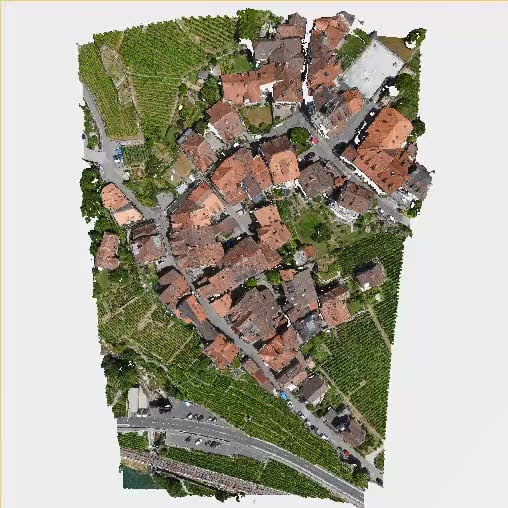
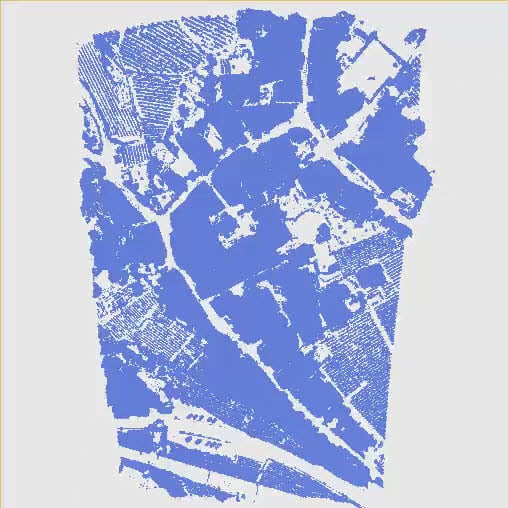
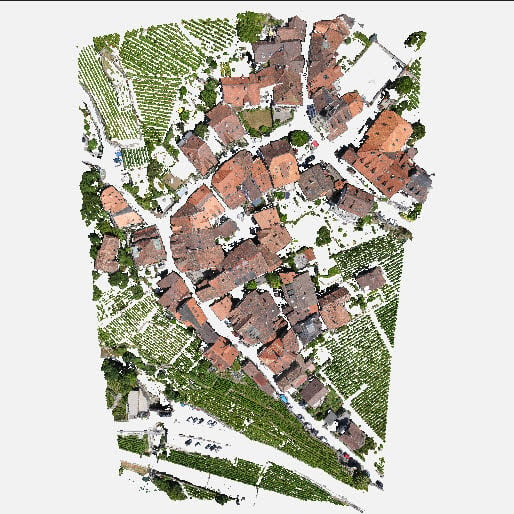
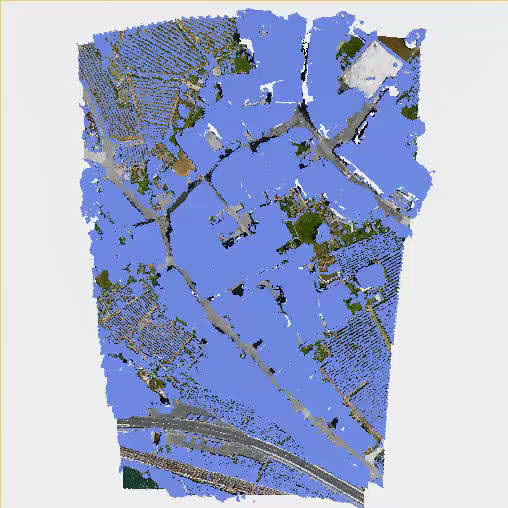
지형 필터 프로세스는 선택된 입력 포인트 클라우드를 선택된 처리 값에 따라 지형 포인트 클라우드와 비지형 포인트 클라우드로 분류합니다. 이러한 분류는 이후 처리 단계에서 활용될 수 있으며, 예를 들어 지형 포인트 클라우드에 속하는 포인트만으로 구성된 그리드를 생성할 수 있습니다.
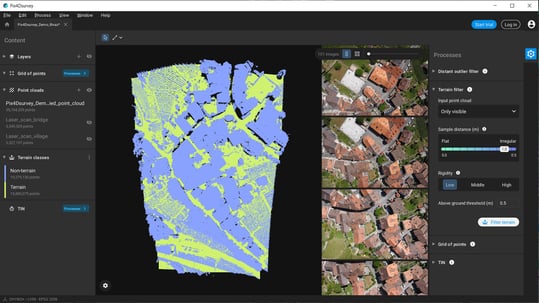
입장:
- 프로세스를 클릭 하거나,

- 메뉴 모음에서 프로세스 > 지형 필터를 하거나,
- 콘텐츠 패널 에서 지형 클래스 > 를
 . 클릭합니다
처리 옵션
입력 포인트 클라우드
지형 필터 처리 과정 에 사용되는 포인트 클라우드를 정의합니다 .
- 모두 - 기본값 : 콘텐츠 > 포인트 클라우드 에 있는 모든 포인트 클라우드가 처리에 사용됩니다.
- 콘텐츠 > 포인트 클라우드 에서 보이는 포인트 클라우드만 처리 에 사용됩니다.
예: 그때 보이는 것만 옵션이 선택되면 보이는 포인트 클라우드만 표시됩니다 1]는 처리에 사용됩니다. 가시성이 꺼진 포인트 클라우드(  )는 처리에 사용되지 않습니다.
)는 처리에 사용되지 않습니다.

샘플 거리
- 샘플 거리 [단위]알고리즘에 사용할 샘플링 그리드 크기를 결정합니다. 범위는 프로젝트 좌표계의 단위에 따라 달라집니다
- 5.0m - 0.5m, 1.0m - 기본값.
- 15.0피트 - 1.5피트, 3.0피트 - 기본값.
예시: 샘플 거리 매개변수 에 올바른 값을 설정하는 것은 입력 포인트 클라우드의 특성에 크게 좌우됩니다.
- 샘플 간 거리가 넓음: 단순하고 평평한 영역 또는 드문드문 분포된 포인트 클라우드에 적합합니다.
- 짧은 샘플링 거리: 지형의 고도 변화가 급격하거나 건물이 있는 지역에 적합합니다. 샘플링 거리를 줄이면 지형의 세부 사항을 더 많이 감지할 수 있습니다.
참고: 샘플 거리 매개변수는 처리 시간에 직접적인 영향을 미칩니다. 0.5m 또는 1.5ft와 같이 값이 작을수록 처리 시간이 증가할 수 있습니다.
엄격
- 강성(낮음 - 기본값, 중간, 높음): 원단의 물리적 특성을 모사하는 매개변수입니다. 강성이 낮으면 부드럽고 드레이핑이 용이하며, 강성이 높으면 뻣뻣하고 드레이핑 시 유연성이 떨어집니다.
지상 문턱 위
- 지상 임계값 [단위] (0.5m, 1ft - 기본값): 입력 포인트 클라우드의 점과 샘플 거리 및 강성 매개변수를 기반으로 생성된 표면 사이의 최대 허용 거리를 결정합니다. 최적값은 포인트 클라우드의 원래 밀도와 재구성 품질에 따라 달라집니다.
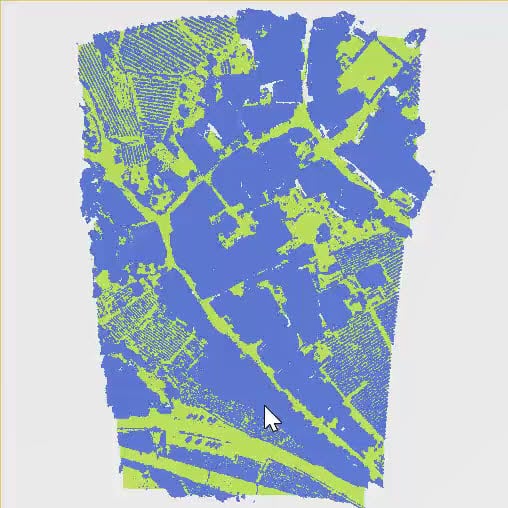
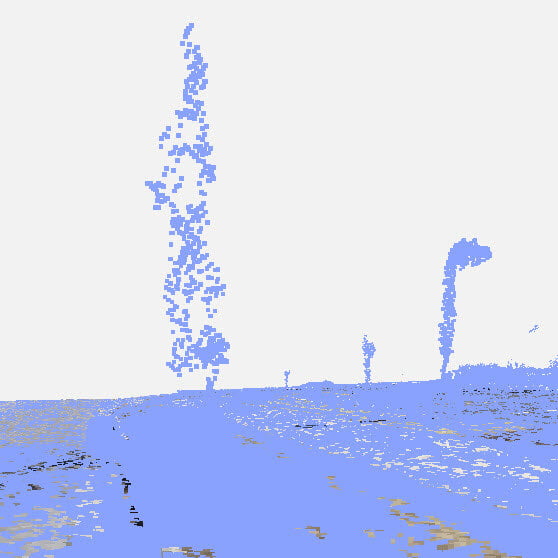
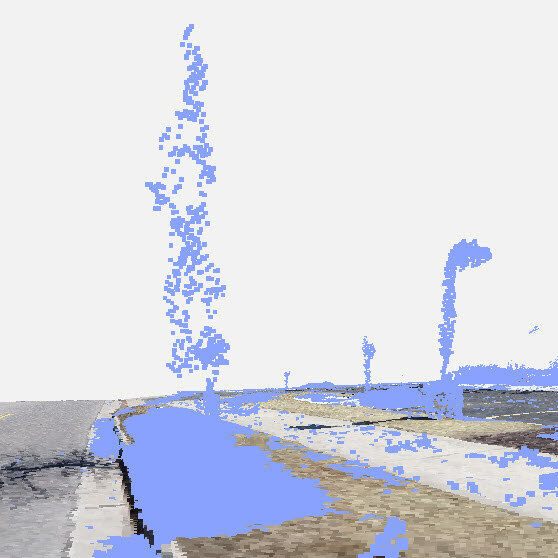
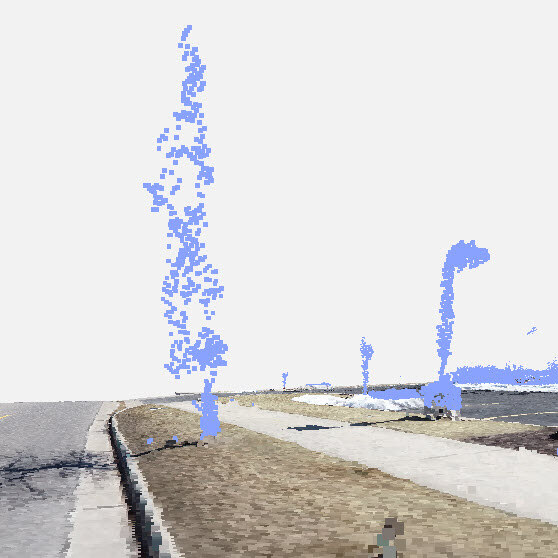
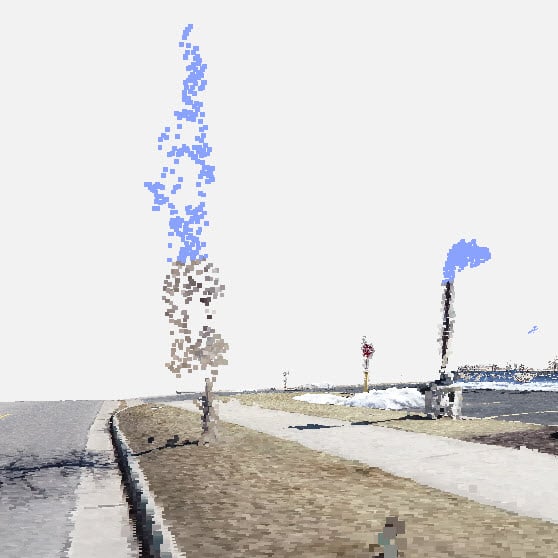
예시: 지상 임계 값이 작을 수록 지면에 더 가까운 지점도 비지형 클래스(파란색)에 포함됩니다.
결과
접근 방법: 지형 필터 처리 결과는 콘텐츠 -  지형 분류 패널 에서 확인할 수 있습니다 .
지형 분류 패널 에서 확인할 수 있습니다 .다음과 같은 지형 등급을 선택할 수 있습니다
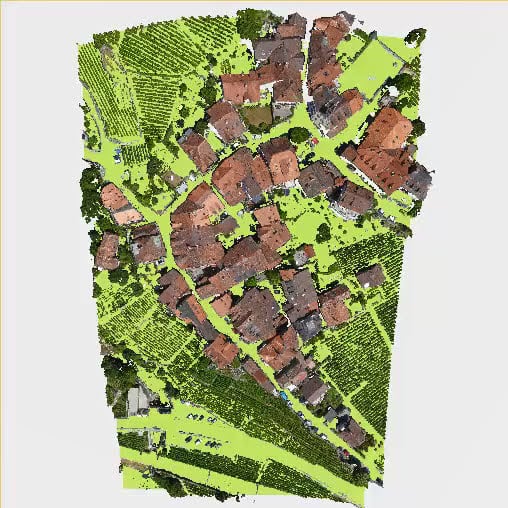
- 비지형 (파란색): 비지형으로 분류된 지점.
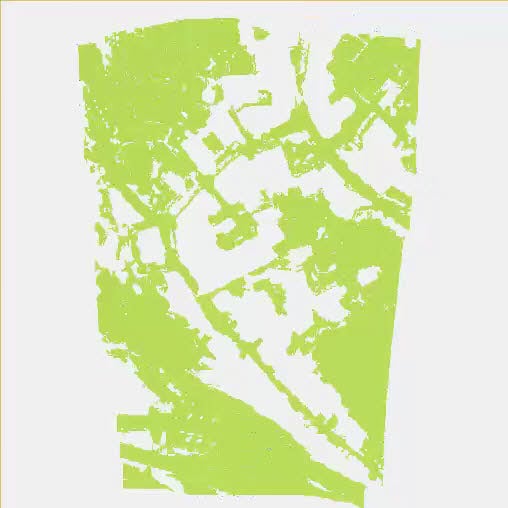
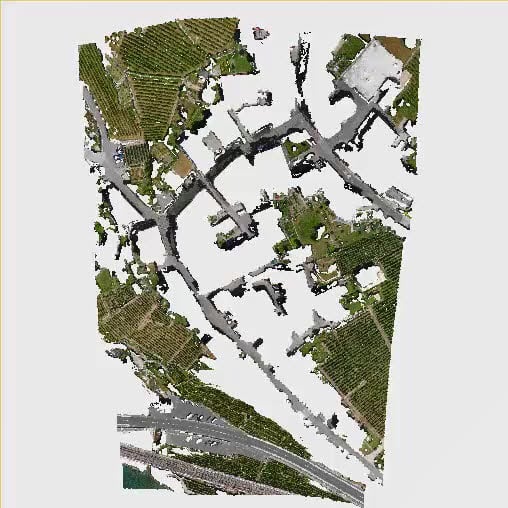
- 지형 (녹색): 지형으로 분류된 지점.
- 분류되지 않음: 분류되지 않은 포인트 클라우드에 해당하는 점들입니다.
지형 클래스를 표시하려면 포인트 클라우드 및 지형 클래스 표시( )를 모두 선택해야 합니다. 포인트 클라우드 섹션 에서 포인트가 꺼져 있으면 지형 클래스 표시가 무시됩니다.
지형 분류의 색상 표시를 변경하려면:
- 흑백(기본값)으로 표시하려면 '흑백으로 표시'를
 .
. - RGB로 표시하려면 '클래스를 RGB로 표시'를
 .
.