
이 기사에서는
PIX4Dcatch 로 데이터셋을 캡처한 후에는 다음 두 가지 워크플로 중 하나를 사용하여 프로젝트를 처리할 수 있습니다.
- PIX4Dcloud – 앱에서 데이터를 직접 업로드하여 온라인으로 처리하고 빠르고 공유 가능한 결과를 얻으세요.
- PIX4Dmatic – 고급 워크플로 및 더욱 세밀한 제어를 위해 데이터를 데스크톱 컴퓨터로 내보내 로컬에서 처리할 수 있습니다.
PIX4Dcloud 에서 처리 중
PIX4Dcloud 사용하면 PIX4Dcatch 프로젝트를 간편하게 업로드하고 온라인에서 처리하여 결과를 신속하게 생성하고 공유할 수 있습니다.
1. 화면 하단의 프로젝트 폴더 아이콘을 탭하세요
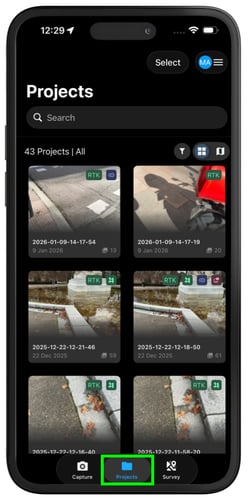
2. 프로젝트 선택: 다음 방법 중 하나를 사용하여 업로드할 프로젝트를 선택하세요.
- 캡처한 프로젝트를 탭하여 연 다음,
 업로드를.
업로드를. - 길게 눌러 옵션 메뉴를 연 다음,
 '업로드'를.
확인한 조직 및 업로드 위치를후 다음을.
- 계정 및 조직: 데이터셋을 업로드할 조직을 선택하세요. 처리 크레딧은 해당 조직 계정에서 차감되며, 데이터셋을 특정 사이트에 할당할 수 있습니다.
- 업로드 위치: 조직 내의 대상 사이트 또는 폴더를 선택하십시오.
- 기록: (선택 사항) 최종 프로젝트 개요에 표시될 프로젝트 세부 정보 또는 기타 정보를 추가합니다.
-4.png?width=250&height=500&name=Plantilla%20Iphone%20(20)-4.png)
-3.png?width=250&height=500&name=Plantilla%20Iphone%20(20)-3.png)
4. 처리 옵션 선택: 업로드를 시작하기 전에 원하는 처리 구성을 선택하십시오. 자세한 내용은 PIX4Dcloud 처리 옵션을 PIX4Dcatch.
5. 업로드 시작: 업로드 아이콘을 탭하여 프로젝트를 PIX4Dcloud. 로 전송하세요
고급 클라우드 기능: PIX4Dcatch 에 여러 프로젝트를 업로드하고 재업로드하는 기능도 지원합니다 PIX4Dcloud. 자세한 내용은 다중 프로젝트 업로드 및 프로젝트 재업로드 페이지를.
- 다중 프로젝트 업로드: 여러 프로젝트를 PIX4Dcloud 동시에 업로드할 수 있습니다.
- 프로젝트 재업로드: 다른 처리 옵션으로 프로젝트를 다시 업로드합니다.
참고: PIX4Dcatch 에서는 프로젝트를 백그라운드에서 업로드 할 수 있으므로 현재 업로드가 완료될 때까지 기다리지 않고 새 프로젝트 촬영을 계속할 수 있습니다. 기기에서 백그라운드 실행이 허용되고 인터넷에 연결되어 있는 경우, 앱을 닫더라도 업로드는 계속 진행됩니다.
PIX4Dmatic 에서 처리
PIX4Dcatch 데이터셋을 PIX4Dmatic에서 처리하려면 먼저 PIX4Dcatch 앱에서 프로젝트를 내보낸 다음 PIX4Dmatic 소프트웨어로 가져와 처리해야 합니다.
에서 내보내기 PIX4Dcatch: 캡처한 프로젝트를 OPF(최적화 프로젝트 형식) 파일로 내보내세요. 이 형식은 필요한 모든 프로젝트 데이터를 함께 패키징하여 완벽하고 오류 없는 전송을 보장하므로 권장되는 형식입니다. 자세한 내용은 내보내기 방법 PIX4Dcatch (iOS/Android)을.
2. 에서 처리 PIX4Dmatic : OPF 파일을 PIX4Dmatic. 으로 가져옵니다 PIX4Dcatch 처리 템플릿을 적용하여 데이터를 처리하면 지상 데이터 세트에 최적화된 설정이 자동으로 구성되어 정확한 포인트 클라우드, 메시 및 기타 출력물이 생성됩니다. 전체 워크플로는 처리하는 방법"을 PIX4Dcatch 에서 PIX4Dmatic. 데이터 세트를 참조하십시오
경고: 에서 프로젝트 데이터를 내보내려면 PIX4Dcatch 의 유효한 라이선스 PIX4Dcatch, PIX4Dcloud, PIX4Dmatic또는 PIX4Dmapper 또는 활성 지원 및 업그레이드(S&U) 플랜이 포함된 영구 라이선스를 보유해야 합니다.