
PIX4Dsurvey 가져온 포인트 클라우드에서 클래스를 인식하고 포인트 클라우드를 자동으로 또는 수동으로 분류하는 도구와 기능을 지원합니다.
더 구체적으로 말하자면, PIX4Dsurvey 다음과 같은 기능을 지원합니다
- 분류된 포인트 클라우드 가져오기:
- PIX4Dmapper 포인트 클라우드 분류. 자세한 내용은 포인트 클라우드 분류 생성 방법 문서를 참조하세요.
- ASPRS 포인트 클라우드 클래스.
- 지형 필터를 이용한 자동 분류 .
- 선택 도구를 사용하여 수동으로 분류 하고 선택한 지점을 클래스에 할당합니다.
이 기사에서는
선택한 점들을 클래스 간에 재할당하는 방법,
개별 클래스 또는 전체 클래스를 표시/숨기는 방법,
클래스를 흑백으로 표시하는 방법,
개별 클래스 또는 전체 클래스를 내보내는 방법
선택한 점수를 클래스에 할당하는 방법
서로 다른 학급 간에 점수를 부여하는 것은 다음과 같은 경우에 특히 유용합니다
- 포인트 클라우드는 분류되어 있지 않으므로 특정 포인트들을 클래스에 할당해야 합니다.
- 지형 필터 처리 과정에 대한 수동 수정이 필요합니다.
- 점수가 올바른 점수 등급으로 배정되지 않았습니다.
수업에 수동으로 점수를 부여하려면:
- 선택 도구를 사용하여 점을 선택하세요.
- 선택한 지점을 마우스 오른쪽 버튼으로 클릭합니다.
- 딸깍 하는 소리:
- 지형 클래스에 할당선택된 점수를 할당하기 위해 미분류, 지형, 또는 비지형 수업.
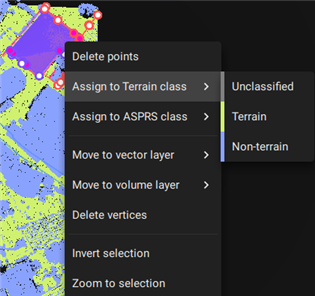
- ASPRS 클래스에 할당선택된 지점에 ASPRS 등급을 할당합니다.
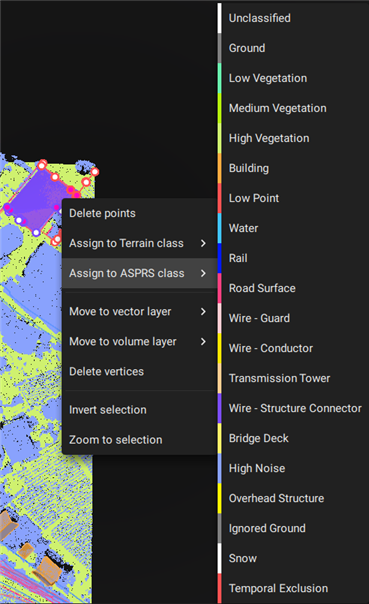
- 지형 클래스에 할당선택된 점수를 할당하기 위해 미분류, 지형, 또는 비지형 수업.
개별 수업 또는 모든 수업을 표시/숨기는 방법
특정 지형 또는 ASPRS 클래스를 표시하려면 포인트 클라우드 및 클래스 표시( )를 모두 선택해야 합니다. 포인트 클라우드 섹션 에서 포인트가 꺼져 있으면 클래스 표시가 무시됩니다.
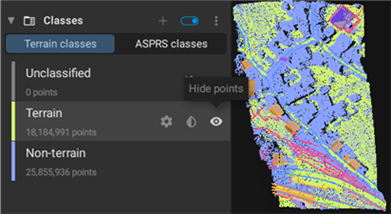
개별 클래스를 숨기려면 제어판에서 가시성( )을 선택 해제해야 합니다.
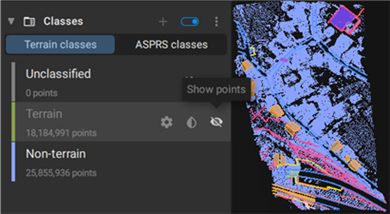
지형 필터 문서 에서 더 자세한 정보를 확인할 수 있습니다 .
수업을 흑백으로 표시하는 방법
지형 또는 ASPRS 클래스 의 각 클래스 색상 표시를 변경하려면 다음 단계를 따르 십시오 .
- 흑백(기본값)으로 표시하려면 '흑백으로 표시'를
 .
. - RGB로 표시하려면 '클래스를 RGB로 표시'를
 .
.
지형 또는 ASPRS 클래스 의 모든 클래스의 색상 표시를 변경하려면 콘텐츠 - 클래스 패널 에서 표시할 클래스 (지형 클래스 또는 ASPRS 클래스) 를 선택한 후 을 클릭하고 다음을 수행하십시오.
- 흑백으로 보려면 "모든 지형/ASPRS 클래스를 흑백으로 표시".
- RGB로 보려면 "모든 지형/ASPRS 클래스를 RGB로 표시"를.
특정 클래스 하나만 내보내거나 모든 클래스를 내보내는 방법
개별 클래스를 내보내려면 다음 단계를 따르세요
- 콘텐츠 - 클래스 패널 에서 원하는 클래스를 마우스 오른쪽 버튼으로 클릭합니다.
- 내보내기를 클릭하세요 . 오른쪽에 내보내기 패널이 열립니다
- 내보내기 패널 에서 포인트 클라우드의 출력 형식을 선택합니다.
- 대상 섹션 에서 파일을 저장할 경로로 이동합니다.
- 내보내기를 클릭하세요 .
모든 클래스를 내보내려면:
- 메뉴 모음에서 [파일]을 클릭한 다음 [내보내기] 를 클릭하거나, [콘텐츠 - 클래스] 패널 에서 [내보내기]를 선택한 다음 [내보내기]를 클릭합니다. 또는 오른쪽 상단 모서리에서 [내보내기 ]를 클릭합니다 . 내보내기 패널이 오른쪽에 열립니다.

- 내보내기 패널 의 포인트 클라우드 섹션에서 출력 형식을 선택합니다.
- (선택 사항) 내보낼 필요가 없는 클래스는 선택을 해제하세요.
- 대상 섹션 에서 파일을 저장할 경로로 이동합니다.
- 내보내기를 클릭하세요 .
내보낸 결과물은 이제 원하는 타사 소프트웨어로 가져올 준비가 되었습니다.