
이 문서에서는 IFC 파일을 업로드하고 3D 보기에서 시각화 및 상호 작용하는 방법을 설명합니다. 이 기능을 통해 BIM 데이터와 3D 재구성을 비교할 수 있으며, 건설 모니터링 및 설계 검증 워크플로를 지원합니다.
✅포함 사항: PIX4DCloud Pro 및 PIX4Dcloud Enterprise
❌포함되지 않음: PIX4Dcloud 스타터
IFC 파일 업로드 방법
경고:
- 역할: 에서 데이터 세트의 IFC 파일을 가져오고 관리할 수 있는 권한 PIX4Dcloud. 은 소유자, 관리자 및 편집자 에게만 있습니다
- 동일 좌표계: IFC 파일은 프로젝트와 동일한 좌표계를 사용해야 합니다. 좌표계가 지정되지 않은 IFC 파일은 제대로 가져올 수 없습니다.
- 단일 파일: 하나의 IFC 파일 가져올 수 있습니다.
- 교체 가능: IFC 파일은 업로드 후 교체 하거나 다운로드할 수 있습니다
- ifcindexedpolycurve와 같은 기하 유형은 지원되지 않으며 IFC 파일이 표시되지 않습니다.
동영상 튜토리얼:
참고: 지원되는 IFC 스키마
PIX4Dcloud IFC2X3, IFC4, IFC4X3 등의 스키마를 사용하는 IFC 파일을 지원합니다. IFC4X1과 같은 다른 스키마로 내보낸 IFC 파일은 PIX4Dcloud의 3D 뷰에서 제대로 표시되지 않을 수 있습니다. IFC 파일이 3D 뷰에 나타나지 않으면, 사용하시는 BIM 소프트웨어에서 지원되는 스키마 중 하나를 사용하여 새 파일을 다시 내보내십시오.
IFC 파일을 업로드하려면 다음 지침을 따르세요
- PIX4Dcloud 클라우드 드라이브에서 프로젝트에 접속하세요.
- 오른쪽 상단 메뉴에서 파일 및 보고서 > 결과를.
- 디자인 섹션 에서 파일 업로드를 클릭하세요 .
- 로컬 기기에서 IFC 파일이 있는 위치로 이동합니다.
- 열기를 클릭하세요 .
- (선택 사항) IFC 파일을 다운로드하거나 교체할 수 있습니다.
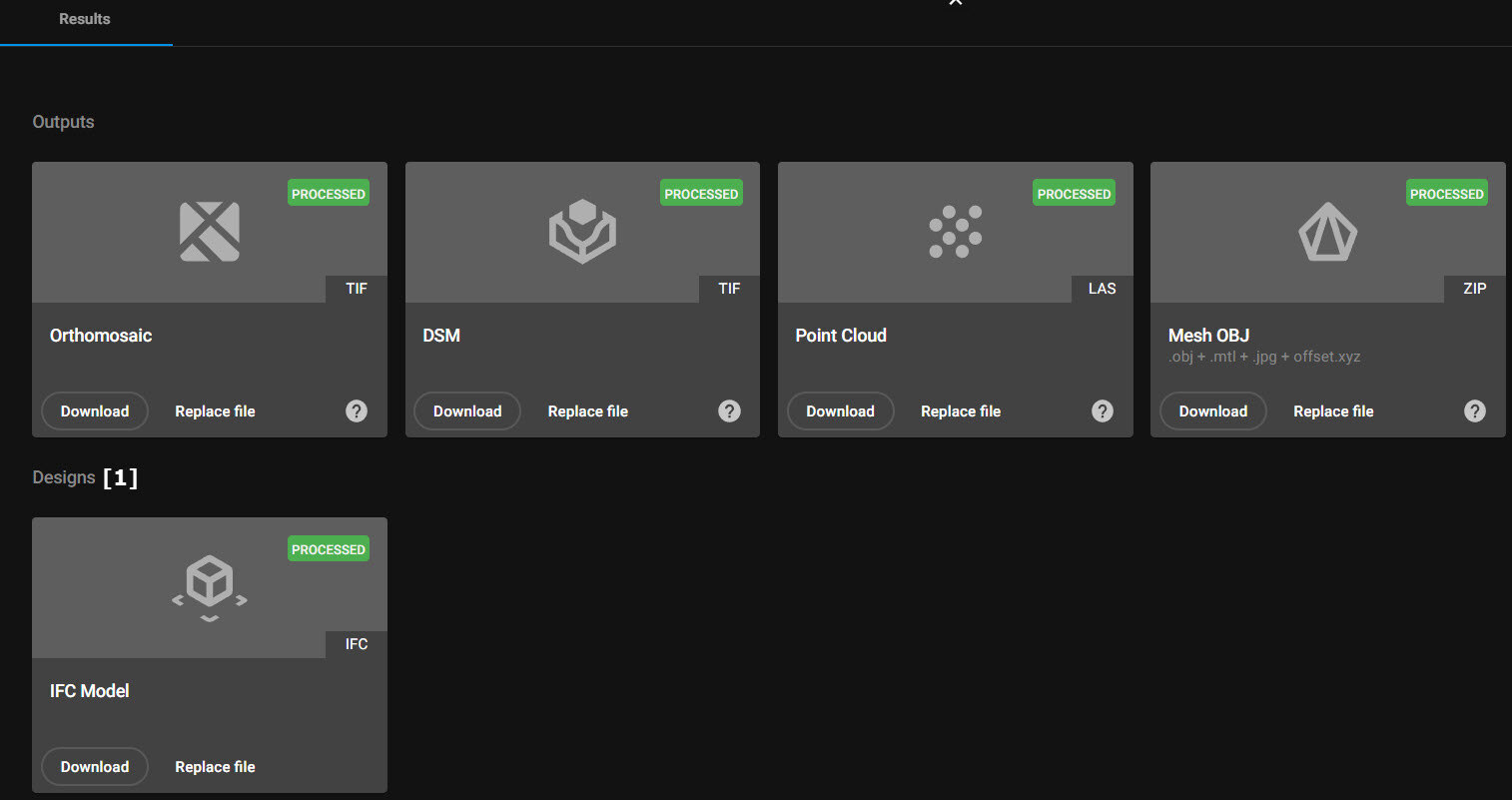
팁:
-
이 워크플로는 기존 프로젝트를 필요로 합니다.
- IFC 파일은 업로드 직후 바로 시각화할 수 있으며 추가 처리가 필요하지 않습니다.
- 빈 프로젝트 에 IFC 파일을 가져오는 것도 지원되며, 이미지를 처리하지 않고도 PIX4Dcloud AR 에서 시각화할 수 있습니다 .
IFC 파일을 3D로 시각화하기
IFC 파일을 PIX4Dcloud Pro에 업로드하면 다음과 같은 결과가 나타납니다
-
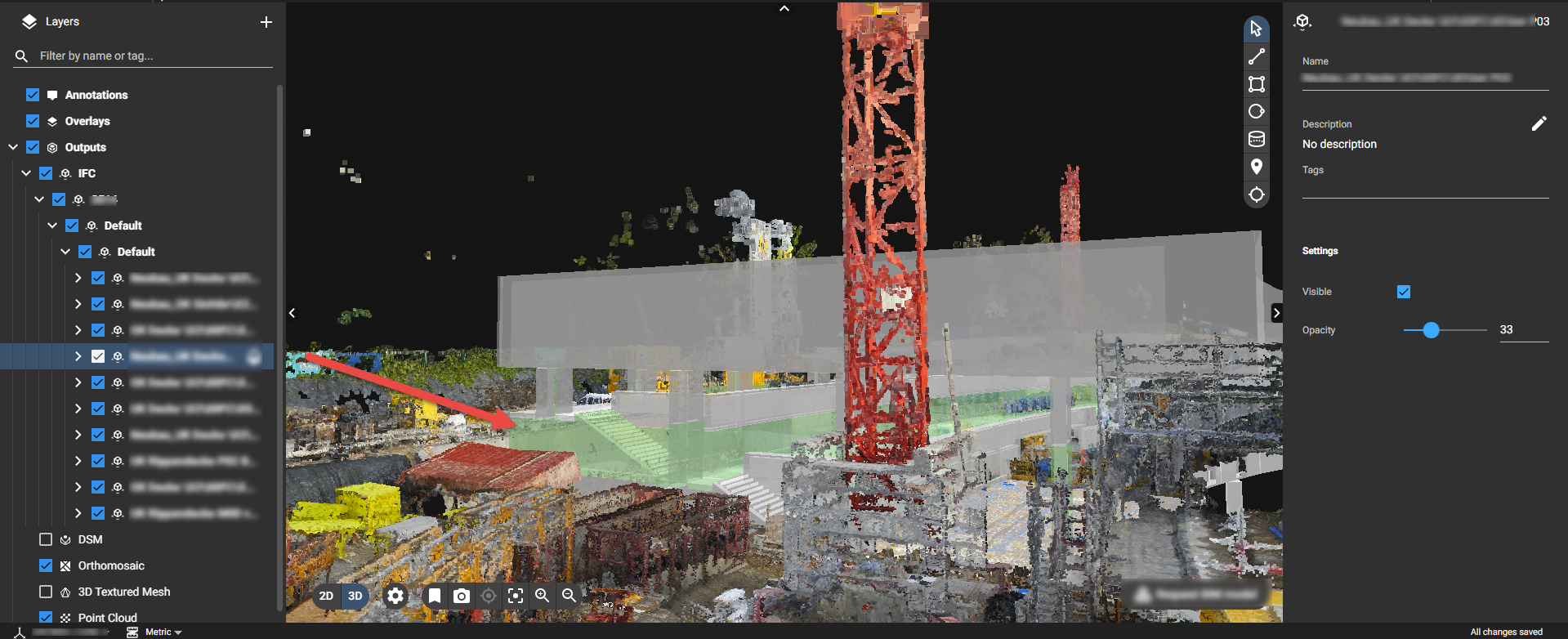
IFC 파일은 왼쪽 패널 의 출력 레이어 아래 에 나타납니다 .
-
해당 파일은 3D 보기에서만 표시됩니다 .
-
왼쪽 패널에서 IFC 요소를 선택하면 3D 보기에서 해당 요소가 연두색 으로 강조 표시됩니다
-
오른쪽 패널에는 파일 정보가 표시되며 사용자는 다음 작업을 수행할 수 있습니다.
-
투명도를 조정하세요
-
표시/숨기기 전환
-
-
IFC 파일은 해당 파일이 업로드된 프로젝트에서만.
-
프로젝트가 사이트에 속해 있는 경우, 다른 프로젝트와는 IFC 파일이 공유되지 않습니다 .