
기준점(지상 기준점(GCP) 및 검사점(CP))은 프로젝트의 절대 정확도를 유지하고 검증하는 데 사용될 수 있습니다. 기준점은 .txt 또는 .csv 파일을 사용하여 PIX4Dmatic 으로 가져옵니다. 이러한 파일의 형식은 다양할 수 있으므로 가져올 때 형식을 지정해야 합니다. 이 문서에서는 이러한 파일을 PIX4Dmatic으로 성공적으로 가져오는 방법을 안내합니다.
호환되는 파일 구조에 대한 자세한 내용은 다음을 참조하세요. 기준점(GCP, CP) 가져오기 형식 - PIX4Dmatic.
이 기사에서는
기준점 파일(.csv/.txt)을 PIX4Dmatic
기준점 좌표 참조 시스템과 파일 형식을 정의합니다.
GCP 좌표 참조 시스템(CRS)을 선택합니다.
기준점 파일 형식을 정의합니다.
PIX4Dmatic 에 연결점 파일(.csv/.txt)을 불러오세요
에 연결점 .csv/.txt 파일을 가져오는 방법은 세 가지가 있습니다 PIX4Dmatic통해 접근할 수 있고 . 하나는 메인 헤더의 파일 탭을 , 나머지 두 가지는 연결점 패널 에서 접근할 수 있습니다 .
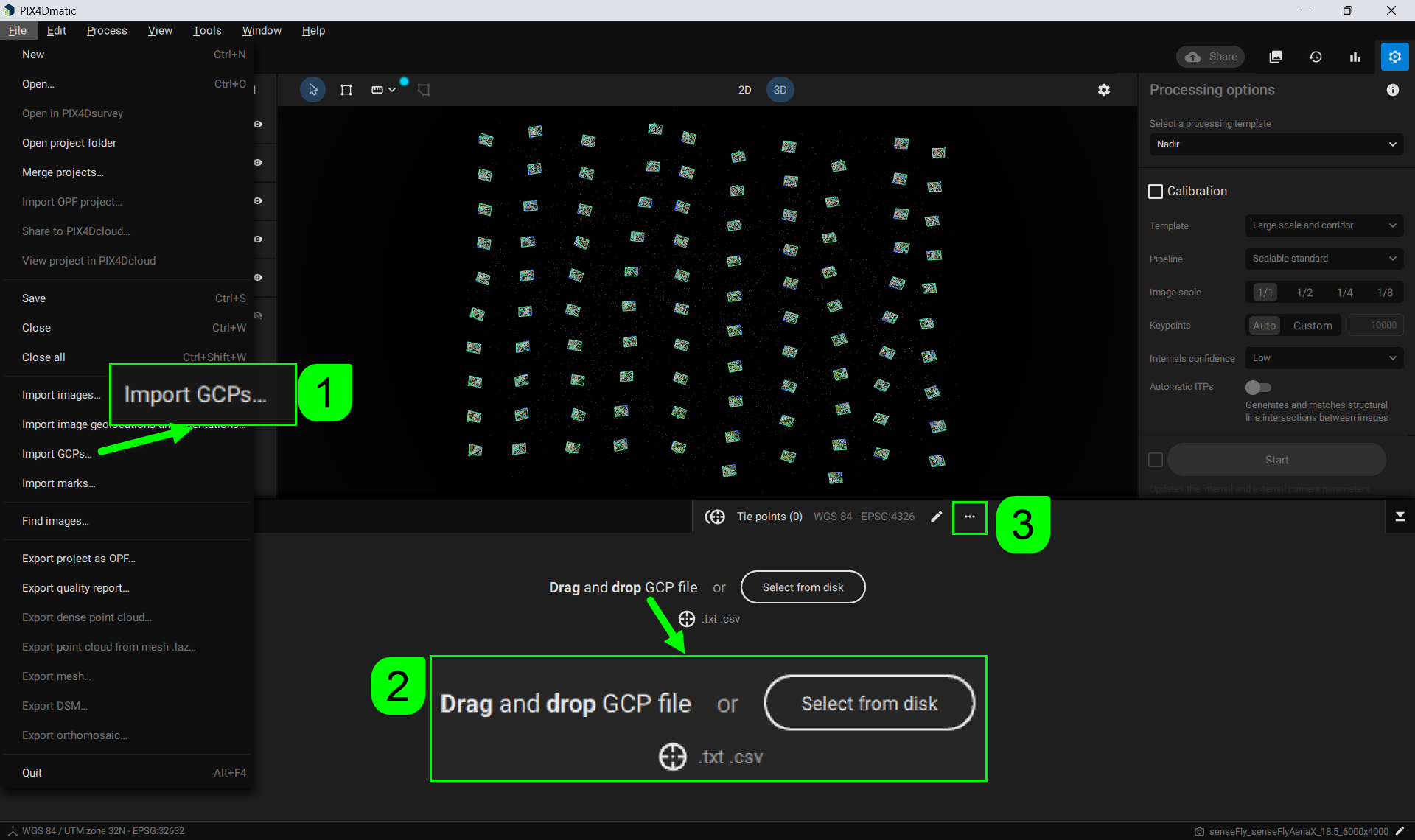
- [1] 메뉴 막대로 이동하여 파일 > GCP 가져오기... GCP 파일을 선택합니다.
- 화면 오른쪽 하단의 연결점(0) 탭을 클릭하여 탭을 확장합니다

- [2] 드래그 앤 드롭 하거나 디스크에서 선택하여 GCP 파일을 지정합니다.
- [3]드롭다운 메뉴를 클릭
 하고 GCP 가져오기를 선택합니다
  ...
... - 연결점 파일을 선택하세요.
연결점은 여러 단계에서 가져와 표시할 수 있습니다
- 보정 단계 이전: 이 단계는 이미지 상의 기준점 위치가 초기 이미지의 지리적 위치와 방향에만 기반하여 결정되므로 정확하지 않아 수동 작업이 더 많이 필요합니다. 그러나 처리 전에 기준점을 표시해 두면 보정 단계를 다시 처리하거나 최적화할 필요가 없어집니다.
- 보정 단계 후: 외부 및 내부 카메라 매개변수가 계산되므로 이미지의 기준점 위치가 더욱 정확해집니다. 하지만 보정 단계를 다시 처리하거나 최적화해야 할 수 있습니다.
기준점 좌표 참조 시스템과 파일 형식을 정의하십시오
기준점 파일을 PIX4Dmatic으로 불러오면 GCP 좌표 참조 시스템 대화 상자가 나타납니다. 대화 상자 상단에서 GCP의 좌표계를 선택해야 합니다. 하단에서는 불러올 파일의 형식을 정의합니다. 선택을 돕기 위해 필요한 사항을 강조하는 경고 메시지가 표시됩니다.
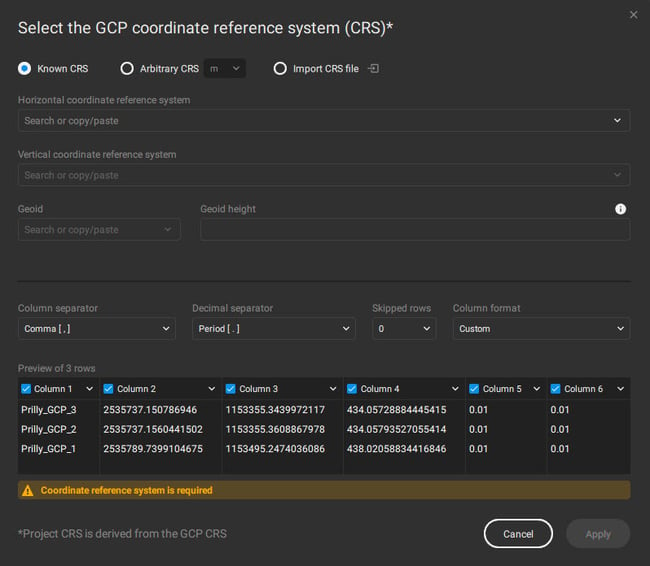
GCP 좌표 참조 시스템(CRS)을 선택하십시오
기준점 파일을 불러온 후, 해당 파일과 연결된 좌표 참조 시스템을 선택합니다. 좌표 참조 시스템에는 알려진 좌표 참조 시스템, 임의 좌표 참조 시스템, 또는 .prj 또는 .wkt 파일을 사용하여 가져온 좌표 참조 시스템의 세 가지 유형이 있습니다.
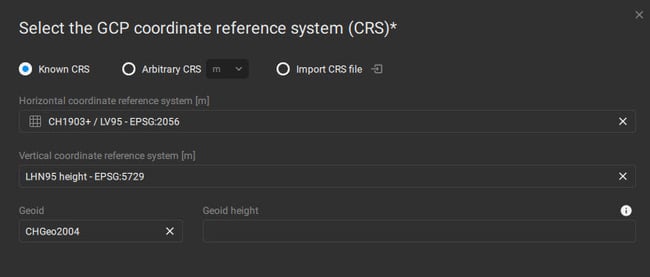
- 알려진 CRS(기본값): 사용 가능한 알려진 좌표 참조 시스템 목록에서 선택하십시오.
- 수평 좌표계: 수평 좌표계를 입력/선택하십시오.
- 수직 좌표계: 수직 좌표계를 입력/선택하십시오.
- 지오이드(선택 사항) PIX4Dmatic 데이터베이스에서 적절한 전역 또는 지역 지오이드 모델을 선택하십시오.
사용 가능한 지오이드에 대한 자세한 내용은 에서 지원하는 지오이드 목록을 PIX4Dmatic.
- 지오이드 높이(선택 사항) : 선택한 수직 기준 좌표계에 해당하는 지오이드를 사용할 수 없는 경우, 수평 좌표 기준계의 기준 타원체와 원하는 지오이드 사이의 높이를 나타내는 지오이드 높이 값을 선택합니다
- 임의 CRS: 임의의 CRS를 선택하십시오.
- 측정 단위를 선택하십시오: 미터(m), 피트(ft) 또는 미국 피트(ftUS).
- CRS 파일 가져오기: 이 옵션을 사용하여 .prj 또는 .wkt 형식의 사용자 지정 CRS 파일을 가져올 수 있습니다.
자세한 내용은 좌표계 사용 방법 - PIX4Dmatic및 수직 좌표계와 지오이드 사용 방법 - PIX4Dmatic.
적절한 CRS를 선택했으면 다음으로 연결점 파일의 형식을 정의해야 합니다.
타이 포인트 파일 형식을 정의하십시오
연결점을 측정하는 데 사용되는 장치에 따라 파일 내 연결점 데이터의 배열 방식이 다를 수 있습니다. 이 단계에서는 PIX4Dmatic 연결점을 올바르게 읽고 가져올 수 있도록 가져올 파일의 구분 기호, 시작 행 및 열 배열을 정의해야 합니다.
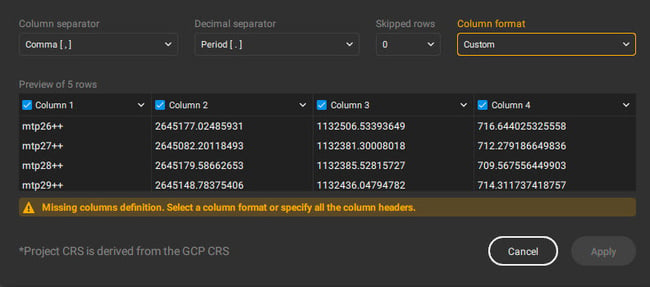
- 열 구분 기호 : GCP 파일의 각 열 사이에 적절한 구분 기호(쉼표[ , ] , 세미콜론[ ; ] , 파이프[ | ] , 공백[ ] , 탭[ ] ) 를 선택하십시오
- 소수 구분 기호 : 파일에 기록된 좌표/값의 정수 부분과 소수 부분을 구분하기 위해 적절한 소수점 기호(마침표[.] 또는 쉼표[,]) 를 선택하십시오
- 건너뛸 행 : 파일에서 건너뛸 행의 수를 0 에서 11 사이의 숫자로 선택하세요 . 해당 행은 분석에서 제외됩니다
- 열 형식 : 기존 열 형식( PENZ , PNEZ , LabelXYZ , LabelYXZ , Label XYZ Accuracy XY Accuracy Z, Label YXZ Accuracy YX Accuracy Z , Label Latitude Longitude Elevation, Label Longitude Latitude Elevation , Label Latitude Longitude Elevation Accuracy Horizontal Accuracy Vertical , Label Longitude Latitude Elevation Accuracy Horizontal Accuracy Vertical ) 중에서 기준점 파일의 가장 대표적인 형식을 선택 하십시오 .
GCP 좌표 참조 시스템 창 에서 필요한 필드를 선택한 후 적용 버튼을 클릭하여 선택 사항을 저장합니다.
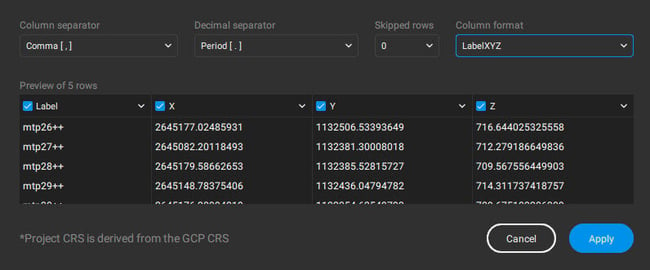
GCP 좌표 참조 시스템 대화 상자가 채워지고 선택 사항이 적용됩니다.
연결 지점을 불러오면 연결 지점 표 에 표시됩니다 . 연결 지점을 불러오거나 추가한 후에는 처리 전이나 후에 표시할 수 있습니다.
자세한 내용은 다음을 참조하세요: 동점 처리 - 동점 처리 방법.
 참고로, GCP의 좌표계는 출력 좌표계도 정의합니다 PIX4Dmatic에서 좌표계 및 지오이드 모델 사용에 대한 자세한 내용은 다음을 참조하십시오