
모든 레이어는 PIX4Dcloud에 저장되며, 업로드 중 및 업로드 후 공유 가능한 URL 링크를 얻을 수 있습니다.
동영상: PIX4Dsurvey 사용법: PIX4Dsurvey 에서 PIX4Dcloud 로 공유하기
동영상: PIX4Dsurvey 와 PIX4Dcloud 의 통합은 웹 링크 하나만으로 빠르고 간편하게 완료할 수 있습니다! 포인트 클라우드, 벡터 레이어, 볼륨 레이어를 동료 및 고객과 공유하세요. 보기 또는 편집 권한 부여 여부를 선택하여 협업을 강화하고 안전한 클라우드 솔루션을 통해 작업 속도를 높이세요!
이 기사에서는
PIX4Dcloud 요구 사항을 공유하세요
- 이 기능은 PIX4Dsurvey 버전 1.36.0 이상에서 사용할 수 있습니다. 유효한 라이선스(예: 평가판, 월간, 연간 또는 일회성 구매(OTC) 라이선스)와 활성 지원 및 업그레이드(S&U)가 필요합니다.
-
PIX4Dcloud PIX4Dcloud 에 공유 기능을 사용하는 데 필수적인 것은 아니지만 PIX4Dcloud 사용자는 몇 가지 제한 사항이 있습니다 활성 PIX4Dcloud .
- PIX4Dsurvey 월정액 구독자는 매달 1개의 프로젝트를 생성할 수 있습니다.
- PIX4Dsurvey 연간 구독자와 활성 S&U를 보유한 OTC 라이선스 사용자는 연간 최대 12개의 프로젝트를 생성할 수 있습니다.
- PIX4Dsurvey 평가판 라이선스 소지자는 평가 기간 동안 프로젝트를 1개 생성할 수 있습니다.
- 의 스토리지 만료 정책 PIX4Dcloud 이 적용됩니다.
보유한 PIX4Dcloud 라이선스를 사용자의 경우 , 위에 언급된 제한 사항이 제거되며, 제한 사항은 PIX4Dcloud 라이선스/구독 유형(있는 경우) 및 스토리지 만료 정책에 따라 결정됩니다.
크레딧 시스템을 이용하는 사용자의 경우:
- 업로드할 프로젝트 수에는 제한이 없습니다.
- 의 스토리지 만료 정책 PIX4Dcloud 이 적용됩니다.
참고: 데이터를 업로드하려면 PIX4Dmatic 로 PIX4Dcloud " PIX4Dcloud조직 내에서 소유자 또는 관리자 역할이 있어야 합니다. 조직
내 역할 관리 방법에 대한 자세한 내용은 다음 문서를 참조하십시오. 조직 관리 및 FAQ - 조직 관리
Share를 사용하여 PIX4Dcloud에 공유하는 방법은 무엇인가요?
PIX4Dcloud에 업로드하고 공유하려면:
- 파일 메뉴 에서 " 로 공유 PIX4Dcloud" 를 선택 하거나 오른쪽 상단에 있는 PIX4Dsurvey . 창 "공유" 버튼을 클릭하십시오

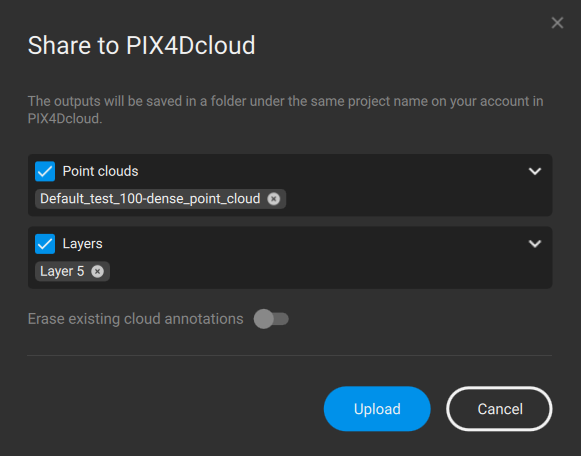
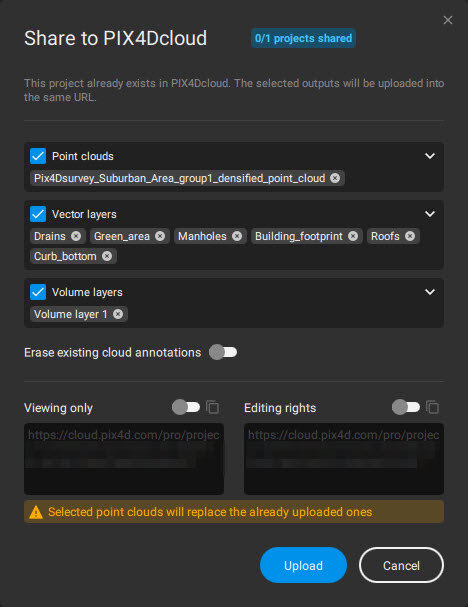
- 에 업로드할 레이어 그룹을 선택하세요 PIX4Dcloud. 업로드 가능한 그룹은 포인트 클라우드 와 레이어. 각 그룹 내에서 특정 레이어를 선택할 수 있습니다. 필요한 경우 체크박스를 사용하여 전체 그룹을 활성화/비활성화할 수 있습니다
 .
.
-
포인트 클라우드 파일 형식 및 PIX4Dmatic 프로젝트용 PIX4Dcloud 공유
PIX4Dmatic 버전 1.67.0부터 포인트 클라우드에 새로운 형식(gLTF)을 지원하여 대규모 프로젝트에서 PIX4Dcloud 에 공유 기능을 더욱 쉽게 사용할 수 있게 되었습니다.
- 이전 버전의 PIX4Dmatic사용하여 생성된 프로젝트의 경우, " PIX4Dcloud에 공유" 기능을 사용하기 전에 포인트 클라우드를 새 형식으로 변환하라는 경고 메시지가 표시됩니다.
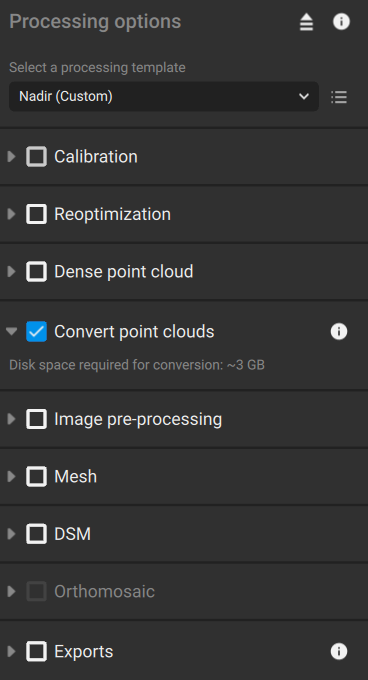
포인트 클라우드를 변환하려면: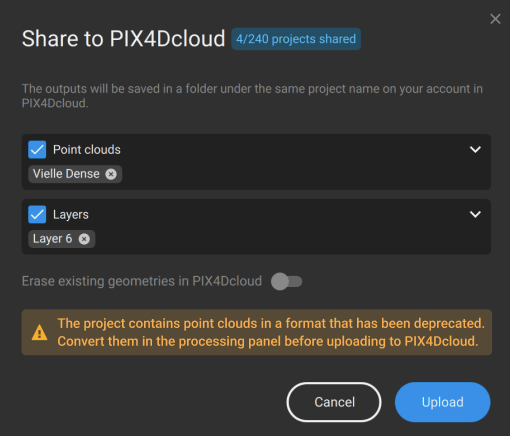
- PIX4Dmatic 프로젝트를 엽니다 .
- 로 이동하세요 .
- 포인트 클라우드 변환 단계를 확인하세요 .
- 클릭하세요 .
- [선택 사항] 활성화 기존 클라우드 주석을 삭제합니다 이미 업로드된 형상을 교체합니다(해당되는 경우).
중요: 프로젝트 내의 모든 포인트 클라우드는 업로드 시 하나의 포인트 클라우드로 병합됩니다. 새로 업로드된 포인트 클라우드는 항상 이전 포인트 클라우드를 덮어씁니다. - 업로드 버튼을 클릭하세요 . 업로드가 시작되고 상태 표시줄에 에 공유"라는 PIX4Dcloud 메시지가 표시됩니다 . 확인을 클릭하면 데이터 업로드가 계속되지만, 공유 링크를 받으려면 에 공유 PIX4Dcloud " 도구를 다시 열어야 합니다.
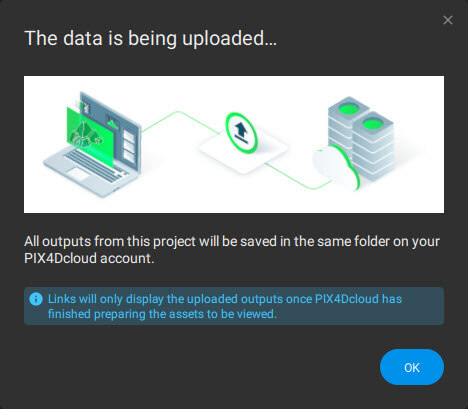
- 업로드가 성공적으로 완료된 후, 업로드 팝업 창이 닫히지 않은 경우, PIX4Dcloud 프로젝트 링크 링크가 표시됩니다. 링크를 활성화하려면 스위치를 켜십시오
 공유 링크가 활성화된 경우 텍스트 필드에서 URL을 선택하면 링크를 복사할 수 있습니다 Ctrl+C 또는 ⌘+C 키보드 조합 또는 복사 버튼
  .
.
팁: 공유 링크의 유효성을 취소하려면 파일 > PIX4Dcloud 토글을 끄면 됩니다 .팁: 프로젝트가 이미 업로드되었거나 업로드 도중에 업로드 창이 닫힌 경우, ' 에 공유' PIX4Dcloud 도구를 다시 열면 공유 링크를 다시 불러올 수 있습니다. 링크는 창 하단에 표시됩니다. 토글 스위치를 사용하여 공유 링크를 활성화 또는 비활성화할 수 있습니다. 활성화된 공유 링크는 텍스트 필드에서 URL을 선택하고 Ctrl+C 또는 ⌘+C 키 조합을 누르거나 복사 버튼을.
  팁: 공유 가능한 링크는 내에서 변경할 수 있습니다 PIX4Dcloud에 로그인한 후 . cloud.pix4d.com , 오른쪽 상단 메뉴 모음에서 '공유'를
 선택하고 프로젝트 요구 사항에 따라 '링크가 있는 모든 사용자가 보고 측정할 수 있도록 ' 또는 ' 링크가 있는 모든 사용자가 편집하고 저장할 수 있도록 '을 활성화하세요 . 자세한 내용은 공유를 참조하세요 PIX4Dcloud 프로젝트 .
참고:
- 업로드할 때마다 새로운 PIX4Dcloud 프로젝트가 생성됩니다. 단, 다음과 같은 경우에 한합니다
- 이 프로젝트는 이전에 업로드된 적이 없습니다
- 프로젝트의 좌표계가 변경되었습니다.
- 클라우드 프로젝트가 삭제되었습니다.
- 각 프로젝트에는 하나의 포인트 클라우드만 포함될 수 있습니다. PIX4Dsurvey 프로젝트에 두 개 이상의 포인트 클라우드가 포함된 경우, 이들은 병합되어 하나의 포인트 클라우드로 업로드됩니다.
- PIX4Dsurvey 와 PIX4Dcloud 간의 연결은 단방향입니다. PIX4Dcloud 의 변경 사항은 PIX4Dsurvey 프로젝트에 반영되지 않습니다.
- PIX4Dcloud의 검사 기능은 PIX4Dsurvey에서 업로드된 프로젝트에는 사용할 수 없습니다.
- PIX4Dcloud 의 주석 색상은 PIX4Dsurvey의 벡터 레이어 색상을 반영합니다.
- PIX4Dsurvey에서 업로드한 프로젝트는 2D 보기 기능을 사용할 수 없습니다.
- PIX4Dcloud에 업로드할 때, 업로드당 하나의 주석 레이어만 허용됩니다.
- 에서 업로드한 프로젝트의 경우 PIX4Dsurvey. PIX4Dcloud 드라이브 에 썸네일이 생성되지 않습니다
- 사용자가 PIX4Dcloud Advanced 라이선스를 보유하지 않은 경우 PIX4Dcloud Advanced 기능은 포함되지 않습니다.
- PIX4Dsurvey 출력물을 업로드해도 PIX4Dcloud 크레딧은 소모되지 않습니다.