
문제
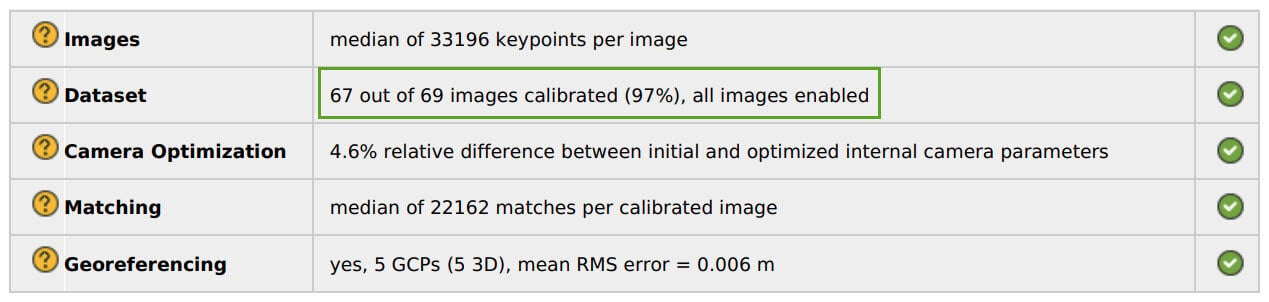
품질 보고서의 품질 검사에서 PIX4Dmapper를 사용한 1단계 처리 후 일부 카메라가 보정되지 않은 것으로 표시됩니다.
설명
카메라 그룹 또는 개별 카메라가 보정되지 않으면 모델의 일부 영역이 누락되거나 정확도가 떨어지는 결과가 발생할 수 있습니다.
지표:
 원인
원인
이 문제는 여러 가지 원인으로 발생할 수 있습니다
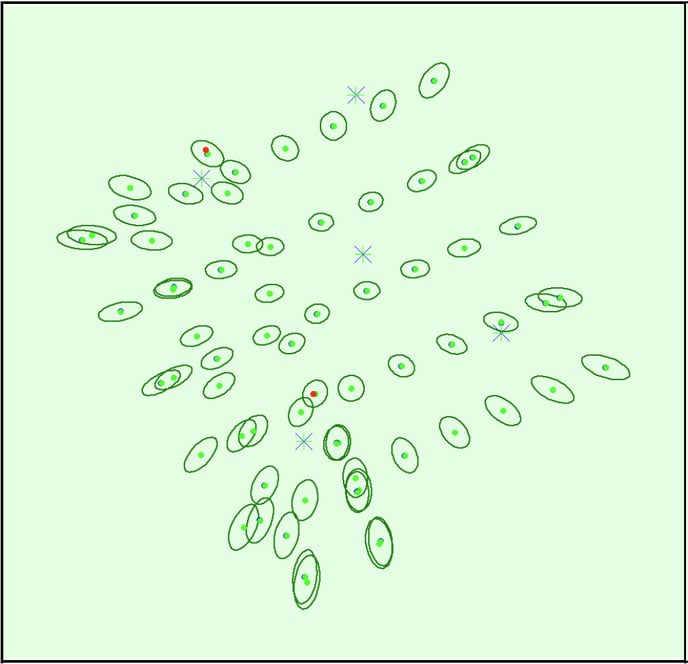
- 데이터 세트의 중복도가 낮거나 이미지가 체계적인 방식으로 촬영되지 않았습니다. 중복도는 품질 보고서의 그림 4와 그림 5에서 확인할 수 있습니다.
- 반복적이거나 복잡한 데이터 세트(트리, 포리스트, 필드).
- 이미지 간 유사성이 충분하지 않은 여러 번의 비행에서 얻은 데이터셋입니다(촬영 시간, 움직이는 물체, 온도, 렌즈 등이 다름).
- 보정할 수 없는 반사 영역(물, 창문)이 포함된 이미지.
- 이미지 품질이 충분하지 않습니다.
솔루션
앞서 언급된 원인들에 대한 가능한 해결책을 아래에 제시합니다.
첫 번째 사유:
- 겹치는 영역을 늘리세요. 비행 계획에 대한 자세한 내용은 다음을 참조하세요. 1단계. 프로젝트 시작 전 > 1. 이미지 획득 계획 설계 > a. 이미지 획득 계획 유형 선택.
두 번째 사유의 경우:
- 키포인트 이미지 배율을 낮춰 처리: 이 처리 옵션을 사용하면 기본 키포인트 이미지 배율보다 보정된 이미지 수가 더 많아질 수 있습니다. 자세한 내용은 메뉴 [처리] > [처리 옵션] > [1. 초기 처리] > [일반]을 참조하십시오.
- 중복률을 80% 이상으로 높이세요.
- 더 높은 고도에서 비행합니다. 이렇게 하면 숲이나 빽빽한 초목 환경에서 결과가 향상되는 경향이 있습니다. 비행 계획에 대한 자세한 내용은 다음을 참조하십시오. 1단계. 프로젝트 시작 전 > 1. 이미지 획득 계획 설계 > a. 이미지 획득 계획 유형 선택.
세 번째 이유:
- 각 항공편을 개별적으로 처리한 다음 두 번째 단계에서 프로젝트를 통합하세요. 프로젝트 병합 방법에 대한 자세한 내용은 프로젝트 병합을.
네 번째 사유의 경우:
- 반사되지 않는 영역(예: 최소 30%의 토지)이 포함된 이미지를 촬영하세요.
5번째 사유의 경우:
- 카메라 매개변수(셔터 속도, 노출 시간)를 조정해야 합니다. 카메라 설정에 대한 자세한 내용은 1단계. 프로젝트 시작 전 > 2단계. 카메라 설정 구성을 참조하세요.
팁: 보정되지 않은 이미지를 수동으로 보정하는 것도 가능합니다 (시간이 많이 소요되는 수동 작업).