
이 문서에서는 PIX4Dmapper의 처리 1단계에 있는 일반적인 부분을 자세히 설명합니다.
접근 방법: 메뉴 모음에서
[처리] >
[처리 옵션...]을[
처리 옵션] 팝업 창이 나타납니다.
[1. 초기 처리]를. 기본적으로
[일반] 탭만 표시됩니다. 왼쪽 하단에서
[고급] 상자를 선택하면 모든 탭이 표시됩니다.




사용자가 처리 옵션을 변경하고 품질 보고서에 표시될 내용을 선택할 수 있도록 합니다. 이 보고서는 두 부분으로 구성되어 있습니다
- 키포인트 이미지 크기: 키포인트를 추출하는 데 사용되는 이미지 크기를 정의할 수 있습니다.
- 품질 보고서: 품질 보고서에 표시될 항목을 선택할 수 있습니다.
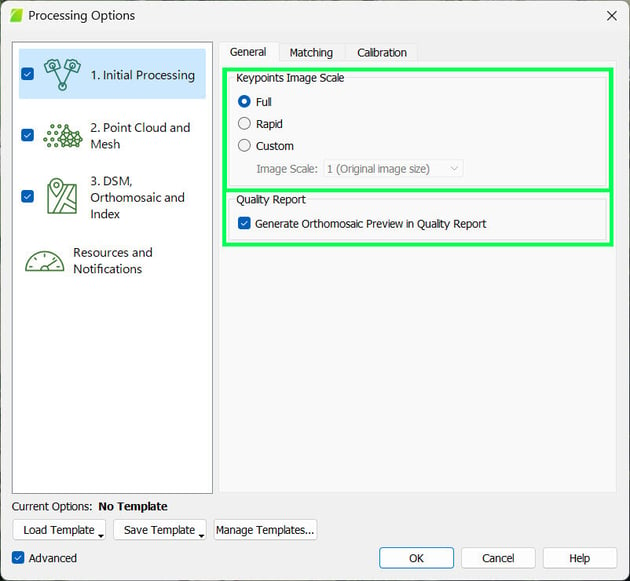
이미지의 초기 크기와 비교하여 키포인트를 추출할 이미지 크기를 정의할 수 있습니다. 다음 옵션 중에서 선택할 수 있습니다
참고: 키포인트는 '키포인트 이미지 크기' 드롭다운 목록에서 선택한 크기부터 시작하여 1/8 크기까지 여러 이미지 크기에서 계산됩니다. 예를 들어, 1/2(이미지 크기의 절반)을 선택하면 키포인트는 이미지 크기의 절반, 1/4, 1/8 크기에서 계산됩니다.
- 전체 크기 : 정확한 결과를 위해 이미지의 전체 크기를 설정합니다
- 빠른 결과 도출을 위해 이미지 배율을 낮게 설정합니다 .
- 사용자 지정 : 사용자가 이미지 크기를 선택할 수 있습니다 . 다음과 같은 옵션이 있습니다.
- 이미지 크기:
- 1 (원본 이미지 크기) : 권장 이미지 크기 입니다 .
- 2(이미지 크기 두 배): 작은 이미지(예: 640x320 픽셀)의 경우, 2배(이미지 크기의 두 배)로 확대하는 것이 좋습니다. 이렇게 하면 더 많은 특징이 추출되어 결과의 정확도가 향상됩니다.
- 1/2 (이미지 크기의 절반): 중복되는 부분이 많은 대규모 프로젝트의 경우, 처리 속도를 높이기 위해 1/2(이미지 크기의 절반) 크기로 이미지를 축소하여 사용할 수 있습니다. 일반적으로 이 경우 추출되는 특징점의 수가 줄어들어 정확도가 약간 떨어집니다. 또한, 흐릿하거나 질감이 부족한 이미지의 경우에도 이 축소 크기를 사용하는 것이 좋습니다. 이러한 이미지에서는 보통 전체 크기로 축소한 것보다 더 나은 결과를 얻을 수 있기 때문입니다.
- 1/4 (이미지 크기의 1/4): 겹치는 부분이 많은 대규모 프로젝트의 경우, 처리 속도를 높이기 위해 1/4(이미지 크기의 1/4) 크기로 이미지를 축소하여 사용할 수 있습니다. 일반적으로 추출되는 특징점의 수가 줄어들기 때문에 정확도가 약간 떨어질 수 있습니다. 또한, 매우 흐릿하거나 질감이 매우 부족한 이미지의 경우에도 이 축소 크기를 사용하는 것이 좋습니다. 이러한 이미지에서는 일반적으로 전체 크기보다 더 나은 결과를 얻을 수 있기 때문입니다.
- 1/8 (이미지 크기의 8분의 1): 중복되는 부분이 많은 대규모 프로젝트의 경우, 1/8(이미지 크기의 8분의 1) 배율을 사용하여 처리 속도를 높일 수 있습니다. 하지만 추출되는 특징점의 수가 줄어들기 때문에 정확도가 약간 떨어지는 경우가 많습니다.
중요한: 기본 키포인트 이미지 배율은 이미지 해상도에 따라 달라지므로 프로젝트마다 다를 수 있습니다.
전체 처리를 위해:
빠른 처리를 위해:
전체 처리를 위해:
- 이미지 해상도가 2MP 미만인 경우 키포인트 이미지의 배율은 2입니다
- 이미지 해상도가 40MP보다 크면 키포인트 이미지의 배율은 1/2이 됩니다 .
- 모든 경우에는 키포인트 이미지의 배율이 1입니다.
빠른 처리를 위해:
- 이미지 해상도가 2MP 미만인 경우 키포인트 이미지 배율은 1입니다
- 이미지 해상도가 40MP보다 크면 키포인트 이미지의 배율은 1/8이 됩니다 .
- 모든 경우에는 키포인트 이미지의 배율이 1/4입니다.
팁: 평평하고 균질하거나 반복적이고 복잡한 영역(나무, 숲, 들판)으로 구성된 데이터 세트를 처리할 때 일부 이미지가 보정되지 않을 수 있습니다. 키포인트 이미지 스케일을 낮춰 처리하면 기본 키포인트 이미지 스케일보다 보정된 이미지 수가 더 많아질 수 있습니다.
사용자가 품질 보고서에 표시할 내용을 선택할 수 있도록 합니다.
- 품질 보고서에서 정사영상 미리보기 생성: 품질 보고서에는 저해상도 DSM과 정사영상이 표시됩니다. 이러한 요소를 표시하기 위해 품질 보고서 생성 시간이 더 오래 걸립니다. 이 옵션을 비활성화하면 품질 보고서 생성 속도가 빨라집니다.
중요: 저해상도 DSM은 자동 연결점만을 사용하여 생성됩니다. 저해상도 정사영상은 이 DSM을 기반으로 생성됩니다. 두 결과물 모두 품질이 낮을 것으로 예상되므로 추가 분석에 사용해서는 안 됩니다.
참고: 서로 다른 그룹에 속한 이미지를 처리할 경우, 모든 이미지가 함께 처리되어 전체 프로젝트에 대한 DSM은 하나만 생성되지만, 각 그룹에 속한 이미지를 사용하여 그룹별로 정사영상이 하나씩 생성됩니다. 이미지 그룹에 대한 자세한 내용은
메뉴 프로젝트 > 이미지 속성 편집기... > 이미지 표를.