
문제
지상 기준점(GCP)의 오차가 지상 샘플링 거리(GSD)의 2배를 초과하는 경우, GCP가 데이터 세트에 올바르게 통합되지 않았음을 나타낼 수 있습니다.
지표
GCP를 사용할 때 평균 RMS 오차가 평균 GSD의 2배보다 큰 경우:
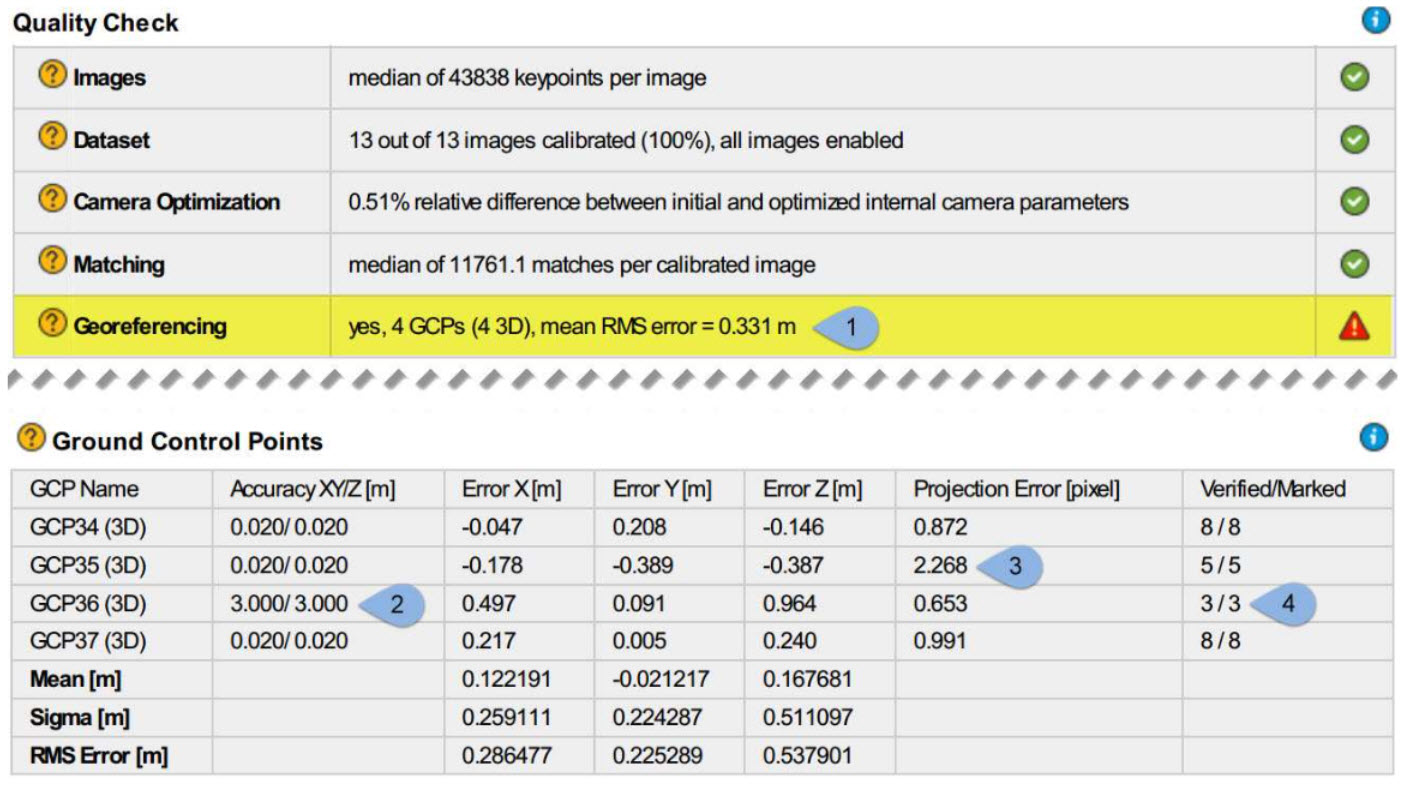
원인
- 프로젝트 규모에 비해 충분한 GCP(지상 기준점)가 사용되지 않았습니다.
- GCP의 정확도 값이 제대로 설정되지 않았습니다.
- GCP 표시가 부실합니다.
- GCP가 표시된 이미지가 충분하지 않습니다.
팁: 각 원인에 할당된 번호는 위 스크린샷의 지표 섹션에 표시된 글머리 기호의 번호와 일치합니다.
솔루션
앞서 언급된 원인들에 대한 가능한 해결책을 아래에 제시합니다.
첫 번째 원인은 GCP가 충분하지 않다는 것입니다
- 추가 GCP를 설정하세요. 최소 3개의 GCP가 필요하지만, 5~10개 이상의 GCP를 설정하는 것을 권장합니다. 지형이 복잡한 경우, GCP를 추가하면 더욱 정확한 복원 결과를 얻을 수 있습니다.
두 번째 원인은 정확도 값이 제대로 설정되지 않았기 때문입니다
- GCP의 정확도를 알고 있다면 GCP/MTP 관리자 의 기본값 대신 해당 값을 입력해야 합니다 .
- 단위가 피트(ft)로 설정된 프로젝트에서 기본 정확도 값을 사용할 경우, GCP 정확도를 0.066으로 조정해야 합니다.
세 번째 원인은 GCP 표시가 부실한 것입니다
GCP 표시의 품질은 품질 보고서에 표시된 각 GCP의 투영 오차를 검토하여 평가할 수 있습니다(지표 섹션의 스크린샷 3번 항목 참조). 모든 투영 오차 값은 1픽셀 미만이어야 합니다.
- 보고된 값이 1픽셀보다 크면 이미지에 주의해서 주석을 달아주세요.
네 번째 원인, GCP가 충분한 이미지에 표시되지 않음
- 프로젝트 이미지에 추가적인 GCP(지상 기준점) 표시를 추가하세요. 각 GCP는 최소 2개의 이미지에 표시되어야 하지만, 더 많은 이미지에 표시하는 것을 권장합니다.
또한
이미지의 선형 롤링 셔터 왜곡으로 인해 GCP 오류가 크게 발생할 수 있습니다. 이 경우 다음과 같이 하시기 바랍니다
- 이미지 속성 편집기 에서 선형 셔터 최적화를 활성화하십시오 .
- 이미지에 나타나는 선형 롤링 셔터 왜곡을 줄이려면 더 느린 속도로 또는 더 높은 고도에서 비행하면서 프로젝트 영역을 다시 촬영하십시오. Pix4D의 수직 픽셀 변위 계산기를.
GCP 관련 추가 자료: