
의 지붕 감지 도구는 PIX4Dsurvey 을 자동으로 감지하고 선택된 각 지붕 요소에 대한 폴리곤을 생성합니다. 이 알고리즘은 경사 정보를 사용하여 선택된 각 지붕 요소에 대해 평면 폴리곤을 생성합니다. 포인트 클라우드의 색상은 고려되지 않습니다. 지붕 표면
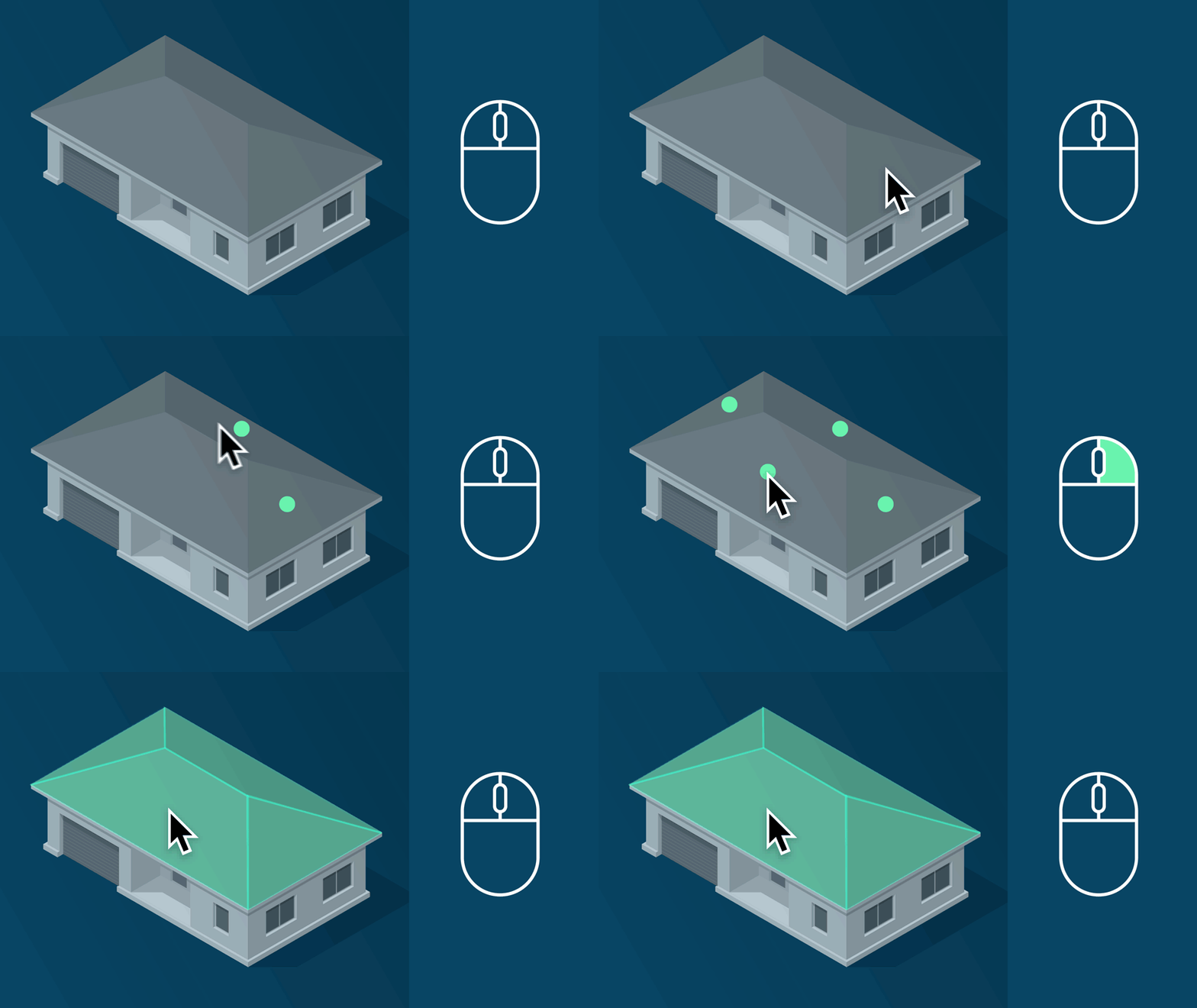
동영상: 건축, 건설 또는 신재생 에너지 인프라 분야에 종사하고 계신가요? 그렇다면 PIX4Dsurvey의 새로운 자동 지붕 감지 기능을 사용해 보세요. 시간을 절약하고, 측정값을 얻고, 몇 번의 클릭만으로 CAD로 내보내 분석할 수 있습니다.
입장:
- 도구 모음에서
 아이콘을 클릭합니다.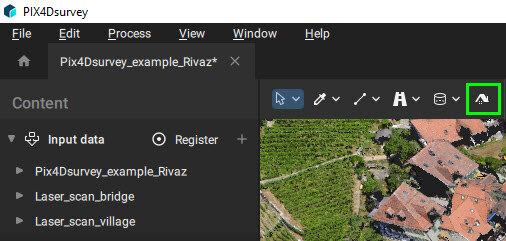
정의
지붕 요소
시드 포인트
지붕 다각형
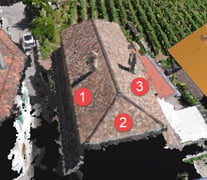
지붕 요소는 단일 평면으로 설명할 수 있는 지붕의 일부입니다.
아래 이미지는 서로 다른 세 가지 지붕 구성 요소를 보여줍니다.
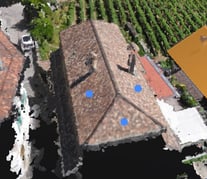
이 지점은 PIX4Dsurvey 다각형을 확장하기 시작할 위치를 알려주는 가이드 역할을 합니다.
아래 이미지는 지붕 구성 요소 각각에 해당하는 세 개의 씨앗을 보여줍니다. 모든 지붕 구성 요소에는 최소한 하나의 씨앗이 있어야 합니다.
각 씨앗마다 평면 지붕 다각형이 생성됩니다. 두 씨앗이 같은 다각형으로 자라면 하나의 다각형으로 합쳐집니다.
아래 이미지는 지붕 요소 각각에 대해 생성된 세 개의 지붕 폴리곤을 보여줍니다.
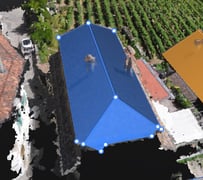
지붕 감지 도구 사용 방법
- PIX4Dsurvey에서 프로젝트를 엽니다.
- (선택 사항) 다음으로 이동 레이어 탭 콘텐츠 사이드바에서 레이어를 선택하세요.
- 생성된 폴리곤은 선택한 레이어에 추가됩니다.
- 레이어가 선택되지 않았거나 (잠겨 있거나 보이지 않는 레이어가 선택된 경우) 새 레이어가 생성됩니다.
- 툴바에서 지붕 감지 도구를 선택하십시오
- 시드 포인트를 생성하려면 모든 지붕 구성 요소를 마우스 왼쪽 버튼으로 클릭하세요. 하나의 지붕 구성 요소에는 여러 개의 시드 포인트를 가질 수 있습니다.
- 마우스 오른쪽 버튼을 클릭하거나 Enter 키를 눌러 지붕 폴리곤 생성을 시작하세요.
- 진행 상황은 상태 센터 에서 확인할 수 있습니다 .
- 시드 포인트 주변에서 지붕이 감지되지 않으면 해당 시드 주변에 지붕 폴리곤이 생성되지 않습니다.
팁: 지붕 감지 도구의 성공률을 높이려면 다음 팁을 따라 시드(seed)를 생성하세요.
- 가능하면 평평하고 노이즈가 적은 영역에 시드 포인트를 생성하십시오
- 씨앗을 뿌릴 위치를 지붕이나 비행기 가장자리에 너무 가깝게 배치하지 마세요
- 때로는 하나의 지붕 요소/평면에 대해 여러 개의 시드 포인트를 선택해야 할 필요가 있습니다. 특히 평면이 매우 크거나 평면 사이에 장애물이 있는 경우(다락방 지붕과 같은 다른 평면도 장애물로 간주될 수 있음)에 그렇습니다.
- 확실하지 않을 때는 추가 시드 포인트를 선택하세요. 그러면 알고리즘이 가능한 경우 두 포인트를 하나의 평면으로 병합합니다.
지붕 다각형을 측정하는 방법
지붕 다각형 측정에 대한 자세한 내용은 다음 문서를 참조하십시오. 지붕 다각형 측정 방법.
지붕 폴리곤을 수정하세요
때때로 지붕 폴리곤을 약간 수정해야 할 경우가 있습니다. 이러한 경우에는 "3D 뷰에서 형상 편집" 문서에 설명된 표준 형상 편집 절차를 따르면 됩니다 .
경고: 지붕 폴리곤을 수동으로 수정하면 경사 및 방위각 값이 업데이트되지 않습니다.