
중요한:
- 이 단계별 지침은 프로젝트에 GCP를 포함하는 전체 절차의 일부입니다. 프로젝트에 GCP를 포함하는 방법에 대한 자세한 내용은 " 프로젝트에 GCP를 포함하는 방법"을.
- 모든 GCP는 동일한 좌표계를 사용해야 합니다.
- 1단계 초기 처리가 완료된 후 rayCloud에서 GCP를 표시할 수 있습니다.
GCP 추가/가져오기:
1. 메뉴 모음에서 프로젝트 > GCP/MTP 관리자를.
2. GCP 좌표계를. 이미지/GCP/출력 좌표계 선택/변경 방법은 관련 문서를 참조하십시오.
3. 레이 클라우드를. 메뉴 모음에서 보기 > 레이 클라우드를 클릭합니다. 레이 클라우드가 열리고 자동 연결점이 나타납니다.
4. 3D 보기에서 GCP 위치에 가까운 점을 클릭합니다.
메모:
- 오른쪽 사이드바의 이미지 섹션에는클릭 이 보이는 모든 이미지가 표시됩니다.
- 모든 이미지에 다음 내용이 나타납니다
- 녹색 십자 표시: 3D 점을 이미지에 다시 투영한 결과.
- 주황색 십자 표시: 관련 2D 키포인트가 자동으로 감지된 위치입니다.
- 주황색 원: 주황색 원의 반지름은 특징점을 감지하기 위해 고려된 영역의 크기를 나타냅니다.
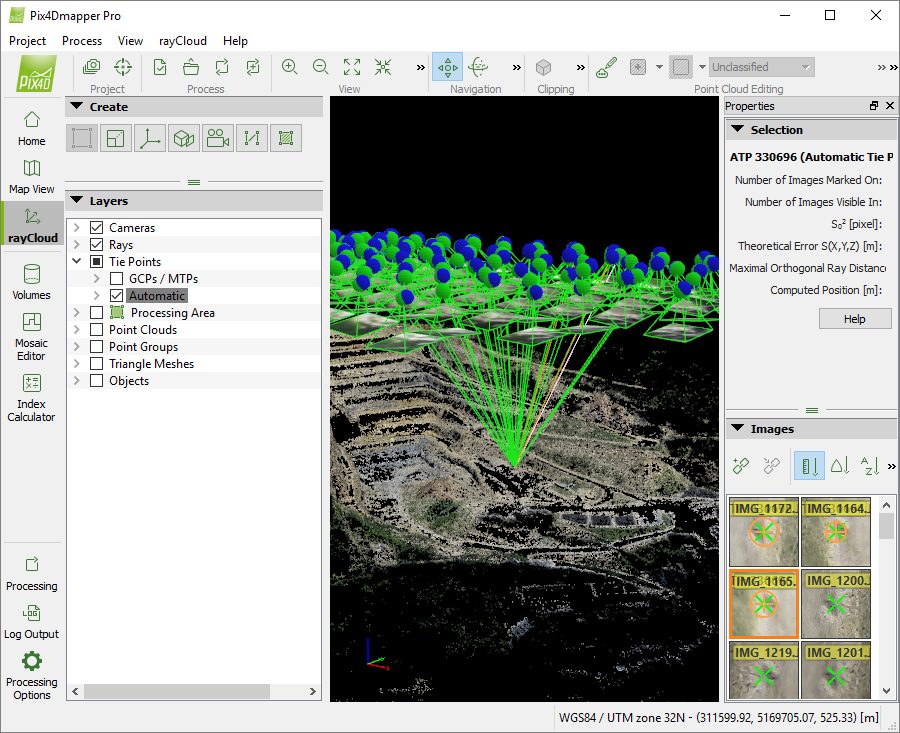
5. 오른쪽 사이드바 의 이미지 섹션 에서 GCP 영역이 표시된 이미지에 나타나야 합니다. 나타나지 않으면 3D 보기에서 GCP 영역에 더 가까운 다른 지점을 클릭합니다. 6. 새 연결점(New Tie Point)을 클릭합니다 .
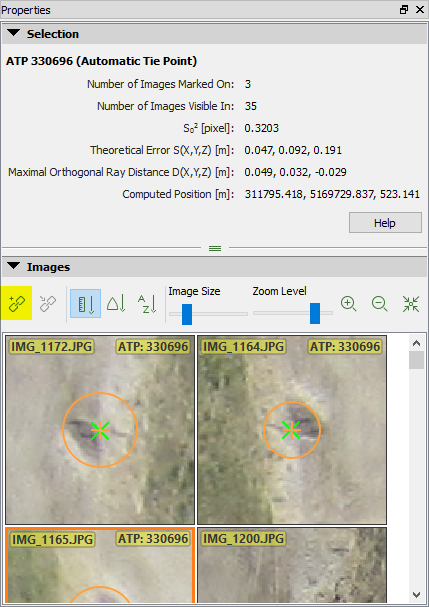
오른쪽 사이드바의 선택 섹션에는 새 연결 지점에 대한 정보가 표시 됩니다 .
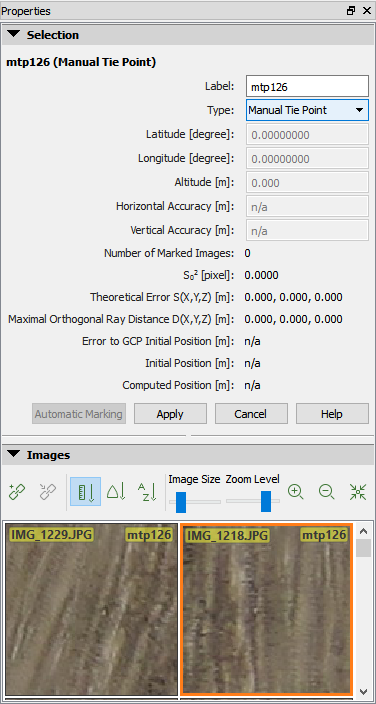
7. 해당 지점의 속성을 편집합니다
- (선택 사항) GCP의 레이블 을 변경합니다
1. 해당 지점의 레이블 셀을 클릭합니다. 2. 원하는 이름을 입력합니다.
- 점의 유형을 변경하세요 :
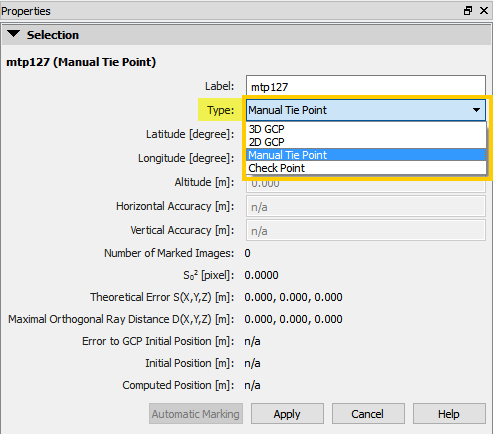
1. 드롭다운 목록에서 다음을 선택하세요
- 2D GCP: GCP의 X, Y 좌표 또는 위도, 경도 좌표만 알려진 경우.
- 3D GCP: GCP의 X, Y, Z 좌표 또는 위도, 경도, 고도 좌표를 알고 있는 경우.
- 체크포인트: GCP의 X, Y, Z 좌표 또는 위도, 경도, 고도 좌표가 알려진 경우. 체크포인트는 처리 과정에서 고려되지 않으며, 해당 영역 주변의 정확도를 나타냅니다.
- GCP의 좌표를 입력하십시오(2D GCP 및 3D GCP 모두 해당):
1. 해당 지점의 좌표 셀(위도, 경도, 고도 또는 X, Y, Z)을 클릭합니다.
2. 해당 좌표를 입력합니다.
- (선택 사항) 정확도를 입력하십시오 (2D GCP의 경우) 수평 정확도그리고 3D GCP 수평의 경우 정확성 그리고/또는 수직 정확도):
경고: 기본값은 0.020m입니다. GCP/수동 연결점 표를 읽지 않은 경우 정확도를 수정 하지 마십시오 .
1. 해당 지점의 수평 정확도/수직 정확도 셀을 클릭합니다. 2. 해당 지점의 정확도를 입력합니다
- 매우 정확한 GCP를 얻으려면 낮은 정확도 값을 입력하십시오.
- 정확도가 낮은 GCP의 경우, 높은 정확도 값을 입력하십시오.
GCP 테이블 속성에 대한 자세한 내용은 GCP / 수동 연결점 테이블을.
8. [적용]을.
9. 다른 GCP에 대해 4~8단계를 반복합니다.
GCP 표시:
이 문서의 4~11단계(GCP 표시 -> rayCloud 사용)를 따라 지상 기준점(GCP)을 가져오고 표시하는 방법을.