
필수 조건
에서는 PIX4Dmatic고밀도 포인트 클라우드를 생성하기 전에 보정 단계를 완료해야 합니다. 보정이 성공적으로 완료되면 포인트 클라우드를 생성할 수 있습니다. 심도 포인트 클라우드 생성 및 심도/고밀도 포인트 클라우드 융합 단계는 선택적인 처리 단계입니다.
포인트 클라우드 도구
사용 가능한 모든 포인트 클라우드는 콘텐츠 패널에서 확인할 수 있습니다. 모든 포인트 클라우드를 일괄 또는 개별적으로 표시하거나 숨기려면 표시 아이콘( )을 클릭하십시오. 각 포인트 클라우드 옆에 있는 설정 아이콘을
  하면 포인트 크기 조정, 모든 포인트 선택 또는 삭제 옵션을 사용할 수 있습니다.
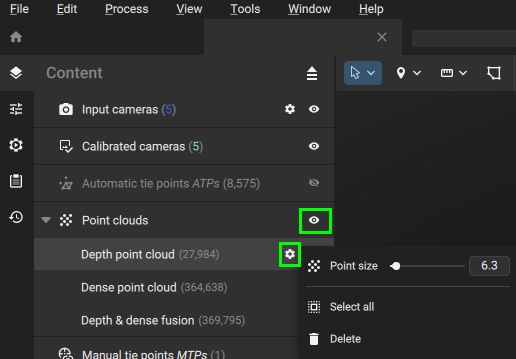
콘텐츠 패널의 포인트 클라우드.
선택 도구
(3D 보기에서) 포인트 클라우드를 선택할 수 있는 도구는 다음과 같습니다
| 도구 | 키보드 단축키 | 설명 |
| 간단한 선택 | 에스 | 한 점이 선택됩니다 |
| 사각형 선택 | 아르 자형 | 생성된 사각형 내부의 모든 점이 선택됩니다 |
| 다각형 선택 | 제이 | 생성된 다각형 내부의 모든 점이 선택됩니다 |
| 객체 선택 | 와이 | 머신러닝 알고리즘을 기반으로 객체가 선택됩니다. |
| 색상 선택 | Shift+C | 정의된 범위와 허용 오차 내에서 색상이 유사한 모든 점이 선택됩니다. |
편집 도구
선택 도구를 사용하면 하나 또는 여러 개의 점을 선택(분홍색으로 강조 표시)하고 편집할 수 있습니다
- 할당 대상 > 적용: 선택한 점수를 ASPRS 클래스에 할당하고 분류합니다.

팁: 보다 정확한 선택을 위해 [포인트 클라우드만 선택]을 활성화하세요. 선택 도구는 포인트 클라우드에만 적용되며 레이어의 형상, 카메라 또는 연결점과 같은 다른 요소에는 영향을 미치지 않습니다.
- 마우스 오른쪽 버튼 클릭컨텍스트 메뉴를 활성화합니다. 컨텍스트 메뉴를 통해 다음 작업을 수행할 수 있습니다
- 선택 반전: 현재 선택 항목을 반전합니다.
- 포인트 클라우드 포인트 비활성화 : 선택한 포인트를 비활성화합니다. 비활성화된 포인트는 콘텐츠 패널에 표시됩니다. 설정 아이콘을 사용하여 모든 포인트 또는 비활성화된 포인트 만 표시할 수 있습니다 . 토글 버튼을 사용하여 비활성화된 포인트를 표시하거나 숨길 수 있습니다.

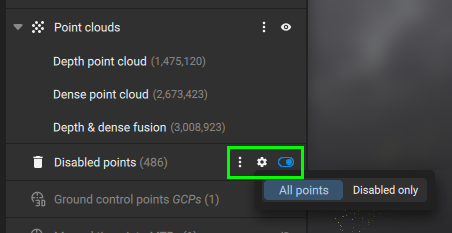
메모:
- 비활성화된 포인트를 복원하려면 비활성화 직후 실행 취소 단축키(Ctrl/Command + Z)를 사용하십시오
- 비활성화된 모든 포인트를 클릭하여 복원 하세요. 사용하여 프로젝트를 캡처한 경우, PIX4Dcatch 깊이 포인트 클라우드, 고밀도 포인트 클라우드, 그리고 깊이 및 고밀도 포인트 클라우드의 포인트를 복원할 수 있습니다.

- 선택 도구를 사용하여 비활성화된 지점을 선택할 수 있습니다.