
소개
로 생성된 처방 파일 가져오기를 지원합니다 PIX4Dfields. 이 파일은 치료 영역을 정확하게 정의하고, 영역별 주입량을 지정하며, 장애물을 표시합니다.
이를 통해 시술 부위가 의도된 영역으로 제한되고 장애물이나 제한 구역을 피할 수 있어 시술 안전성과 효율성이 향상됩니다. 처방된 영역 전체에 고정 주입량 또는 가변 주입량을 적용할 수 있어 워크플로우를 간소화하고 정의된 경계를 벗어난 주입 위험을 최소화합니다.
EAVision 살포 드론은 두 가지 유형의 임무를 지원합니다
- EAVision Boundary 미션:
- 이 기능을 사용하면 살포할 영역과 장애물, 살포 금지 구역을 정의할 수 있습니다. 단, 고정된 살포량만 지원합니다.
-
- 내보낸 파일 형식: KML.
- EAVision VRA 임무:
- 이 시스템은 살포할 경작지 면적과 장애물 구역, 살포 금지 구역에 따라 살포량을 조절할 수 있도록 해줍니다. 최대 7가지의 서로 다른 살포량을 지원합니다.
-
- 내보낸 파일 형식: KML 및 JSON.
표적 작전 수립
표적 작업 기능을 통해 사용자는 작업 지도에 장애물과 가변 속도 영역을 직접 표시할 수 있습니다. 이러한 영역은 드론 이미지에서 생성된 정사영상에 표시할 수 있습니다.
- 드론 이미지를 처리한 후, 작업에 사용할 경계, 장애물 및 구멍을 표시합니다
- 이전에 생성한 요소를 사용하여 대상 지정 작업을 생성합니다 . 작업 생성 방법에 대한 자세한 내용은 다음 영상을 참조하십시오. 드론 및 트랙터 살포를 위한 부분 살포 처방 지도 .
- 다음 작전은 경계 임무로 수출될 예정입니다
- 작전에 포함된 장애물.
- 살포 금지 구역이 설정되었습니다.
- 붉은색으로 표시된 영역은 헥타르당 50리터의 비율로 살포해야 하는 지역입니다.
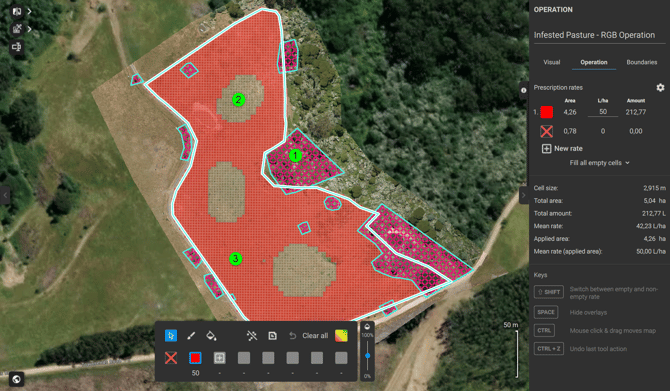
EAVision Boundary 미션용 내보내기
EAVision 드론으로 목표 작전을 내보내려면 다음 단계를 따르세요
- 내보내기 메뉴 로 이동하세요 .
- 클릭 작업.
- 내보낼 작업 을 선택하세요
- 선택하세요 .
- KML 파일을 EAVIsion 플랫폼에 업로드하세요.
경계 임무를 EAVision 플랫폼에 업로드 중
-
로그인
다음으로 이동하세요 https://web.eavtechus.com/mapCloud/#/login 계정 자격 증명을 사용하여 로그인하십시오.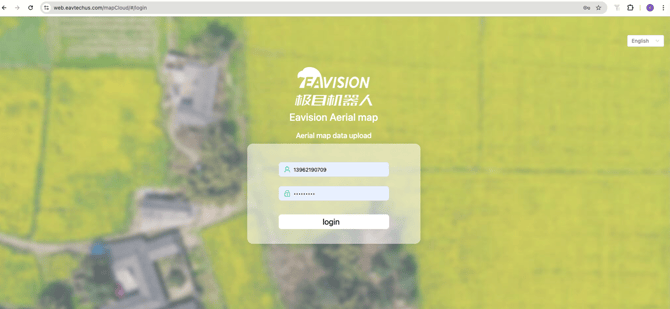
-
지도 페이지를 엽니다
로그인 후 지도 페이지로 이동하여 도구 모음에서 '플롯 업로드'를 클릭하세요
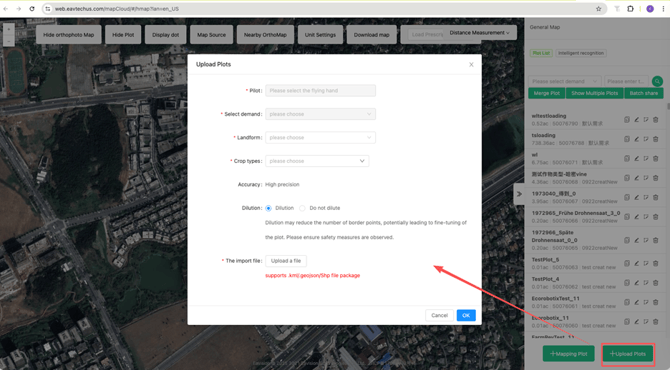
그만큼 그래프 업로드 메뉴가 나타납니다. -
업로드 매개변수를 구성합니다
업로드 메뉴에서 다음과 같은 필수 매개변수를 설정하세요 프로젝트명, 수요, 관련 팀.
그런 다음 클릭하세요 파일을 선택하세요 PIX4Dfields에서 내보낸 KML 파일을 선택합니다.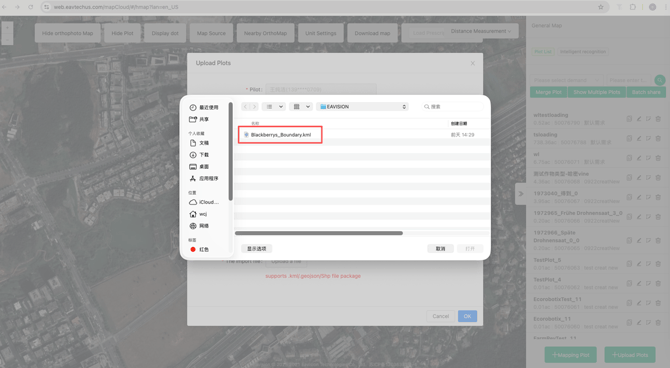
-
확인 후 업로드
설정을 검토하고 클릭하세요 좋아요.
업로드가 완료되면 시스템에 업로드 결과를 나타내는 메시지가 표시됩니다. -
가져온 파일을 확인하세요
지도 보기로 돌아가서 구획 경계(파란색), 장애물(빨간색) 및 살포 금지 구역(노란색)이 올바르게 표시되는지 확인하십시오.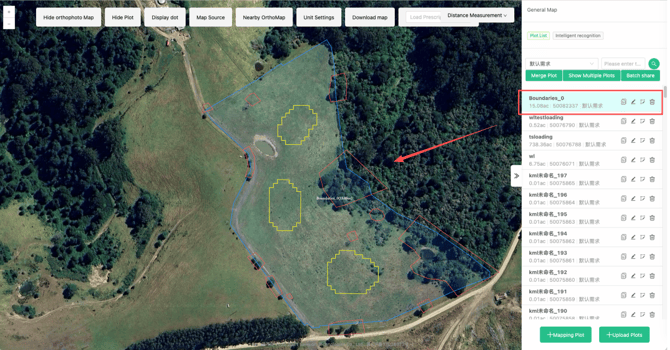
EAVision VRA 미션 내보내기
이 시스템은 살포할 경작지 면적에 따라 살포량을 조절할 수 있을 뿐 아니라, 장애물 구역과 살포 금지 구역을 설정할 수 있도록 해줍니다.
목표 작전을 EAVision VRA 미션으로 내보내려면 다음 단계를 따르세요
- 내보내기 메뉴 로 이동하세요 .
- 클릭 작업.
- 내보낼 작업 을 선택하세요
- EAVision VRA 미션을
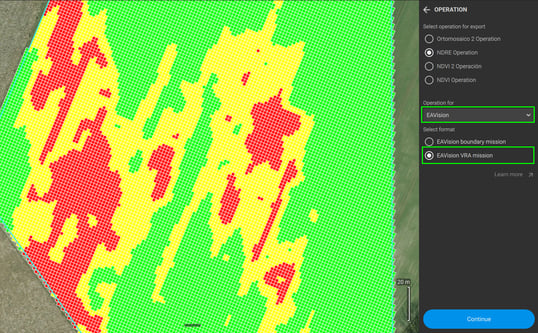
선택하세요
- EAVIsion 플랫폼에 파일을 업로드하세요.