
라이선스: 이 문서는 PIX4Dcloud Pro 라이선스(이전 명칭: PIX4Dcloud Advanced) 에 적용됩니다
역할: 소유자, 관리자, 편집자 및 독자는 에서 IFC 및 DXF 데이터 세트를 시각화할 수 있습니다 PIX4Dcloud.
요구 사항 및 제한 사항
-
빈 프로젝트에 IFC 또는 DXF 파일을 가져오려면 PIX4Dcloud Pro 라이선스가 필요합니다 .
-
프로젝트 좌표계는 가져온 파일의 좌표계와 일치해야 합니다.
-
좌표계가 정의되면 이후에 업로드되는 모든 출력물은 동일한 좌표계를 사용해야 합니다.
-
DXF 파일은 빈 프로젝트에 직접 가져올 수 없으므로 다른 방법을 사용해야 합니다.
PIX4Dcloud Pro에서 빈 프로젝트에 IFC 파일을 가져오는 방법
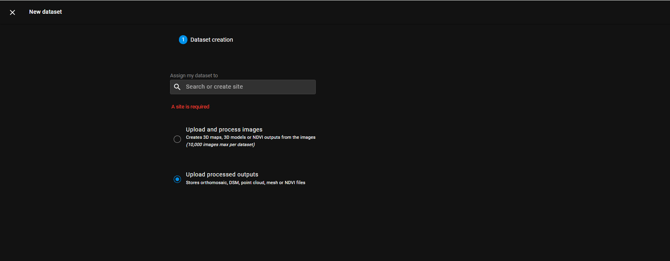
- 새 프로젝트를 생성 '처리된 출력물 업로드'를 빈 프로젝트를 생성
- 결과 페이지 에서 'CRS 설정'을 클릭하여 프로젝트 좌표계를 수동으로 정의합니다. 좌표계는 가져올 IFC 파일의 좌표계와 일치해야 합니다.
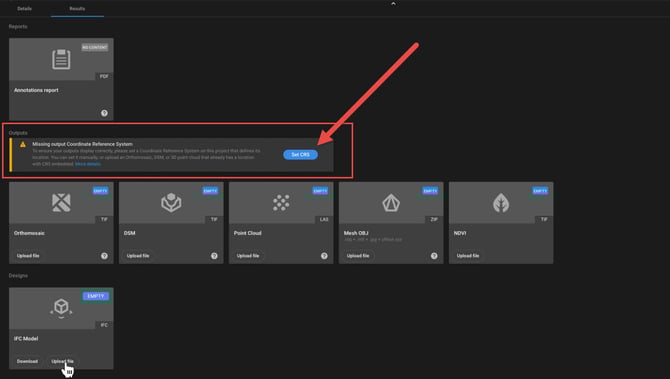
- 좌표계가 아직 정의되지 않은 경우 결과 페이지에 경고 메시지가 표시됩니다.

- " 파일 업로드"를 클릭하여 IFC 파일을 업로드하세요 .
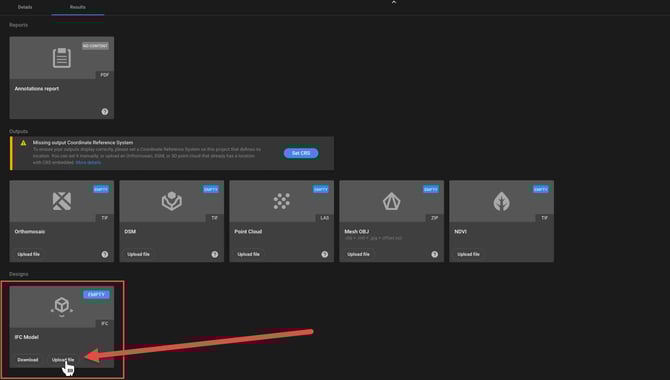
- 뷰어에서 프로젝트를 열어 IFC 모델을 시각화하거나, PIX4Dcloud 의 PIX4Dcatch 증강 현실로 프로젝트를 볼 수 있습니다.
참고: 프로젝트 좌표계가 정의되면 PIX4Dcloud 업로드된 모든 출력물이 동일한 좌표계로 지리적으로 참조되어 있어야 합니다.
빈 프로젝트에 DXF 파일을 가져오는 방법 (PIX4Dcloud Pro - 해결 방법)
참고: 현재 빈 프로젝트에 DXF 파일을 직접 가져오는 기능은 지원되지 않습니다 . 다음 해결 방법을 사용하면 DXF 파일을 오버레이로 표시할 수 있습니다.
- 처리된 출력물 업로드를 선택하여 빈 프로젝트를 생성합니다 .
- 결과 페이지 에서 'CRS 설정'을 클릭 하고 프로젝트 좌표계를 수동으로 정의합니다. 좌표계는 DXF 파일과 일치해야 합니다.
- 좌표계가 정의될 때까지 경고 메시지가 표시됩니다.
- IFC 파일을 업로드하세요(좌표계 및 내용은 중요하지 않습니다).
이 단계는 프로젝트 뷰어에 접근하기 위한 필수 조건입니다. - 뷰어에서 프로젝트를 엽니다(이 단계에서는 IFC 파일만 표시됩니다).
- DXF 파일을 오버레이로 불러오기.
-
(선택 사항) 더 이상 필요하지 않은 경우 IFC 파일을 삭제하십시오.
-
뷰어를 열어 DXF 오버레이를 시각화하거나, PIX4Dcloud 의 PIX4Dcatch 증강 현실로 프로젝트를 볼 수 있습니다.
요약
-
PIX4Dcloud Pro 에서는 빈 프로젝트로의 IFC 가져오기가 완벽하게 지원됩니다 .
-
DXF 파일을 가져오려면 해결 방법이 필요하며 오버레이로만 추가할 수 있습니다.
-
정확한 좌표계 정렬은 시각화와 증강현실 모두에 필수적입니다.
-
통한 PIX4Dcatch 입니다 증강 현실 시각화는 PIX4Dcloud Pro 기능 .