
PIX4Dcatch에서 체크포인트는 프로젝트 정확도를 검증하는 데 사용되며 3D 재구성 과정에는 영향을 미치지 않습니다. 체크포인트는 사진측량 프로젝트의 전반적인 정확도를 평가하는 독립적인 품질 관리 수단으로 활용됩니다. 체크포인트의 알려진 좌표와 3D 모델에서 생성된 좌표를 비교함으로써 결과의 정밀도를 정량화할 수 있습니다.
반면, 지상 기준점(GCP)은 3D 모델을 보정하고 최적화하는 데 사용됩니다. GCP를 활용하면 왜곡을 최소화하고 최종 재구성된 모델이 선택된 좌표계 내에 정확하게 위치하도록 보장할 수 있습니다.
작동 방식
- PIX4Dcatch 열고 프로젝트 탭으로 이동합니다.
- 도구 아이콘을 탭하세요
 .
. - GCP 아이콘을 선택하세요
 .
. - 원하는 GCP 컬렉션을 선택하세요.
- 각 지점은 해당 지점의 이름과 이미지 수를 표시하는 카드에 나타납니다.
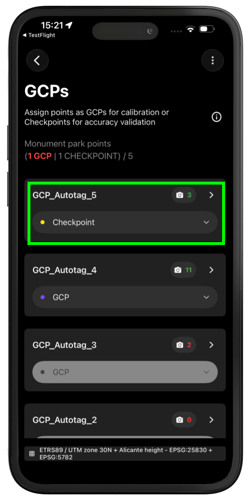
- 카메라 아이콘을 탭하여
 이미지를 선택하세요. 이미지 표시 방법에 대한 자세한 내용은 여기에서.
-
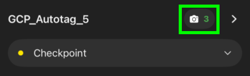
- 이미지가 3개 이상 표시되면 GCP가 처리되고 카메라 아이콘이 녹색으로 표시되며 표시된 이미지 수가 함께 표시됩니다.
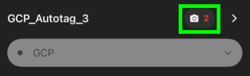
- 선택한 사진이 3장 미만이면 카메라 아이콘이 빨간색으로 표시되고 포인트 카드는 회색으로 표시되거나 비활성화됩니다.
- 이미지가 3개 이상 표시되면 GCP가 처리되고 카메라 아이콘이 녹색으로 표시되며 표시된 이미지 수가 함께 표시됩니다.
-
- GCP는 보라색으로, 체크포인트는 노란색으로 표시됩니다.
-2.png?width=250&height=500&name=Plantilla%20Iphone%20(40)-2.png)
- GCP는 보라색으로, 체크포인트는 노란색으로 표시됩니다.
7. 포인트 현황 요약은 포인트 컬렉션 이름 아래에서 확인할 수 있습니다.
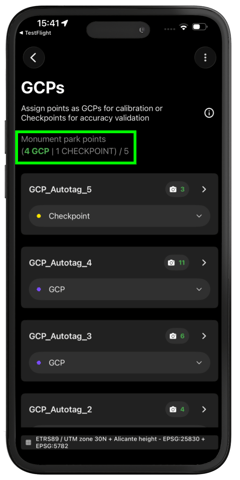
참고: 최적의 교정 결과를 얻으려면 최소 3개의 지상 기준점(GCP)을 표시해야 합니다. 이 조건을 충족하지 않아도 처리는 진행되지만, 교정 품질에 영향을 미칠 수 있습니다.
채점 작업이 완료되면 프로젝트를 다음 단계로 진행할 수 있습니다. 프로젝트를 PIX4Dcloud 처리를 시작할 수 있으며, 이 절차에 대한 자세한 정보는 여기에서.
또는 프로젝트를 PIX4Dmatic 처리할 수도 있습니다. 자세한 내용은 여기를. 전체 프로젝트 내보내기 외에도 지상 기준점(GCP)과 체크포인트를 개별적으로 내보내 PIX4Dmatic. 자세한 내용은 여기를.