
- 단계 완료 후 직교평면을 그릴 수 있습니다. 초기 처리가 완료되었습니다.
- 건물의 정면도(또는 정면파사드)의 정사영상은 2단계(포인트 클라우드 및 메시 생성 완료) 이후에만 생성할 수 있습니다.
레이클라우드에 새로운 직교평면을 그리려면:
1. 메뉴 모음에서 보기 > 레이클라우드를.
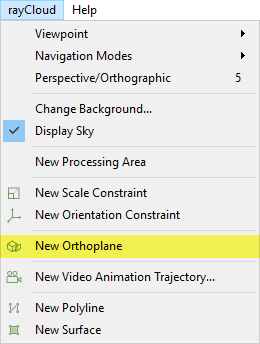
2. 메뉴 모음에서 레이클라우드 > 새 직교 평면을.
3. 3D 보기에서 마우스 커서 옆에 직교 평면 상자가 나타납니다. 마우스 왼쪽 버튼을 클릭하여 상자를 3D 지점에 놓습니다.
4. 직교 평면 상자가 객체(건물의 정면, 언덕의 경사면 등)와 평행이 되도록 조정합니다.
- 직교평면 상자의 화살표를 드래그하여 원하는 위치로 이동하세요. 다음을 드래그하세요:
- 빨간색 화살표를 눌러 X 방향으로 이동시키세요.
- 녹색 화살표를 클릭하면 Y 방향으로 이동합니다.
- 파란색 화살표를 누르면 Z 방향으로 이동합니다.
또는 오른쪽 사이드바의 위치 ( X , Y , Z ) 옵션을 사용하세요. 메뉴 보기 > rayCloud > 오른쪽 사이드바 > 개체 .
- 직교 평면 상자의 구체를 드래그하여 크기를 조절하세요. 다음을 드래그하세요:
- 빨간색 구체를 사용하여 X축 길이를 조절합니다.
- 녹색 구체를 사용하여 Y축 길이를 조절합니다.
- 파란색 구체를 사용하여 Z축 길이를 조절합니다.
또는 오른쪽 사이드바의 너비 , 높이 , 클리핑 거리 옵션을 사용하세요. 메뉴 보기 > 레이클라우드 > 오른쪽 사이드바 > 개체 .
- 오른쪽 사이드바의 방향 ( Yaw , Pitch , Roll ) 옵션을 사용하여 직교평면 상자를 회전합니다. 메뉴 보기 > rayCloud > 오른쪽 사이드바 > 객체.
5. (선택 사항) [뒤집기]를 클릭하여 직교 평면의 방향과 방향을 변경합니다. 6. (선택 사항) 하나 이상의 표면 객체가 그려진 경우( 레이클라우드에 표면을 그리는 방법 참조 ), [정렬]을 클릭하여 직교 평면을 기존 표면에 정렬합니다 . ( 드롭다운 목록에서 원하는 표면을 선택합니다 .) 7. [적용]을 클릭하여 오른쪽 사이드바의 [속성] 섹션 에서 변경 사항을 저장합니다

건물의 정면 정사영상을 생성하기 위해서는 다음과 같은 방법이 있습니다
1. 새 직교평면을. 단계별 지침은 다음을 참조하세요. 새 직교평면 그리는 방법.
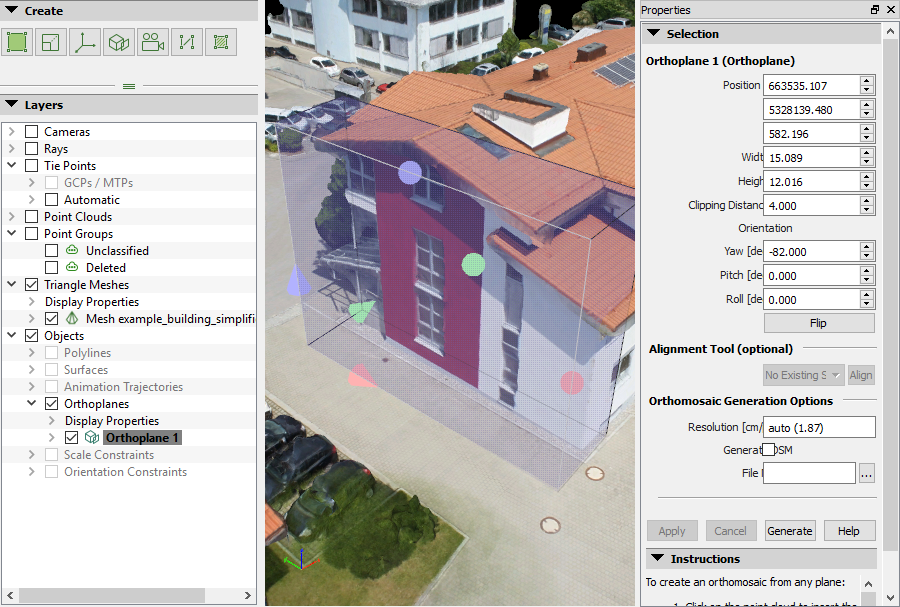
2. 정사영상의 해상도[cm/픽셀]를 설정합니다 . 정사면 옵션에 대한 자세한 내용은 메뉴 보기 > 레이클라우드 > 오른쪽 사이드바 > 객체를 참조하십시오 . 3. (선택 사항) DSM을 생성하려면 DSM 생성 상자 를 선택합니다 . 4. 정사영상이 저장될 파일 경로를 선택합니다 .
5. 생성을 클릭합니다 .