
이 문서에서는 PIX4Dmapper의 rayCloud 오른쪽 사이드바에 있는 객체(바로가기)에 대해 설명합니다.
- 객체 정보는 3D 뷰에서 객체를 선택하거나 왼쪽 사이드바의 레이어 섹션 에서 객체를 선택했을 때 표시됩니다
객체에는 7가지 유형이 있습니다
폴리라인
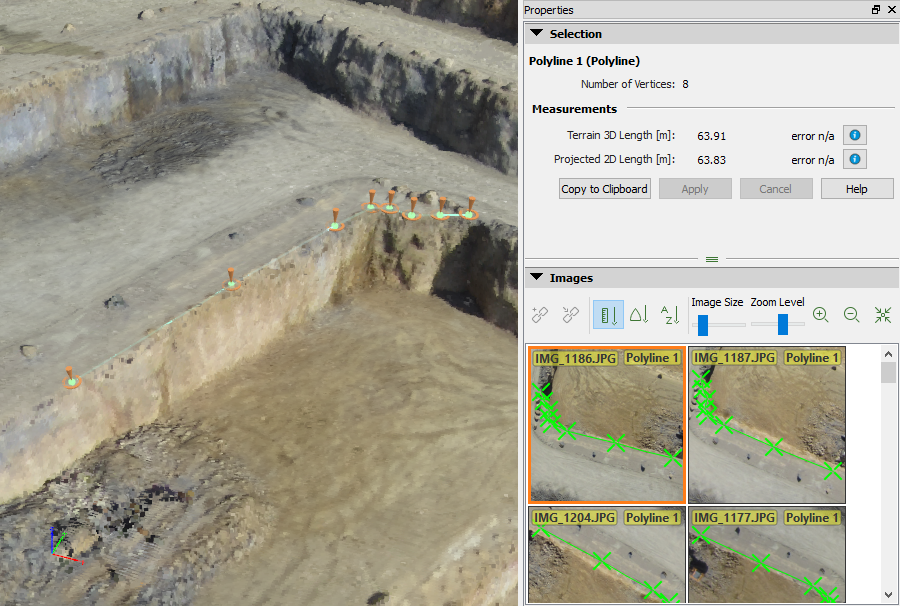
다음 정보가 표시됩니다
- 객체 이름(객체 유형): 폴리라인의 이름과 유형(폴리라인)입니다.
- 정점 개수: 폴리라인을 그리는 데 사용되는 정점의 개수입니다.
- 측정
- 지형 3D 길이 [단위]: 폴리라인의 3D 길이로, 꼭짓점의 세 좌표를 고려한 값입니다. 자세한 내용은 폴리라인의 투영된 2D 길이 및 지형 3D 길이를 참조.
- 투영된 2D 길이 [단위]: 꼭짓점의 (X,Y) 좌표를 고려한 폴리라인의 2D 길이입니다. 자세한 내용은 폴리라인의 투영된 2D 길이 및 지형 3D 길이를 참조.
 "가 표시됩니다. 이는 폴리라인의 모든 꼭짓점이 최소 2개의 이미지에 표시될 때까지 측정 정확도를 계산할 수 없음을 나타냅니다. 단계별 지침은 RayCloud에서 객체 편집 방법을.
다음으로 바로 접속할 수 있습니다:
- 클립보드에 복사: 선택한 정보를 클립보드에 복사하여 대상 파일을 열고 텍스트 편집기나 스프레드시트에 붙여넣을 수 있습니다.
- 적용: 이 버튼은 폴리라인 정점에 연결된 수동 연결점의 이미지 마크가 수정되었을 때, 즉 새 이미지가 표시되었거나 기존 마크가 업데이트 또는 제거되었을 때 활성화됩니다. 이 버튼을 클릭하면 새 마크가 반영되어 해당 정점의 3D 위치가 다시 계산됩니다.
- 취소: 이 버튼은 폴리라인 꼭짓점에 연결된 수동 연결점의 이미지 마크가 수정되었을 때, 즉 새 이미지가 표시되었거나 기존 마크가 업데이트 또는 제거되었을 때 활성화됩니다. 이미지 마크 수정 사항을 취소합니다.
- 도움말: 엽니다 PIX4Dmapper .
이미지 섹션: 객체가 있는 위치의 이미지를 표시합니다. 자세한 내용은 메뉴 보기 > rayCloud > 오른쪽 사이드바 > 이미지 섹션을 참조 하십시오 .
새로운 폴리라인을 그리는 방법에 대한 단계별 지침은 rayCloud에서 폴리라인을 그리는 방법을.
표면
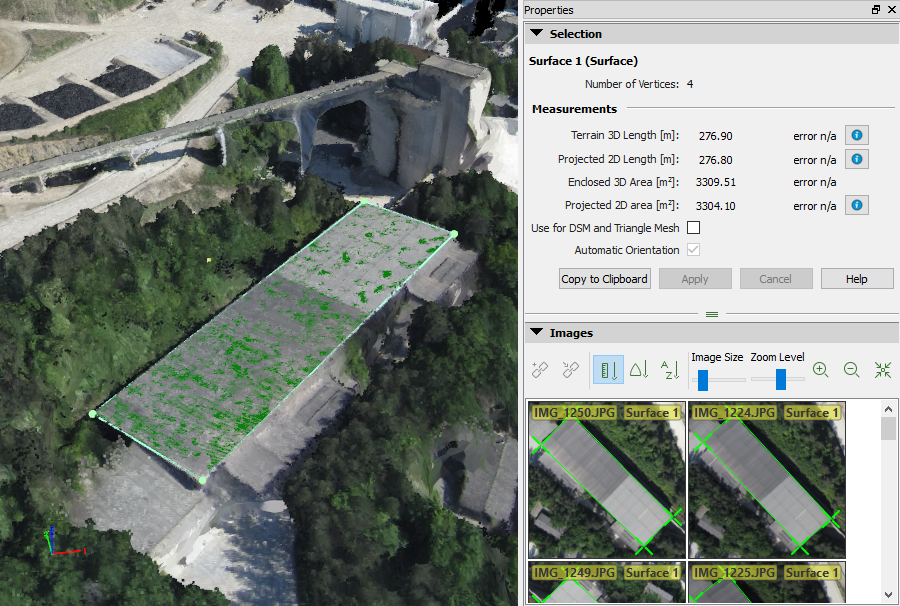
다음 정보가 표시됩니다
- 객체 이름(객체 유형): 서피스의 이름과 유형(서피스)입니다.
- 정점 개수: 객체를 그리는 데 사용되는 정점의 개수입니다.
- 측정
- 지형 3D 길이 [단위]: 꼭짓점의 세 좌표를 고려하여 표면을 그리는 데 사용된 선의 3D 길이입니다. 자세한 내용은 폴리라인의 투영된 2D 길이 및 지형 3D 길이를.
- 투영된 2D 길이 [단위]: 꼭짓점의 (X,Y) 좌표를 고려하여 표면을 그리는 데 사용된 선의 2D 길이입니다. 자세한 내용은 폴리라인의 투영된 2D 길이 및 지형 3D 길이를.
- 둘러싸인 3D 영역 [단위2]: 꼭짓점의 세 좌표를 고려하여 이 표면으로 둘러싸인 3D 영역입니다.
- 투영된 2D 면적 [단위2]: 꼭짓점의 (X,Y) 좌표를 고려하여 이 표면으로 둘러싸인 2D 면적입니다.
 "이 표시됩니다. 이는 표면의 모든 정점이 최소 2개의 이미지에 표시될 때까지 측정 정확도를 계산할 수 없음을 나타냅니다. 단계별 지침은 rayCloud에서 객체 편집 방법을.
DSM 및 삼각형 메쉬에 사용: 이 확인란을 선택하면 표면을 사용하여 DSM 모델과 3D 텍스처 메쉬를 개선합니다. 자세한 내용은 "3D 텍스처 메쉬 개선 방법"을.
자동: 기본적으로 선택되어 있습니다. 표면으로 덮인 점들의 법선을 사용하여 평면의 법선을 추정합니다. 이 확인란을 선택하지 않으면 표면 꼭짓점이 그려지는 순서를 사용하여 평면의 법선을 정의합니다. 이 경우 표면은 시계 반대 방향으로 그려져야 합니다.
그리고 버튼은 다음과 같습니다
- 클립보드에 복사: 선택한 정보를 클립보드에 복사하여 대상 파일을 열고 텍스트 편집기나 스프레드시트에 붙여넣을 수 있습니다.
- 적용: 이 버튼은 표면 정점에 연결된 수동 연결점의 이미지 마크가 수정되었을 때, 즉 새 이미지가 표시되었거나 기존 마크가 업데이트 또는 제거되었을 때 활성화됩니다. 이 버튼을 클릭하면 새 마크가 반영되어 해당 정점의 3D 위치가 다시 계산됩니다.
- 취소: 이 버튼은 표면 정점에 연결된 수동 연결점의 이미지 마크가 수정되었을 때, 즉 새 이미지가 표시되었거나 기존 마크가 업데이트 또는 제거되었을 때 활성화됩니다. 이미지 마크 수정 사항을 취소합니다.
- 도움말: 엽니다 PIX4Dmapper .
이미지 섹션: 객체가 있는 위치의 이미지를 표시합니다. 자세한 내용은 메뉴 보기 > rayCloud > 오른쪽 사이드바 > 이미지 섹션을 참조 하십시오 .
새로운 Surface를 그리는 방법에 대한 단계별 지침은 RayCloud에서 Surface를 그리는 방법을.
애니메이션 궤적
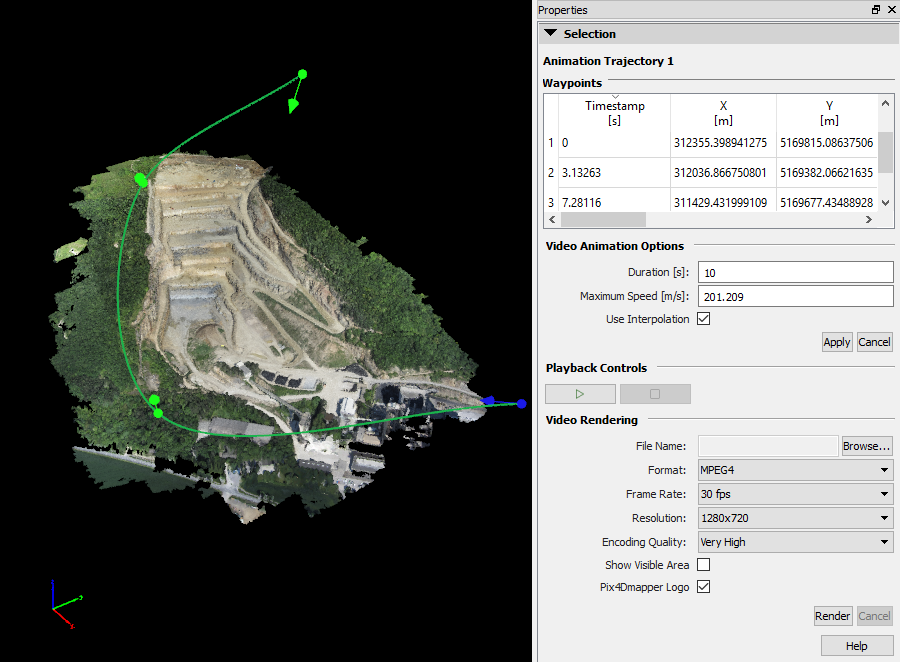
메인 프레임의 선택 항목 아래에 애니메이션 궤적의 이름과 4개의 섹션이 나타납니다
그리고 버튼은 다음과 같습니다
- 도움말: 엽니다 PIX4Dmapper 기술 자료를
경유지
테이블에서 다음과 같은 작업을 수행할 수 있습니다
- 경유지 삽입: 아무 셀이나 마우스 오른쪽 버튼으로 클릭하고 다음 중 하나를 클릭하십시오.
- 선택 영역 앞에 현재 시점을 웨이포인트로 삽입: 선택한 행(선택된 웨이포인트) 앞에 현재 시점을 3D 뷰의 웨이포인트로 삽입합니다.
- 선택 후 현재 시점을 웨이포인트로 삽입: 선택한 행(선택된 웨이포인트) 뒤에 현재 시점을 3D 뷰의 웨이포인트로 삽입합니다.
- :선택한 행 앞에 표시된 계산된 카메라 위치를 웨이포인트로 삽입3D 뷰에서 실제로 보이는 모든 카메라를 선택한 행(선택된 웨이포인트) 앞에 웨이포인트로 삽입합니다(카메라가 두 대 이상 삽입되는 경우 카메라의 EXIF 정보를 고려하여 순서가 결정됩니다).
- 경유지 삭제: 아무 셀이나 마우스 오른쪽 버튼으로 클릭하고 ' 선택한 경유지 제거'를.
- 값 편집: 셀을 두 번 클릭하고 값을 편집하세요. 타임스탬프는 수동으로 편집할 수 없으며, 지속 시간, 최대 속도를 변경하거나 '보간 사용' 확인란을 선택/선택 해제하여 값을 변경할 수 있습니다.
이 표는 애니메이션 궤적의 웨이포인트 수만큼 행을 가지고 있습니다. 각 행은 하나의 웨이포인트에 대한 정보를 표시합니다.
- 레이블: 웨이포인트의 이름.
- 타임스탬프[초]. 애니메이션이 웨이포인트를 통과하는 시간입니다.
- X 좌표 [단위]
- Y 좌표 [단위]
- Z 좌표 [단위]
- 오메가(X축 회전) [도]
- 파이(Y축 회전) [도]
- 카파(Z축 회전) [도]
비디오 애니메이션 옵션
이 섹션에서는 사용자가 애니메이션 시간을 변경하고 웨이포인트 간 보간 사용 여부를 선택할 수 있습니다
- 지속 시간[s]: 애니메이션의 총 길이(초).
- 최대 속도 [m/s]: 플라이스루 카메라의 최대 이동 속도(미터/초). 소프트웨어가 방향 및 자세 변화를 감지하여 해당 구간에서 속도를 줄여 카메라 움직임을 더욱 부드럽게 하기 때문에 속도는 일정하지 않습니다.
- 보간법 사용: 경유지 간의 부드러운 전환을 보장합니다.
- '보간 사용' 확인란이 선택되지 않은 경우 , 경유지 사이의 경로는 직선이 됩니다.
- '보간 사용' 확인란이 선택된 경우 , 경유지 사이의 경로는 곡선이 됩니다. 곡선의 각도는 연속된 직선 사이의 각도와 관련이 있습니다.
이 섹션에는 2개의 액션 버튼이 있습니다
- 적용 : 웨이포인트 또는 비디오 애니메이션 옵션 섹션에서 변경한 내용을 저장합니다 .
- 취소: 변경 사항을 되돌려 저장된 애니메이션 궤적을 복원합니다.
재생 제어
이 섹션에서는 애니메이션을 3D 보기로 표시할 수 있습니다.
 애니메이션 재생
 애니메이션 정지
비디오 렌더링
이 섹션에서는 비디오 파일을 생성하고 다양한 비디오 렌더링 속성을 설정할 수 있습니다
- 파일 이름: 비디오가 렌더링되고 저장될 경로와 파일 이름을 표시합니다.
- 형식: 비디오 파일 형식. 사용 가능한 옵션은 MPEG4 및 MPEG2입니다.
- 프레임 률: 비디오에 저장될 초당 프레임 수입니다. 사용 가능한 옵션은 24, 30, 60fps입니다.
- 해상도: 비디오의 전체 가로 및 세로 크기를 픽셀 단위로 지정합니다. 사용 가능한 옵션은 800x600, 1024x768, 1280x720, 1920x1080입니다.
- 인코딩 품질: 비디오 내 픽셀 크기를 정의하며, 인코딩 품질이 높을수록 해상도가 높아집니다.
- 표시 영역 표시: 3D 뷰에서 해상도에 따라 녹화될 장면에 3D 뷰의 어느 부분이 포함되는지 확인할 수 있는 프레임을 표시/표시하지 않습니다. 표시 영역 외부에 있는 요소는 녹화된 비디오에 나타나지 않습니다.
- PIX4Dmapper 로고표시되거나 표시되지 않습니다 PIX4Dmapper 비디오 오른쪽 하단에
이 섹션에는 4개의 액션 버튼이 있습니다
- 찾아보기... : 동영상을 저장할 폴더를 선택할 수 있는 '동영상 저장' 창을 엽니다
- 렌더링: 애니메이션 궤적을 비디오로 변환하여 선택한 경로에 저장하고 선택한 비디오 속성을 사용합니다.
- 취소: 렌더링이 진행 중일 때 활성화되며, 애니메이션 궤적을 비디오로 렌더링하는 작업을 취소할 수 있습니다.
- 도움말: 엽니다 PIX4Dmapper 기술 자료를
애니메이션 궤적을 만드는 방법에 대한 단계별 지침은 RayCloud에서 비디오 애니메이션 궤적을 만드는 방법을.
직교평면
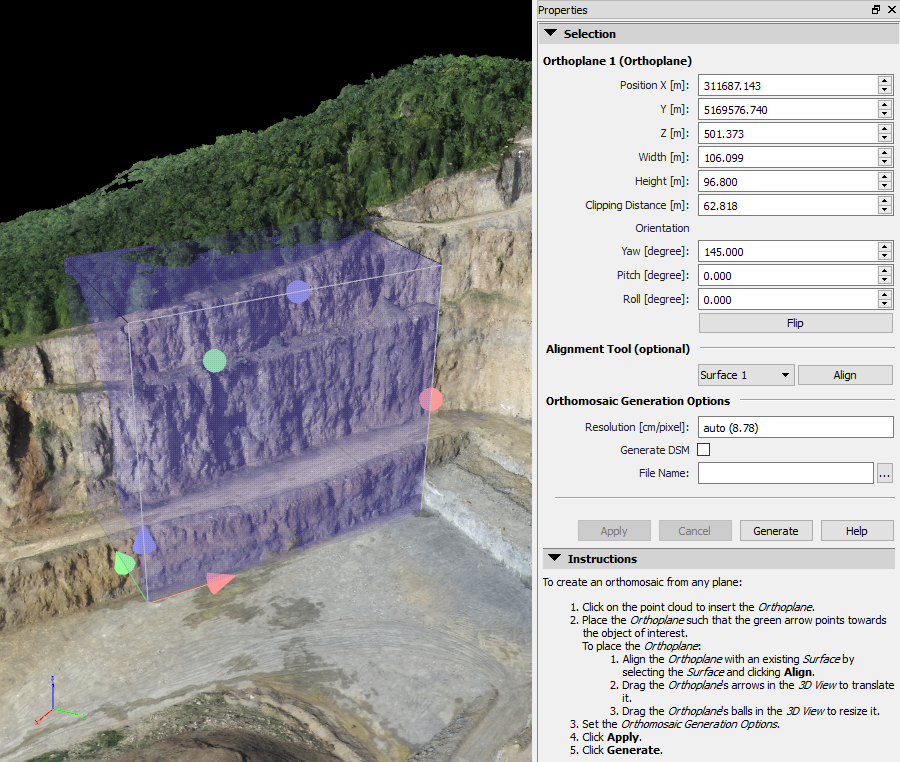
메인 프레임의 선택 항목 아래에는 3개의 섹션이 나타납니다
- 객체 이름(객체 유형): 직교 평면의 이름과 유형(직교 평면).
- 위치 X [단위]: 출력 좌표계의 원점을 기준으로 한 기준 모서리의 X축 위치입니다.
- Y [단위]: 출력 좌표계의 원점을 기준으로 한 기준 모서리의 Y축 위치.
- Z [단위]: 출력 좌표계의 원점을 기준으로 한 기준 모서리의 Z축 위치.
- 너비 [단위]: 출력 좌표계 단위로 나타낸 직교평면 영역의 X축 크기입니다.
- 높이 [단위]: 출력 좌표계 단위로 나타낸 직교평면 영역의 Y축 크기입니다.
- 클리핑 거리 [단위]: 출력 좌표계 단위로 나타낸 직교 평면 영역의 Z축 크기.
- 방향: 좌표계 축에 대한 직교 평면 영역의 회전을 정의합니다.
- 요(Yaw) [도]: Y축을 중심으로 한 회전.
- 피치 [도]: X축을 중심으로 한 회전.
- 회전 [도]: Z축을 중심으로 한 회전.
- 뒤집기: 투영된 이미지의 방향과 방향을 변경합니다.
- 정렬 도구(선택 사항): 사용자가 직교 평면을 표면 객체에 정렬할 수 있도록 합니다.
- Surface1: 사용자가 정렬에 사용할 표면 객체를 선택할 수 있습니다.
- 정렬: 선택한 표면에 수직인 벡터를 투영 방향으로 사용하고, 표면의 밑면을 직교평면의 Z축의 중간점으로 사용하여 직교평면을 선택한 표면에 정렬합니다.
- 정사영상 생성 옵션: 출력 파일과 관련된 옵션입니다.
- 해상도 [cm/픽셀]: 이 값은 새 정사영상 모자이크를 생성하기 전에 수정할 수 있으며, 정사영상 모자이크의 공간 해상도를 나타냅니다.
- DSM 생성 : 이 확인란을 선택하면 직교 평면 모자이크가 포함된 DSM 파일이 생성됩니다. 처리 옵션은 건물 외관에 최적화되어 있습니다( DSM 필터에는 선명한 표면 평활화 및 노이즈 필터링이 적용되고, 래스터 DSM 방법은 역거리 가중법 으로 설정됨 ).
- 파일 이름: 정사영 평면과 (선택적으로) 디지털 표면 모델(DSM)이 저장될 경로입니다.
- ...: 직교평면과 (선택적으로) DSM이 저장될 경로를 선택합니다.
그리고 버튼은 다음과 같습니다
- 적용: 객체의 속성에 변경 사항이 있을 때 활성화됩니다. 변경 사항을 적용합니다.
- 취소: 마지막으로 '적용' 버튼을 클릭한 이후 변경된 속성을 모두 취소합니다.
- 생성: 직교 모자이크 이미지와 선택적으로 DSM을 생성합니다선택한 경로의 선택한 직교 평면에 대한
- 도움말: 엽니다 PIX4Dmapper 기술 자료를
지침 에는 새 직교 평면을 그리는 방법에 대한 지침이 표시됩니다.
새로운 직교평면을 그리는 방법에 대한 단계별 지침은 다음을 참조하세요: 새로운 직교평면 그리는 방법.
규모 제약 조건
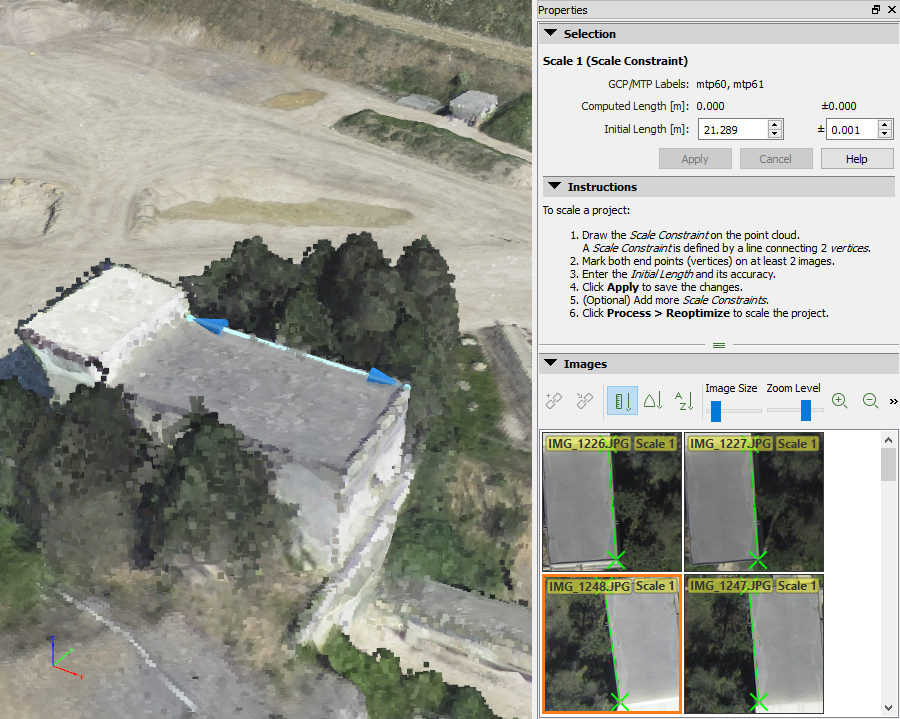
총 3개의 섹션으로 구성되어 있습니다
- 선택
- 지침
- 이미지
메인 프레임의 선택 항목 아래에 다음 이 나타납니다
- 객체 이름(객체 유형): 스케일의 이름과 유형(스케일 제약 조건)입니다.
- GCP/MTP 레이블 : 축척 제약 조건을 생성할 때 , 축척 제약 조건을 나타내는 선의 꼭짓점은 수동 연결점(Manual Tie Point, MTP)과 연결됩니다. 이 레이블은 객체와 연결된 수동 연결점의 이름을 표시합니다.
- 계산된 길이 [단위] : 3D 모델에서 측정된 길이입니다. 계산된 길이 오차는 계산된 길이 와 초기 길이 의 차이로 나타냅니다 .
- 초기 길이 [단위]: 현장에서 측정한 길이로, 스케일 제약 조건의 실제 길이를 나타냅니다. 초기 길이 는 현장 측정의 정확도와 같습니다.
그리고 버튼은 다음과 같습니다
- 적용: 객체의 속성이 변경되었거나 이미지에 새로운 표시가 있을 때 활성화됩니다. 변경 사항을 적용합니다.
- 취소: 마지막으로 '적용'을 클릭한 이후 속성 또는 표시 변경 사항을 취소합니다.
- 도움말: 엽니다 PIX4Dmapper .
지침 섹션: 새 축척 제약 조건을 그리는 방법에 대한 지침을 표시합니다.
이미지 섹션: 객체가 보이는 이미지를 표시합니다. 자세한 내용은 메뉴 보기 > rayCloud > 오른쪽 사이드바 > 이미지 섹션을 참조 하십시오 .
새로운 축척 제약 조건을 그리는 방법에 대한 단계별 지침은 프로젝트 축척 조정 방법을.
방향 제약 조건
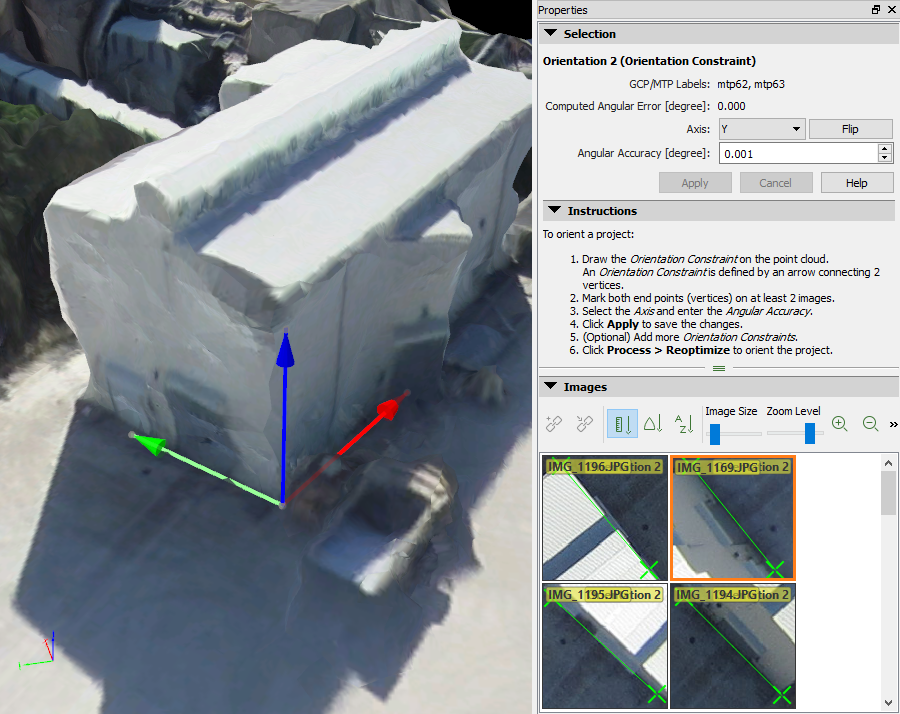
총 3개의 섹션으로 구성되어 있습니다
- 선택
- 지침
- 이미지
메인 프레임의 선택 항목 아래에 다음 이 나타납니다
- 객체 이름(객체 유형): 방향의 이름과 유형(방향 제약 조건)입니다.
- GCP/MTP 레이블 : 방향 제약 조건을 생성할 때 , 축척 제약 조건을 나타내는 화살표의 꼭짓점은 수동 연결점과 연결됩니다. 이 레이블에는 객체와 연결된 수동 연결점의 이름이 표시됩니다.
- 계산된 각도 오차 [도]: 계산된 축과 그려진 축 사이의 각도 차이.
- 축: 방향 제약 조건이 나타내는 축의 이름입니다.
- 뒤집기: 방향을 180° 회전시켜 방향을 바꿉니다.
- 각도 정확도 [도]: 현장 측정의 각도 정확도.
그리고 버튼은 다음과 같습니다
- 적용: 객체의 속성이 변경되었거나 이미지에 새로운 표시가 추가되었을 때 활성화됩니다. 변경 사항을 적용합니다.
- 취소: 마지막으로 '적용' 버튼을 클릭한 이후 속성 또는 표시에 대한 변경 사항을 취소합니다.
- 도움말: 엽니다 PIX4Dmapper .
지침 섹션: 새 방향 제약 조건을 그리는 방법에 대한 지침을 표시합니다. 자세한 내용은 프로젝트 방향 설정 방법을.
이미지 섹션: 객체가 있는 위치의 이미지를 표시합니다. 자세한 내용은 메뉴 보기 > rayCloud > 오른쪽 사이드바 > 이미지 섹션을 참조 하십시오 .