
프로젝트가 완료되지 않았거나 이미지 품질이 높지 않은 경우, PIX4Dmapper 구멍이 생기거나 평면에서 평평하지 않은 부분이 나타날 수 있습니다. 포인트 클라우드의 특정 지점에 표면(평면 제약 조건)을 추가하여 3D 텍스처 메시를 개선할 수 있습니다.
이 기능은 자연적인 평면이 존재하는 건물이나 구조물에 유용하게 사용할 수 있습니다.
평면 제약 조건을 추가하면 메시의 다음과 같은 문제를 개선하고 해결할 수 있습니다
평면의 평탄도를 향상시키세요

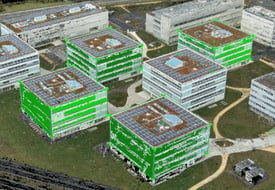
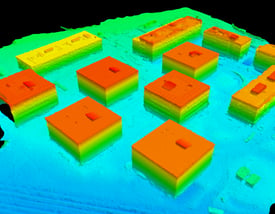
원본 3D 텍스처 메시
평면 제약 조건을 갖는 표면
평면 제약 조건 후 3D 텍스처 메시
그림 1. 평면의 평탄도를 개선합니다
구멍을 메우세요

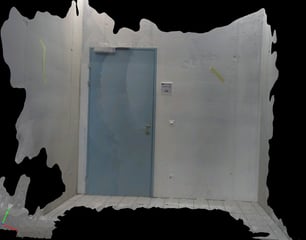
원본 3D 텍스처 메시
문에 평면 제약 조건을 적용한 후 3D 텍스처 메시 생성
그림 2. 빈칸을 채우세요
3D 텍스처 메시를 개선하려면:
1. 레이클라우드 를 사용하여 객체의 평면에 새 표면을 그립니다 . 레이클라우드에서 표면을 그리는 방법은 해당 링크를 참조하십시오 . 2. 오른쪽 사이드바의 선택 섹션에서 "DSM 및 삼각형 메쉬에 사용" 확인란을 선택합니다. 자세한 내용은 메뉴 보기 > 레이클라우드 > 오른쪽 사이드바 > 객체를 참조하십시오 . 3. "자동 방향" 확인란을 선택하여 방향 지정 방법을 선택합니다 .
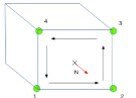
중요: 자동 방향 지정 옵션이 만족스러운 결과를 제공하지 않는 경우 , 자동 방향 지정 옵션 을 해제하여 표면을 그릴 때 꼭짓점이 포함되는 순서를 사용하십시오. 표면은 아래 그림과 같이 시계 반대 방향으로 그려야 합니다.
4. [적용]을 클릭합니다 .
5. (선택 사항) 1~4단계에 따라 평면 제약 조건을 추가합니다. 6. 메뉴 모음에서 [프로세스] > [3D 텍스처 메시 생성]을 클릭 합니다 .