접근 방법: 메뉴 모음에서
보기 > 볼륨을 볼륨 보기를 엽니다. 3D 보기는 기본 창 중앙에 표시됩니다.
3D 볼륨 뷰는 볼륨 측정을 용이하게 하기 위해 레이클라우드 뷰를 간소화한 버전입니다. 3D 뷰에 표시되는 다양한 레이어(레이클라우드에서도 볼 수 있음)는 다음과 같습니다
- 포인트 클라우드 : 이 레이어에는 2 단계(포인트 클라우드 및 메시)에서 생성된 밀집 포인트 클라우드 와 드래그 앤 드롭으로 추가된 외부 포인트 클라우드가 포함되어 있습니다. 이 레이어는 볼륨을 그리기 위한 배경 역할을 합니다.
- 삼각형 메쉬: 이 레이어는 3D 텍스처 메쉬와 삼각형 메쉬로 로드된 포인트 클라우드를 삼각화하여 생성된 삼각형 메쉬를 그룹화합니다.
- 볼륨: 이 레이어에는 사용자가 정의한 볼륨이 포함됩니다.
- 클리핑 박스: 이 도구를 사용하면 클리핑 박스 안에 포함된 점만 시각화할 수 있습니다. 이 도구는 사이드바의 레이어 섹션에는 표시되지 않습니다.
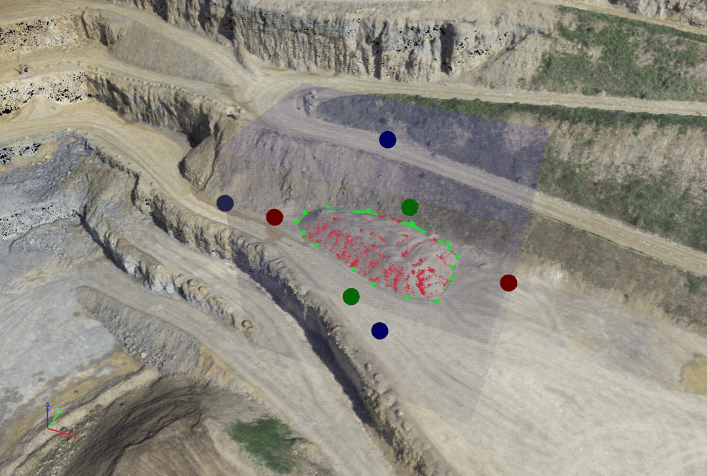
중요: "Alt" + "+" 또는 "AltGr" + "-" 키를 눌러 점 밀도를 높이거나 낮출 수 있습니다 . "Alt" + "0" 키를 누르면 점 밀도가 기본값으로 초기화됩니다.
중요: 3D 볼륨 뷰에서의 탐색(마우스 또는 키보드를 사용할 때 3D 뷰의 반응 방식)은
탐색 모드 . 마우스 또는 키보드를 사용하여 3D 뷰에서 탐색하는 모든 가능한 동작에 대한 자세한 설명은
rayCloud 및 볼륨 뷰에서 3D 뷰 탐색 방법을.
중요: 상단 보기, 정면 보기 등 여러 가지 사전 정의된 시점이 있습니다. 이러한 사전 정의된 시점은 키보드를 사용하거나 메뉴 막대의
볼륨 > 시점을. 사용 가능한 시점에 대한 자세한 내용은
메뉴 보기 > 레이클라우드 > 메뉴 막대를.
레이 클라우드에서 선택한 표시 속성은 볼륨에 적용됩니다. 포인트 클라우드의 표시 속성은 레이 클라우드 또는 볼륨 보기의 사이드바에 있는 레이어 섹션에서 선택할 수 있습니다. 표시 속성에 대한 자세한 내용은 메뉴 보기 > 레이 클라우드 > 왼쪽 사이드바 > 레이어 > 포인트 클라우드를 참조 .
삼각형 메시는 기본적으로 표시되지 않습니다. 레이 클라우드에서 선택한 표시 속성은 볼륨에 적용됩니다. 삼각형 메시의 표시 속성은 레이 클라우드 또는 볼륨 보기 사이드바의 레이어 섹션에서 선택할 수 있습니다. 표시 속성에 대한 자세한 내용은 메뉴 보기 > 레이 클라우드 > 왼쪽 사이드바 > 레이어 > 삼각형 메시를 .
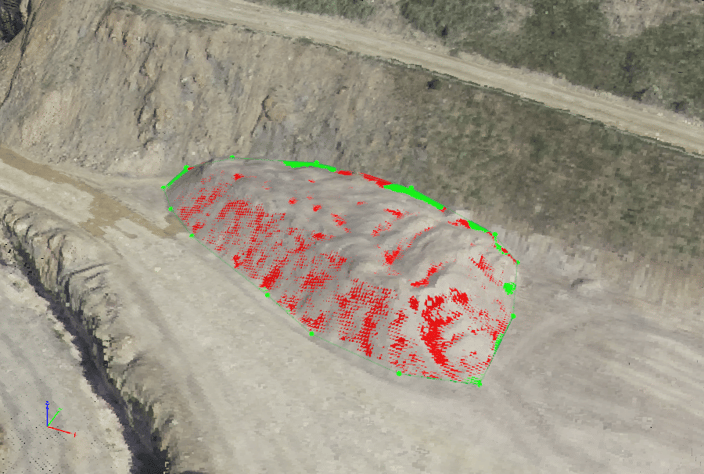
기본적으로 볼륨 보기에서 정의된 볼륨은 3D 보기에서 다음과 같이 표시됩니다
- 녹색 구체: 부피 꼭짓점.
- 녹색 표면: 부피의 기준면.
- 녹색 선: 동일한 부피의 꼭짓점/경유점을 연결하는 선.
- 붉은색 지형: 기준면과 DSM으로 정의된 지형 사이의 삼각형 영역.