
이 문서에서는 PIX4Dfields 로 파일을 가져와 처리를 시작하는 방법을 설명합니다.
위성 이미지를 가져옵니다
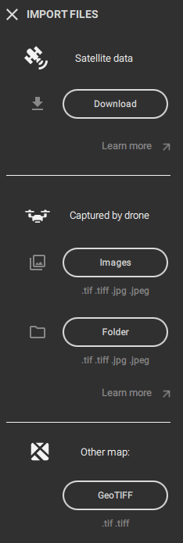
프로젝트를 시작할 때 첫 번째 옵션은 위성 데이터를 가져오는 것입니다. 다운로드를 Sentinel 2 데이터에 액세스할 수 있습니다. 자세한 내용은 의 위성 데이터 항목을 PIX4Dfields.
드론 이미지 가져오기
드론으로 촬영한 이미지를 가져오려면 다음 단계를 따르세요
1. 이미지를 클릭하여 여러 이미지를 선택하거나, 폴더 전체를 한 번에 가져오려면 '폴더 가져오기'를 클릭하세요
2. 이미지 또는 폴더를 선택하고 열기를.
3. PIX4DfieldsRGB, 다중 스펙트럼 또는 열화상 이미지를 사용하여 프로젝트를 생성할 수 있습니다.
4. 처리 옵션 메뉴가 나타납니다. 이 설정에 대한 자세한 내용은 처리 옵션 페이지를 참조하십시오 . 원하는 처리 옵션을 선택한 후 적용을 클릭합니다.
5. 이미지를 더 추가해야 하는 경우 '이미지 가져오기' 또는 '폴더 가져오기'를 클릭합니다
이미지의 위치, 데이터셋 크기, 획득 시간 및 날짜를 포함한 가져오기 세부 정보가 왼쪽 사이드바에 표시됩니다. 다중 스펙트럼 이미지를 가져오는 경우 반사율 타겟을 찾을 수 있는지 여부를 나타내는 메시지가 표시됩니다.
6. '처리 시작' 버튼 옆에 설정 아이콘이 나타납니다 . 처리 옵션을 변경해야 하는 경우 해당 아이콘을 클릭하십시오.
이미지 처리
이미지를 처리하고 정사영상을 생성하려면:
1. 프로세스를 시작하려면 [처리 시작]을 클릭합니다. 2. 가져오기 및 이미지 병합 프로세스가 시작되면 레이어에 [정사영상(처리 중...)]이 표시됩니다 . 3. 진행률 표시줄에 " 이미지 가져오는 중 ...", " 번들 조정 중... ", " 이미지 병합 중... " 메시지와 현재 진행률을 백분율로 표시합니다. 4. (선택 사항) 이미지 병합 프로세스를 중지하려면 오른쪽 하단의 [처리 중지] 아이콘을 클릭합니다. 5. 처리가 완료되면 [레이어] 아래에서 정사영상 또는 표면 모델 이름을 클릭하여 위성 지도 인터페이스에 표시합니다.

GeoTiff로 정사모자이크 가져오기
기타 지도 에서 GeoTIff를 선택하면 정사영상을 가져올 수 있습니다 .