
이 기사에서는
필드 경계 및 장애물이 필요한 이유는 무엇인가요?
필드 경계 및 장애물 가져오기
필드 경계 및 장애물 자동 표시
필드 경계 및 장애물 수동 그리기 필드
경계 및 장애물 복사/변환
매직 툴 감지 결과를 경계 및 장애물에 저장
필드 경계가 포함된 레이어 자르기
필드 경계 및 장애물 편집 필드 경계
및 장애물 삭제
필드 경계 및 장애물 표시
경기장 경계와 장애물이 필요한 이유는 무엇인가요?
경작지 경계는 다음과 같은 목적을 수행합니다:
- 레이어를 다듬고 구멍을 만들어 특정 영역 내의 특정 부위를 집중적으로 분석할 수 있습니다. 경계를 이용하여 정사영상과 인덱스를 분할하고 자르면 사용자는 특정 영역에 대한 분석에 집중할 수 있어 작업 효율성과 정확성을 높일 수 있습니다.
- 위성 데이터를 다운로드하거나 , 매직 툴을 사용하거나 , 특정 작업을 생성할 때 관심 영역을 지정합니다 . 이러한 기능을 사용하려면 반드시 경계를 설정해야 합니다.
농기계가 피해야 할 전봇대, 나무, 지역 등을 표시하기 위해 목표 지향적인 작업 지도를 만들 때는 장애물이 필요합니다
가져오기 필드 경계 및 장애물
PIX4Dfields는 Shapefile, KML, GeoJSON 등 다양한 파일 형식을 가져올 수 있습니다.
- 레이어 목록 위의 왼쪽 사이드바에서 [경계]를 클릭하여 경계 모드로 들어갑니다
- 필드 경계를 가져오려면 클릭하세요 가져오기 모양 위에 경계 오른쪽에 메뉴가 있습니다.
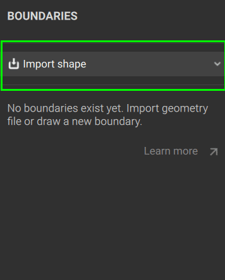
- 도형을 경계선 또는 장애물 로 가져올지 선택하세요 .
- 각 경계/장애물의 이름을 읽으려면 열 이름을 "이름"으로 지정해야 합니다.
- 해당 파일이 있는 폴더로 이동하여 파일을 선택하십시오.
- 열기를 클릭하세요 .
- 경계를 사용하여 레이어를 자르려면 지도에서 경계의 편집 대화 상자가 열려 있을 때 [ 자르기 위해 사용]을 클릭하거나 오른쪽 보드에서 선택한 경계 목록 항목의 [자르기]를 클릭합니다
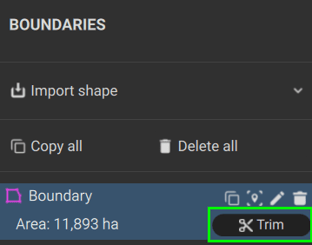
- '레이어 자르기' 메뉴 에서 원하는 레이어를 선택하고 '자르기'를 클릭하여 자르세요.
자동으로 경작지 경계와 장애물을 표시합니다
PIX4Dfields 2.10은 AI 기반 경계 및 장애물 감지 기능을 도입하여 마우스 클릭만으로 농경지 경계, 장애물 및 영역 주석을 선택, 다듬기 및 버퍼링할 수 있는 직관적인 인터페이스를 제공합니다. 자세한 내용은 AI 경계, 장애물 및 영역 주석 선택 - PIX4Dfields.
필드 경계와 장애물을 수동으로 그리기
경계 모드로 들어가려면 왼쪽 보드의 레이어 목록 위에 있는 경계 레이어를 클릭하십시오
- 밭 경계 또는 장애물을 그리려면 지도 왼쪽 모서리에 있는 ' 경계 그리기' 아이콘을 클릭하십시오
- 경계 또는 장애물을 선택하세요 .
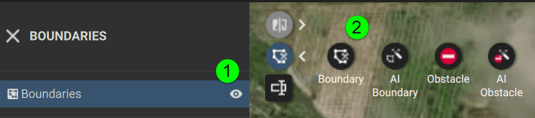
- 마우스 왼쪽 버튼을 클릭하여 그리기를 시작하세요.
- 도면을 그릴 때 세 번째 꼭짓점을 생성하면 도구 상자가 나타납니다
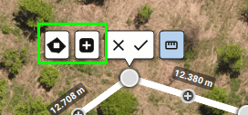
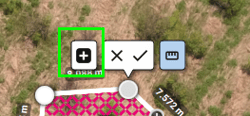
- 경계를 생성할 때 '구멍 추가' 아이콘을 클릭하여 필드 경계 내부에 있는 불필요한 개체를 제거하세요.
- 경계선 안쪽에 구멍을 그린 다음 확인 표시를 클릭하세요. 구멍으로 지정된 영역은 지도상에서 분홍색 실선으로 표시됩니다.
- 경계선과 장애물을 그릴 때 하위 다각형 추가 아이콘을 클릭하여 하위 다각형을 생성하세요.
- 새로 생성된 파일의 이름을 지정하세요.
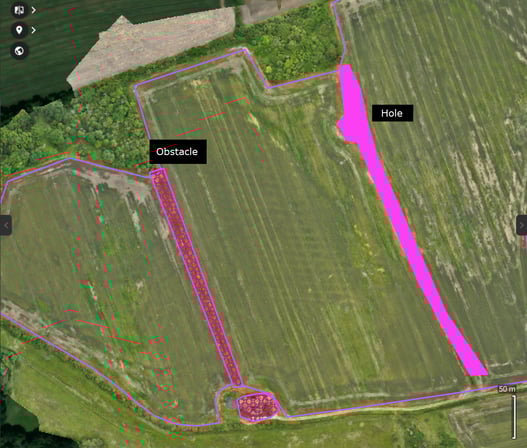
- 자르기: 즉시 자르려면 편집 대화 상자에서 경계를 직접 사용할 수 있습니다. '자르기에 사용'을 클릭하면 경계가 자동으로 저장되고 '레이어 자르기' 모드로 들어갑니다. 또는 나중에 자르려면 먼저 경계를 수동으로 저장합니다. 그런 다음 오른쪽 패널의 목록에서 경계를 선택하고 ' 자르기' 버튼을 클릭하여 '레이어 자르기' 모드 로 들어갑니다 .
매직 툴로 감지한 항목을 경계 및 장애물로 저장하세요
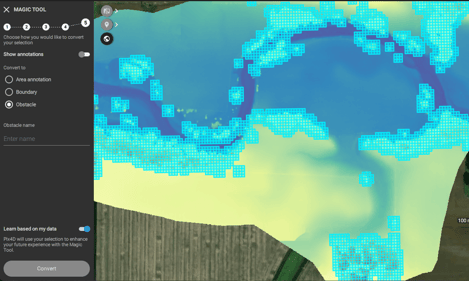
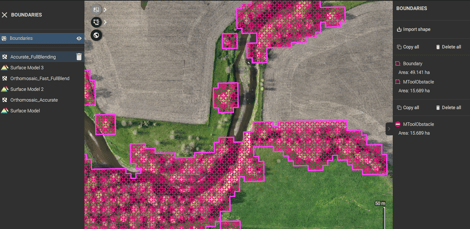
필드 경계 및 장애물을
복사 또는 변환하려면:
- 경계 메뉴 의 목록에서 복제하거나 변환할 경계 또는 장애물을 선택 하고 복사 아이콘을 클릭합니다.
- 복제, 장애물로 변환 또는 주석 중에서 선택하세요
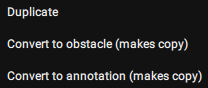
- 새로운 필드 경계가 복제되어 편집 모드에 자동으로 나타납니다. 원본 파일은 변경되지 않습니다.
필드 경계를 사용하여 레이어를 다듬습니다
자르기 기능을 사용하면 정사영상을 더 작고 관리하기 쉬운 영역으로 나눌 수 있습니다. 이 기능은 특정 영역에 대한 분석에 집중하여 데이터 해석의 정확성과 집중도를 높이는 데 필수적입니다. 가져온 파일이나 직접 그린 영역 경계를 사용하여 레이어를 자르려면 다음 단계를 따르세요
- 레이어를 자르려면 오른쪽 패널의 목록에서 원하는 경계를 두 번 클릭하여 편집 대화 상자를 열고 [ 자르기에 사용]을. 또는 목록에서 경계를 선택하고 [자르기] 버튼을 클릭합니다.
- [레이어 다듬기] 메뉴 가 열립니다. 다듬을 레이어를 선택하고 [다듬기]를 클릭합니다 .
필드 경계 및 장애물을 편집합니다
경계와 장애물을 수정하려면:
- 오른쪽 목록에서 원하는 경계 또는 장애물을 두 번 클릭하거나 편집 아이콘을 클릭하세요.
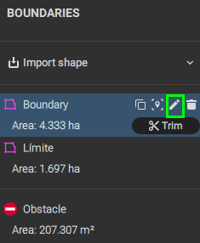
편집 아이콘
- 열린 편집 대화 상자에서 [기하 편집] 버튼을 클릭합니다.
- 흰색 점을 드래그하여 필드 경계를 수정하세요.
- 더 많은 모서리(점)와 꼭짓점을 만들려면 "더하기" 기호를 클릭하세요.
- 정점을 제거하려면 해당 정점의 점을 다른 정점의 점 위로 드래그하세요. 선택한 정점 주위에 빨간색 테두리가 나타나면 마우스 버튼을 놓아 정점을 삭제합니다.
- 수정된 경계 형상을 적용하려면 확인 표시를 클릭하고 , 변경을 취소하고 경계를 그대로 두려면 X를 클릭하십시오
- 편집한 경계를 저장 버튼을 눌러 저장하세요.
필드 경계와 장애물을 삭제합니다
필드 경계 또는 장애물을 삭제하려면:
파일을 삭제하려면 오른쪽 패널의 목록에서 해당 파일 옆에 있는 휴지통 아이콘을 클릭하십시오. 또는 파일을 두 번 클릭하여 편집 대화 상자를 연 다음, 대화 상자 안의 휴지통 아이콘을 클릭하여 선택한 경계 또는 장애물을 삭제할 수도 있습니다.
경작지 경계 및 장애물의 가시성
경계 또는 장애물의 표시 여부는 레이어가 선택되지 않은 경우에도 켜거나 끌 수 있습니다. 왼쪽 사이드바에서 경계 레이어 항목 옆에 있는 눈 모양 아이콘을 클릭하여 표시 여부를 변경하세요.