
Empiece con datos reales
Descargue cualquiera de estos proyectos sin costo* y explore las funcionalidades de escritorio de Pix4D conjunto de datos reales를 살펴보세요.
Pix4D 소프트웨어를 사용하여 데이터를 실제로 사용하고 데이터 소유권을 확인해야 하는 경우가 있습니다.
¿ No está seguro de dónde empezar? Siga las instrucciones que se encuentran debajo de cada conjunto de datos para crear su prime proyecto.
많은 영감을 얻으려면 Nuestro Salón de la fama de la comunidad에.
Pix4Dmapper칸테라
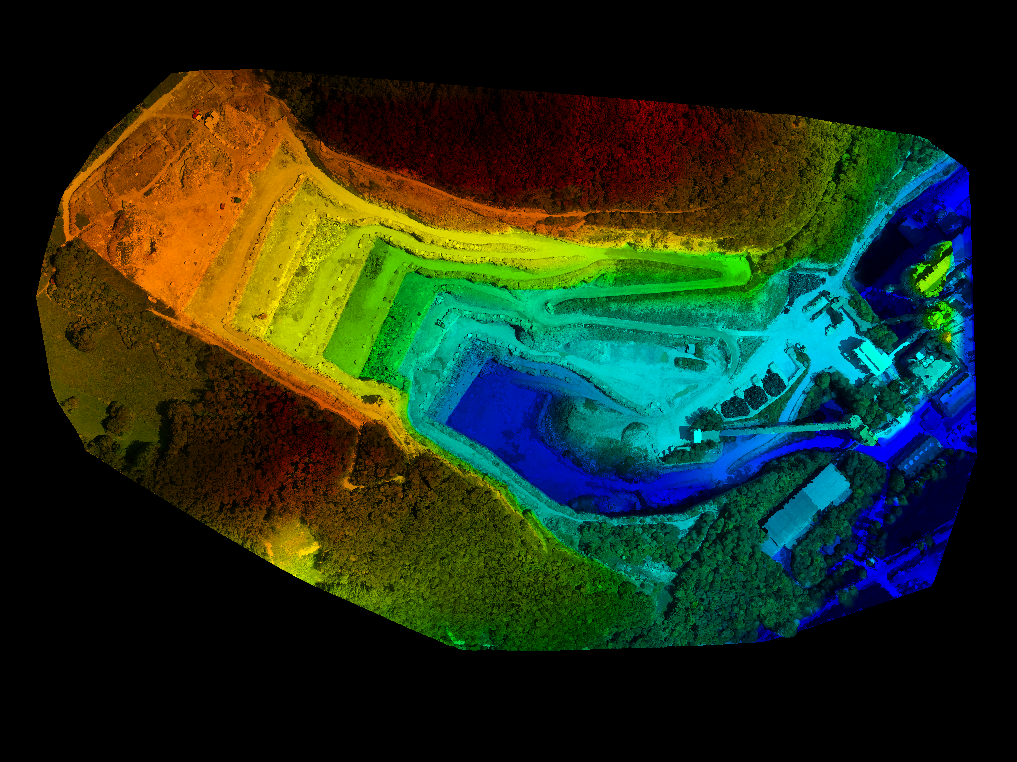
수직 좌표계: Altura del geoide sobre el elipsoide WGS 84 = 0 메트로
Pix4D Cloud에 대한 데이터 다운로드 및 프로세스 진행 과정에 대한 정보를 확인하세요 .
La Carpeta descargada contiene los siguientes archives y Carpetas:
- 이미지: JPG 형식의 RGB 이미지
- inputs/gcp_overview: apoyo 식별 카드에 대한 이미지 생성
- inputs/gcpPositionsLatLongAlt.csv: 아포요에 대한 지리 위치 파악 기록 보관소
- example_quarry_2.p4d: Pix4Dmapper에 대한 간략한 정보를 담은 Archivo de proyecto que puede.
이 섹션에서는 MDS 및 칸테라의 컴퓨터에서 일반 데이터 처리 과정을 설명합니다.
1. Abrir el proyecto example_quarry_2.p4d.
2. 메뉴를 클릭하고 Vista > Procesamiento를. La barra Procesamiento se abre en la parte lower de la Ventana교장.
3. En la barra de Procesamiento, haga clic en Iniciar para iniciar el procesamiento.
이 섹션에서는 MSD 및 칸테라의 일반 제작에 대한 프로젝트 생성을 설명합니다.
A) Crear un nuevo proyecto:
1. 초기 Pix4Dmapper.
2. En la barra de menu, haga clic en Proyecto > Nuevo proyecto....
3. Se abre el aassiste Nuevo proyecto .
4. En Nombre: Escriba un nombre para el proyecto. En este ejemplo escriba ejemplo_cantera_2.
5. (선택 사항) En Crear en: haga clic en Navegar..., y en la Ventana emergente Seleccionar ubicación del proyecto , navegue para seleccionar la Carpeta donde se almacenará el proyecto y los resultados y haga clic en Seleccionar Carpeta.
6. (선택 사항) Seleccione la casilla de verificación Usar como ubicación del proyecto predeterminada paraguardar todos los nuevos proyectos en la Carpeta seleccionada.
7. En la sección Tipo de proyecto, mantenga seleccionada la opción predeterminada Nuevo proyecto.
8. Haga는 Siguiente를.
El aciouste de Nuevo proyecto muestra la Ventana Imágenes seleccionadas .
9. Haga는 Añadir Directorios... y seleccione la Carpeta imágenes para añadir las imágenes al proyecto를 클릭합니다.
10. Haga click en Siguiente.
El aassiste de Nuevo proyecto muestra la Ventana Propiedades de la imagen . La geolocalización de imagen se carga automáticamente a partir de los datos EXIF de la imagen y se da en coordenadas WGS84(위도, 경도, 고도) 및 시스템 수직 좌표계는 WGS 84 de 0 메트로의 지구 위치와 동일합니다. 카메라의 기본 모델은 잘못된 모델의 기본 데이터입니다(SODA_10.6_5472x3648(SI002001AA7C00213)(RGB).).
11. Haga clic en Siguiente.
Nuevo Proyecto muestra la Ventana Seledcionar sistema de coordenadas de salida를 선택하십시오 . 이 시스템은 결함이 있는 소프트웨어를 선택하여 살리다를 선택할 수 있는 시스템입니다.
12. 자동 감지.
13. Seleccione Opciones de coordenadas avanzadas y en Sistema de coordenadas Verticales seleccione Altura del geoide sobre el elipsoide WGS 84. el valor a 0.
14. Haga click en Siguiente.
새로운 작업을 위한 강력한 통풍 장치 Plantilla de opciones de procesamiento .
15. Mapas 3D를 클릭하여 plantilla를 선택하세요.
16. Haga는 Finalizar para cerrar el aassite y crear el proyecto를 클릭합니다. Se abre la barra de Procesamiento en la parte lower de la Ventana교장.
B) marcar los puntos de apoyo 소개:
1. 메뉴를 클릭하세요. Proyecto > Gestor GCP/MTP를 클릭하세요.
Gestor GCP/MTP 를 참조하세요 . WGS 84 및 WGS 84의 수직 좌표계 시스템은 WGS 84 de 0 메트로 의 지리적 위치에 따라 위치를 결정하는 시스템입니다
2. En la sección Sistema de coordenadas de los puntos de apoyo , haga click en Editar...
3. En la Ventana Seleccionar Sistema de coordenadas de los puntos de apoyo,configure la Unidad a m.
4. 통풍구 선택 시스템은 펀토스 드 아포요 조정 시스템 선택, 연결 시스템 선택 [m], WGS 84및 메뉴 선택 가능.
5. En la Ventana Selecta de coordenadas de los puntos de apoyo, seleccione Opciones de coordenadas avanzadas y en Sistema de coordenadas 수직 선택 MSL egm96.
6. En la Ventana Seleccionar Sistema de coordenadas de los puntos de apoyo, haga clic en OK.
7. En la Ventana Gestor GCP/MTP , en la Tabla GCP/MTP, haga clic en Importar GCP....
8. En la Ventana Importar puntos de apoyo , en Orden de coordenadas, seleccione la opción Latitud, Longitud, Altitud .
9. En la Ventana Importar puntos de control en tierra, haga clic en Navegar, seleccione el archive GCP gcpPositionsLatLongAlt.csv de la Carpeta entradas y haga clic en OK.
10. En la Ventana Importar puntos de apoyo, haga clic en OK.
Gestor GCP/MTP에 대한 시각적 정보를 확인하는 것이 중요합니다 .
11. En la Ventana Gestor GCP/MTP haga click en OK.
12. En la barra de Procesamiento seleccione 1. Procesamiento inicial, desmarque 2. Nube de puntos y malla y 3. MDS, Ortomosaico e Índice.
13. En la barra de Procesamiento, haga clic en Iniciar para iniciar el procesamiento.
Cuando el Paso 1. Procesamiento inicial finaliza, se abre rayCloud.
14. Marque los puntos de apoyo utilizando rayCloud, siga las instrucciones 2. a 11. que se explain aquí Cómo importar y marcar puntos de apoyo(GCP). 입력/gcp_overview , 이는 Marcarse의 식별 번호입니다.
C) 일반 MDS 및 el ortomosaico
당신은 마카롱과 프로젝트를 재최적화하기 위해 최선을 다할 것입니다.
1. En la barra de Procesamiento , desactive 1. Procesamiento inicial y active 2. Nube de puntos y malla y 3. MDS, Ortomosaico e Índice.
2. En la barrade Procesamiento, haga clic en Iniciar para iniciar el procesamiento.
대재앙
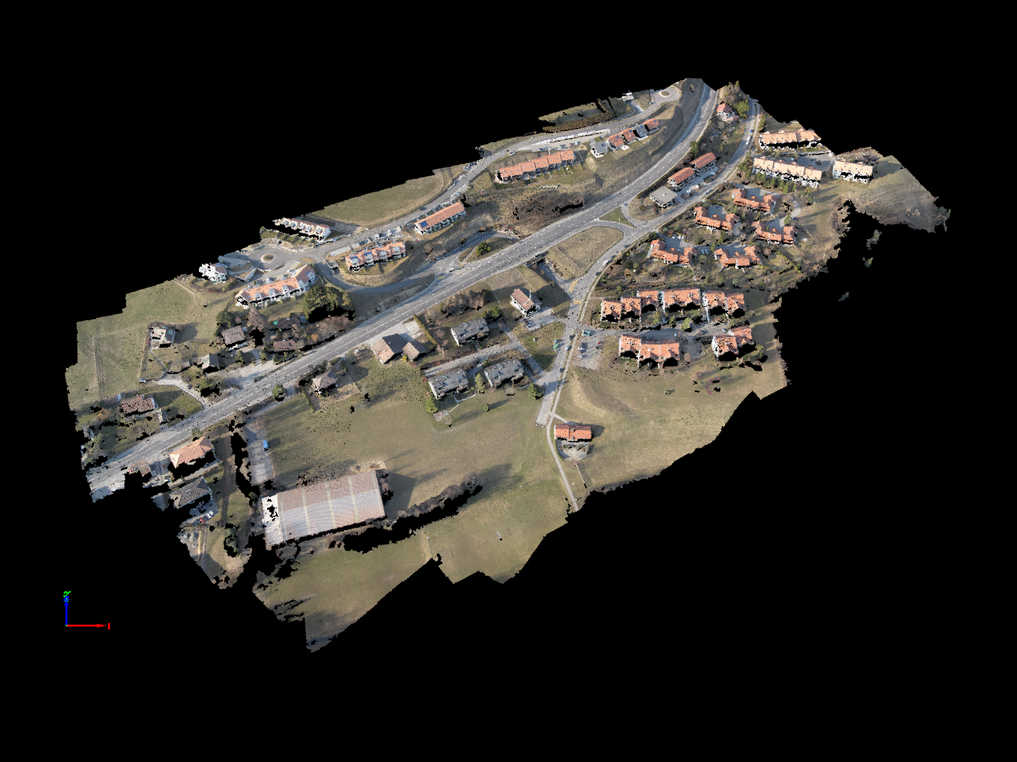
수직 좌표 시스템: Altura del geoide sobre el elipsoide WGS 84 = 0 메트로
이 섹션에서는 MDS 및 일반 도시의 데이터 처리 과정을 설명합니다.
1. Abrir el proyecto example_cadastre.p4d.
2. 메뉴를 클릭하고 Vista > Procesamiento를. La barra Procesamiento se abre en la parte lower de la Ventana교장.
3. En la barra de Procesamiento, haga clic en Iniciar para iniciar el procesamiento.
이 섹션에서는 MDS 생성 및 도시 전체의 최종 문서 작성을 위한 프로세스를 설명합니다.
A) Crear un nuevo proyecto:
1. 초기 Pix4Dmapper.
2. En la barra de menu, haga clic en Proyecto > Nuevo proyecto....
3. Se abre el aassiste Nuevo proyecto .
4. En Nombre: Escriba un nombre para el proyecto. En este ejemplo escriba example_cadastre.
5. (선택 사항) En Crear en: haga clic en Navegar, y en la Ventana emergente Seleccionar ubicación del proyecto , navegue para seleccionar la Carpeta donde se almacenará el proyecto y los resultados y haga clic en Seleccionar Carpeta.
6.(선택 사항) Seleccione la casilla de verificación Usar como ubicación del proyecto predeterminada paraguardar todos los nuevos proyectos en la Carpeta seleccionada.
7. En la sección Tipo de proyecto, mantenga seleccionada la opción predeterminada Nuevo proyecto.
8. Haga는 Siguiente를.
El aciouste de Nuevo proyecto muestra la Ventana Imágenes seleccionadas .
9. Haga는 Añadir Directorios... y seleccione la Carpeta imágenes para añadir las imágenes al proyecto를 클릭합니다.
10. Haga click en Siguiente.
El aassiste de Nuevo proyecto muestra la Ventana Propiedades de la imagen . 이미지의 지리정보화는 EXIF 데이터의 일부로 자동 전송됩니다. MSL egm96의 수직 좌표계와 WGS84를 자동으로 구성하는 좌표계 시스템입니다. WGS 84의 지리학적 위치 확인은 수직 좌표계와 지리적 위치 및 모양의 차이를 알 수 있는 WGS 84 = 0이므로 좌표계 시스템이 필요합니다.
11. 이미지 위치 지정 > 좌표계 시스템,편집을 클릭하세요...
12. 이미지 좌표계 선택 , 좌표계 시스템 WGS 84.
13. En la Ventana Seleccione Sistema de coordenadas de imagen , seleccione Opciones de coordenadas avanzadas, y en Sistema de coordenadas 수직 선택 Altura del geoide sobre el elipsoide WGS 84. el valor a 0.
14. En la Ventana Seleccionar Sistema de coordenadas de imagen , haga clic en OK.
En la Ventana Propiedades de la imagen, el modelo de la cámara se carga de la base de la datos del datalo de la cámara (CanonDIGITALIXUS120IS_5.0_4000x3000 (RGB)).
15. Clic Siguiente.
Nuevo Proyecto muestra la Ventana Seledcionar sistema de coordenadas de salida를 선택하십시오 . 이 시스템은 결함이 있는 소프트웨어를 선택하여 살리다를 선택할 수 있는 시스템입니다.
16. 자동 감지.
17. Seleccione Opciones de coordenadas avanzadas y en Sistema de coordenadas Verticales seleccione Altura del geoide sobre el elipsoide WGS 84. el valor a 0.
18. Haga click en Siguiente.
El aciouste Nuevo proyecto muestra la Ventana Plantilla de opciones de procesamiento .
19. Mapas 3D를 클릭하여 plantilla를 선택하세요.
20. Haga는 Finalizar para cerrar el aassite y crear el proyecto를 클릭합니다. Se abre la Ventana de Procesamiento en la parte lower de la Ventana교장.
B) Procesar el proyecto:
1. En la barra de Procesamiento, haga clic en Iniciar para iniciar el procesamiento.
법의학
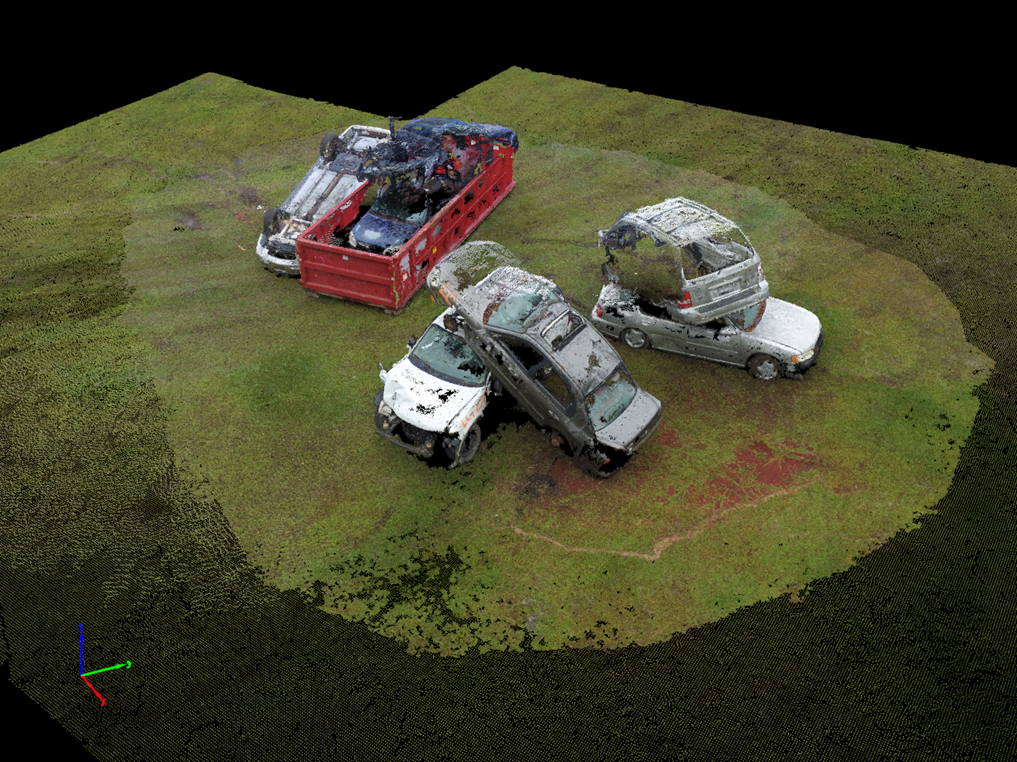
El conjunto de datos se puede descargar aquí.
La Carpeta descargada contiene los siguientes archives y Carpetas:
- 이미지: RGB 이미지를 JPG 형식으로 만듭니다.
- example_forensic.p4d: Pix4Dmapper에 대한 요약 정보를 담은 아카이브입니다.
이 섹션에서는 3D 편집용 모델에 대한 일반적인 데이터 프로세스 프로세스를 설명합니다.
1. Haga doble click en el proyecto example_forensic.p4d para abrirlo.
2. 메뉴를 클릭하고 Vista > Procesamiento를. La barraProcesamiento se abre en la parte lower de la Ventana교장.
3. En la barra de Procesamiento, haga clic en Iniciar para iniciar el procesamiento.
이 섹션에서는 3D 편집용 일반 모델에 대한 프로젝트 작성 및 프로세스를 설명합니다.
A) Crear un nuevo proyecto:
1. 초기 Pix4Dmapper.
2. En la barra de menu, haga clic en Proyecto > Nuevo proyecto....
3. Se abre el aassiste Nuevo proyecto .
4. En Nombre: Escriba un nombre para el proyecto. En este ejemplo escriba example_building.
5. (선택 사항) En Crear en: haga clic en Navegar..., y en la Ventana emergente Seleccionar ubicación del proyecto , navegue para seleccionar la Carpeta donde se almacenará el proyecto y los resultados y haga clic en Seleccionar Carpeta.
6. (선택 사항) Seleccione la casilla de verificación Usar como ubicación del proyecto predeterminada paraguardar todos los nuevos proyectos en la Carpeta seleccionada. 7. En la sección Tipo de proyecto , mantenga seleccionada la opción predeterminada nuevo proyecto. 8 . Haga는 다음 페이지 를 클릭하세요 .
El aciouste de Nuevo proyecto muestra la Ventana Imágenes seleccionadas .
9. Haga는 Añadir Directorios... y seleccione la Carpeta imágenes para añadir las imágenes al proyecto를 클릭합니다.
10. Haga click en Siguiente.
El aassiste de Nuevo proyecto muestra la Ventana Propiedades de la imagen . La geolocalización de imagen se carga automáticamente a partir de los datos EXIF de la imagen y se da en coordenadas WGS84(위도, 경도, 고도) 및 시스템 시스템 수직 좌표계 및 지오이드 sobre elipsoide=0m. 카메라의 기본 모델은 잘못된 모델의 기본 데이터입니다(FC300X_3.6_4000x3000(RGB)).
11. Haga clic en Siguiente.
Nuevo Proyecto muestra la Ventana Seledcionar sistema de coordenadas de salida를 선택하십시오 . 이 시스템은 결함이 있는 소프트웨어를 선택하여 살리다를 선택할 수 있는 시스템입니다.
12. En Unidad, seleccione m
13. Seleccione AutoDetectado.
14. Vanzadas 조정 옵션 및 수직 조정 시스템 선택 Geoide sobre elipsoide=0.
El aciouste Nuevo proyecto muestra la Ventana Plantilla de opciones de procesamiento .
15. 3D 모델 선택 . 16. Haga는 Finalizar para cerrar el aassite y crear el proyecto를 클릭합니다. Se abre la barra de Procesamiento en la parte lower de la Ventana교장.
B) Procesar el proyecto:
1. En la barra de Procesamiento, haga clic en Iniciar para iniciar el procesamiento.
열역학
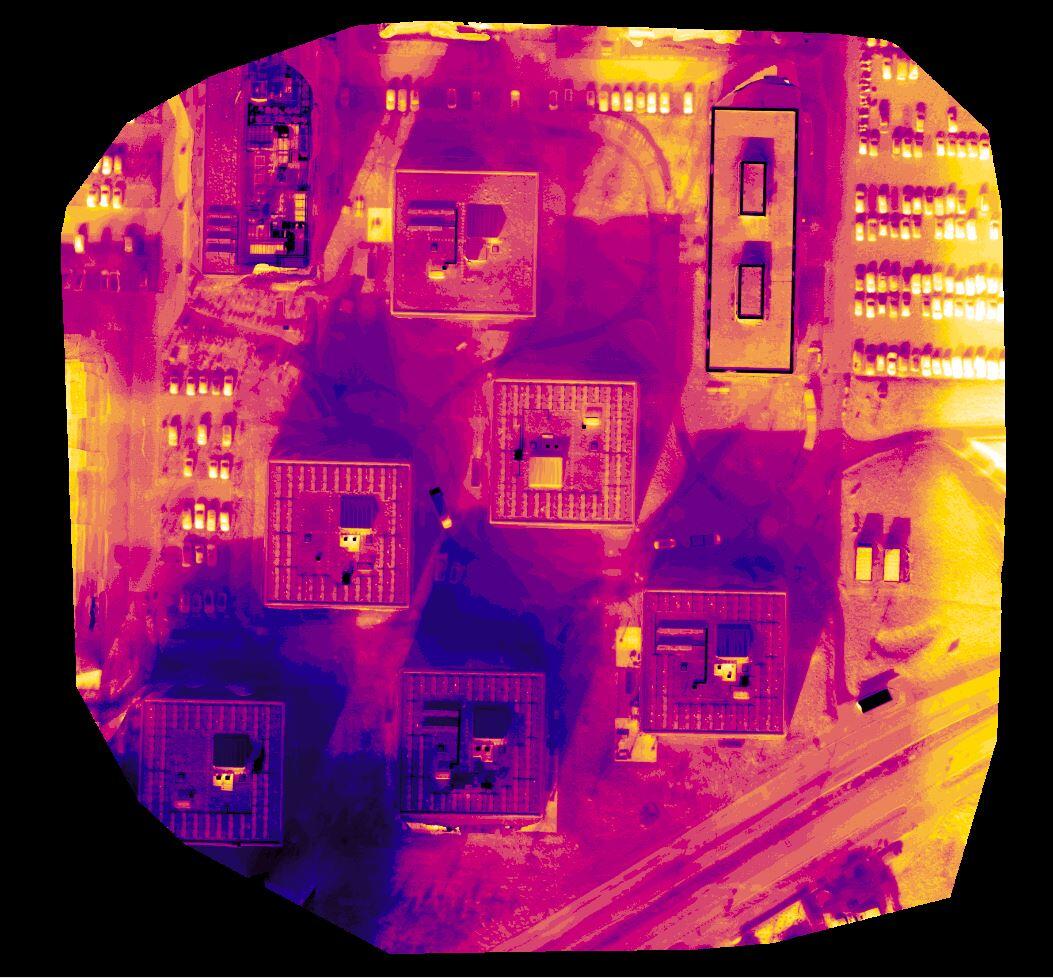
수직 좌표 시스템: Altura del geoide sobre el elipsoide WGS 84 = 0 메트로
Esta sección은 일반 지도의 데이터 처리 과정을 설명합니다.
1. Abrir el proyecto Thermal.p4d
2. En la barra de menuú, hacer clic en Vista > Procesamiento. La barra Procesamiento se abre en la parte lower de la Ventana교장.
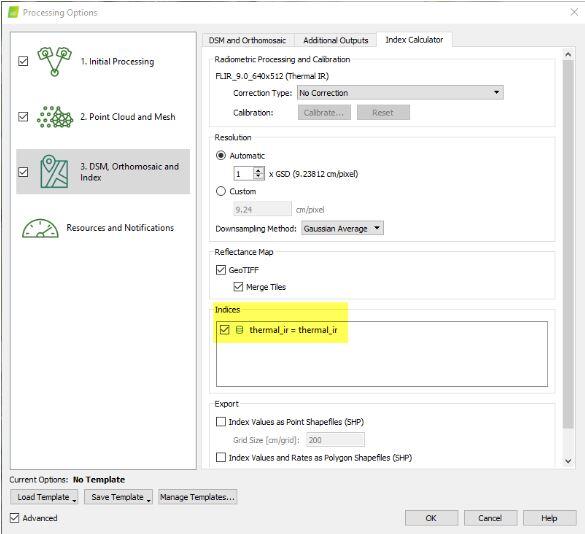
3. En la barra de Procesamiento, haga clic en Iniciar para iniciar el procesamiento.
이 섹션에서는 최종 지도 작성에 대한 프로젝트 작성 및 프로세스를 설명합니다.
A) Crear un nuevo proyecto:
1. 초기 Pix4Dmapper.
2. En la barra de menu, haga clic en Proyecto > Nuevo proyecto....
3. Se abre el aassiste Nuevo proyecto .
4. En Nombre: Escriba un nombre para el proyecto. En este ejemplo escriba térmico.
5. (선택 사항) En Crear en: haga clic en Navegar..., y en la Ventana emergente Seleccionar ubicación del proyecto , navegue para seleccionar la Carpeta donde se almacenará el proyecto y los resultados y haga clic en Seleccionar Carpeta.
6. (선택 사항) Seleccione la casilla de verificación Usar como ubicación del proyecto predeterminada paraguardar todos los nuevos proyectos en la Carpeta seleccionada.
7. En la sección Tipo de proyecto, mantenga seleccionada la opción predeterminada Nuevo proyecto.
8. Haga는 Siguiente를.
El aciouste de Nuevo proyecto muestra la Ventana Imágenes seleccionadas .
9. Haga는 Añadir Directorios... y seleccione la Carpeta imágenes para añadir las imágenes al proyecto를 클릭합니다.
10. Haga click en Siguiente.
RJPG 이미지를 자동으로 변환하려면 소프트웨어를 자동으로 변환하고 TIFF 터미카를 카펫으로 변환하여 보호해야 합니다 . 프로세스 진행 과정에서 소프트웨어 활용 이미지를 확인하세요.
El aassiste de Nuevo proyecto muestra la Ventana Propiedades de la imagen . La geolocalización de imagen se carga automáticamente a partir de los datos EXIF de la imagen y se da en coordenadas WGS84(위도, 경도, 고도) 및 시스템 수직 좌표계는 WGS 84 de 0 메트로의 지구 위치와 동일합니다. 카메라 모델 모델(FLIR Zenmuse XT(Térmica)).
11. Haga clic en Siguiente.
Nuevo Proyecto muestra la Ventana Seledcionar sistema de coordenadas de salida를 선택하십시오 . 이 시스템은 결함이 있는 소프트웨어를 선택하여 살리다를 선택할 수 있는 시스템입니다.
12. 자동 감지.
13. Seleccione Opciones de coordenadas avanzadas y en Sistema de coordenadas Verticales seleccione Altura del geoide sobre el elipsoide WGS 84. el valor a 0.
14. Haga click en Siguiente.
새로운 작업을 위한 강력한 통풍 장치 Plantilla de opciones de procesamiento .
15. Haga clic en Cámara térmica para seleccionar la plantilla y verifique que se haya generado el índice Thermal_ir.
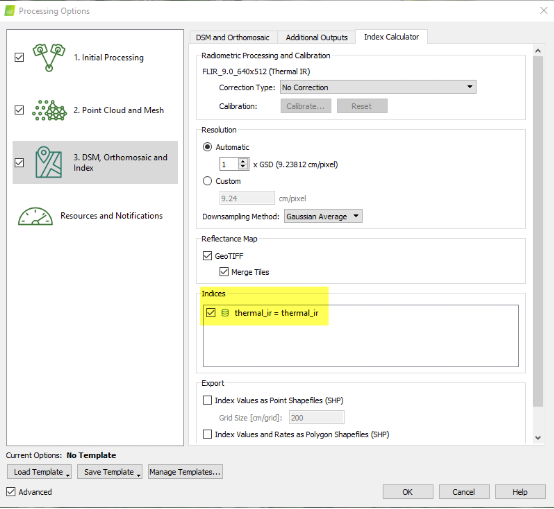
16. Haga는 Finalizar para cerrar el aassite y crear el proyecto를 클릭합니다. Se abre la barra de Procesamiento en la parte lower de la Ventana교장.
17. 로스 파소스 1, 2, 3 탈출
18. Verifique/visualice el mapa térmico. Espaciado igual y 24개 클래스의
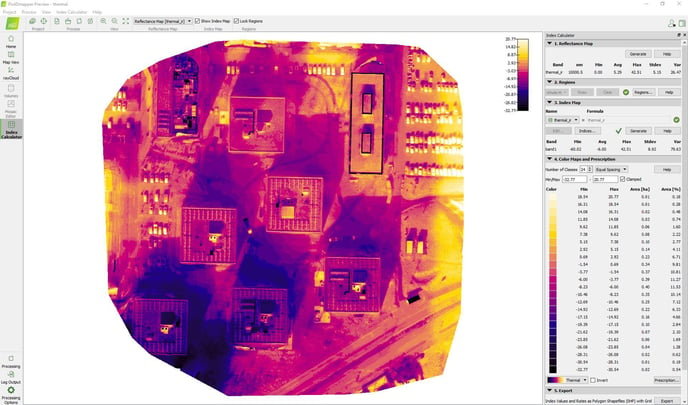
건물
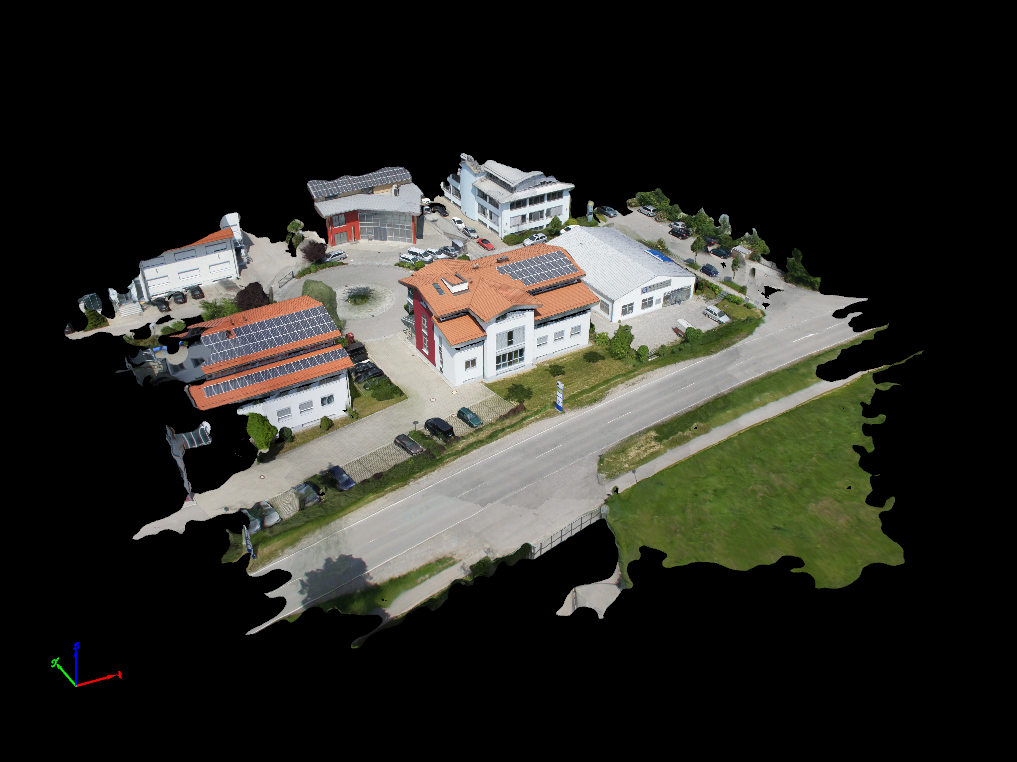
수직 좌표계 시스템: MSL egm96
3D 모델의 최종 생성과 편집을 위한 데이터 프로세스 프로세스:
1. Haga doble은 example_building.p4d para abrirlo 의 프로젝트를 클릭하세요 . 2. 메뉴를 클릭하고 Vista > Procesamiento를 클릭하세요 . La barra Procesamiento se abre en la parte lower de la Ventana교장.
3. En la barra de Procesamiento, haga clic en Iniciar para iniciar el procesamiento.
이 섹션에서는 3D 편집용 일반 모델에 대한 프로젝트 작성 및 프로세스를 설명합니다.
A) Crear un nuevo proyecto:
1. 초기 Pix4Dmapper.
2. En la barra de menu, haga clic en Proyecto > Nuevo proyecto....
3. Se abre el aassiste Nuevo proyecto .
4. En Nombre: Escriba un nombre para el proyecto. En este ejemplo escriba example_building.
5. (선택 사항) En Crear en: haga clic en Navegar..., y en la Ventana emergente Seleccionar ubicación del proyecto , navegue para seleccionar la Carpeta donde se almacenará el proyecto y los resultados y haga clic en Seleccionar Carpeta.
6. (선택 사항) Seleccione la casilla de verificación Usar como ubicación del proyecto predeterminada paraguardar todos los nuevos proyectos en la Carpeta seleccionada. 7. En la sección Tipo de proyecto , mantenga seleccionada la opción predeterminada nuevo proyecto. 8 . Haga는 다음 페이지 를 클릭하세요 .
El aciouste de Nuevo proyecto muestra la Ventana Imágenes seleccionadas .
9. Haga는 Añadir Directorios... y seleccione la Carpeta imágenes para añadir las imágenes al proyecto를 클릭합니다.
10. Haga click en Siguiente.
El aassiste de Nuevo proyecto muestra la Ventana Propiedades de la imagen . 이미지 위치 정보 자동 확인은 MSL egm96의 수직 좌표계 시스템을 통해 WGS84(위도, 경도, 고도) 좌표에 있는 EXIF 데이터의 일부입니다. 카메라 모델은 기본 카메라 모델입니다(NEX-5_E16mmF2.8_16.0_4592x3056(RGB)).
11. Haga clic en Siguiente.
Nuevo Proyecto muestra la Ventana Seledcionar sistema de coordenadas de salida를 선택하십시오 . 이 시스템은 결함이 있는 소프트웨어를 선택하여 살리다를 선택할 수 있는 시스템입니다.
12. En Unidad, seleccione m
13. Seleccione AutoDetectado.
14. avanzadas y en Sistemas de coordenadas 수직 선택 옵션 > egm96.
El aciouste Nuevo proyecto muestra la Ventana Plantilla de opciones de procesamiento .
15. 3D 모델 선택 . 16. Haga는 Finalizar para cerrar el aassite y crear el proyecto를 클릭합니다. Se abre la barra de Procesamiento en la parte lower de la Ventana교장.
B) Procesar el proyecto:
1. En la barra de Procesamiento, haga clic en Iniciar para iniciar el procesamiento.
Estatua de águila - Cámara portátil
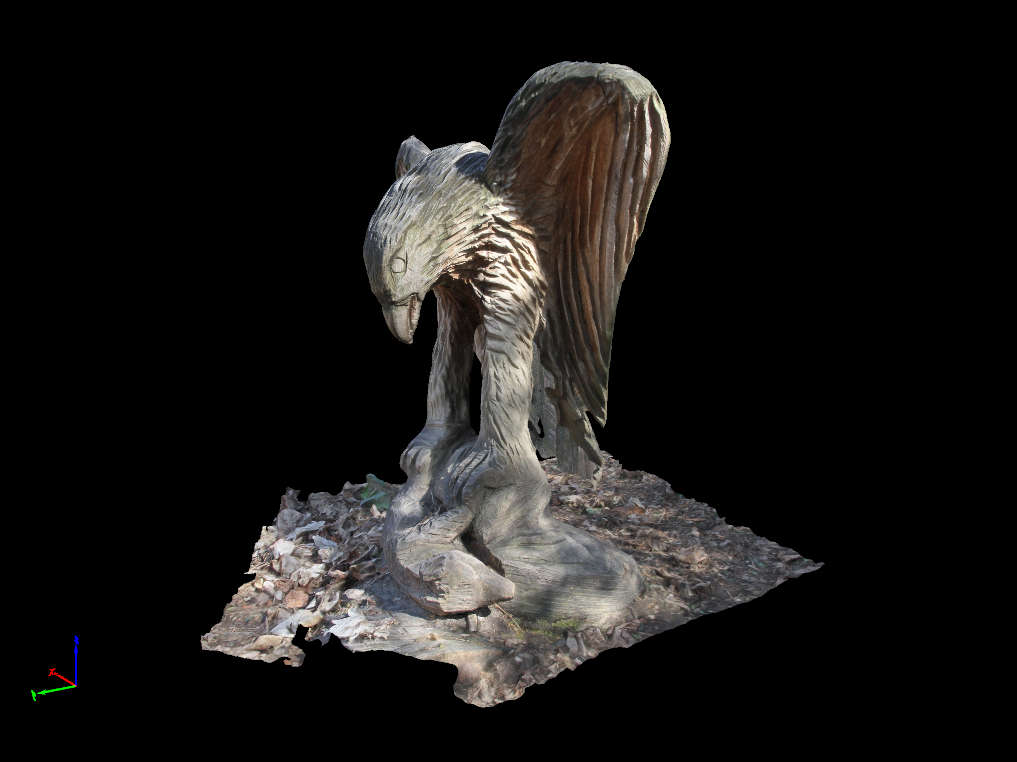
El conjunto de datos se puede descargar aquí.
La Carpeta descargada contiene los siguientes archives y Carpetas:
- 이미지: RGB 이미지를 JPG 형식으로 만듭니다.
- }example_eagle.p4d: PixDmapper에 대한 요약된 프로젝트 아카이브입니다.
이 섹션에서는 3D 모델의 일반적인 데이터 프로세스 프로세스를 설명합니다.
1. Haga doble은 example_eagle.p4d para abrirlo 의 프로젝트를 클릭하세요 . 2. 메뉴를 클릭하고 Vista > Procesamiento를 클릭하세요 . La barra Procesamiento se abre en la parte lower de la Ventana교장.
3. En la barra de Procesamiento, haga clic en Iniciar para iniciar el procesamiento.
이 섹션에서는 3D 모델의 일반적인 프로젝트 생성 및 프로세스를 설명합니다.
A) Crear un nuevo proyecto:
1. 초기 Pix4Dmapper.
2. En la barra de menu, haga clic en Proyecto > Nuevo proyecto....
3. Se abre el aassiste Nuevo proyecto .
4. En Nombre: Escriba un nombre para el proyecto. En este ejemplo escribaexample_eagle
5. (선택 사항) En Crear en: Haga clic Navegar, y en la Ventana emergente Seleccionar ubicación del proyecto , navegue para seleccionar la Carpeta donde se almacenará el proyecto y los resultados y haga clic en Seleccionar Carpeta.
6. (선택 사항) Seleccione la casilla de verificación Usar como ubicación del proyecto predeterminada paraguardar todos los nuevos proyectos en la Carpeta seleccionada.
7. En la sección Tipo de proyecto, mantenga seleccionada la opción predeterminada Nuevo proyecto.
8. Haga는 Siguiente를.
El aciouste de Nuevo proyecto muestra la Ventana Imágenes seleccionadas .
9. Haga는 Añadir Directorios... y seleccione la Carpeta imágenes para añadir las imágenes al proyecto를 클릭합니다.
10. Haga click en Siguiente.
El aassiste de Nuevo proyecto muestra la Ventana Propiedades de la imagen . 이미지의 지리적 위치를 감지할 수 없습니다. 카메라 모델 및 카메라 기본 데이터 모델(CanonEOS7D_EF-S15-85mmf/3.5-5.6ISUSM_15.0_5184x3456(RGB)).
11. Haga clic en Siguiente.
Nuevo Proyecto muestra la Ventana Seledcionar sistema de coordenadas de salida를 선택하십시오 . 이 시스템은 결함이 있는 소프트웨어를 선택하여 살리다를 선택할 수 있는 시스템입니다.
12. Unidad 와 함께 Metros의 Arbitrias Arbitrias를 선택하세요 . 13. Haga click en Siguiente .
El aciouste Nuevo proyecto muestra la Ventana Plantilla de opciones de procesamiento .
14. 3D 모델 선택 . 15. Haga는 Finalizar para cerrar el aassite y crear el proyecto를 클릭합니다. Se abre la barra de Procesamiento en la parte lower de la Ventana교장.
B) Procesar el proyecto:
1. En la barra de Procesamiento , seleccione 1. Procesamiento inicial, y desmarque 2. Nube de puntos y malla.
2. En la barra de Procesamiento , haga clic en Iniciar para iniciar el procesamiento.
Cuando el Procesamiento 초기 종료, se abre rayCloud.
3. rayCloud para definir un Área de procesamiento para eliminar puntos de ruido de fondo y conservar solo puntos de la estatua를 사용합니다. Más informationación sobre cómo dibujar un Área de procesamiento con rayCloud: Cómo seleccionar/dibujar el Área de procesamiento.
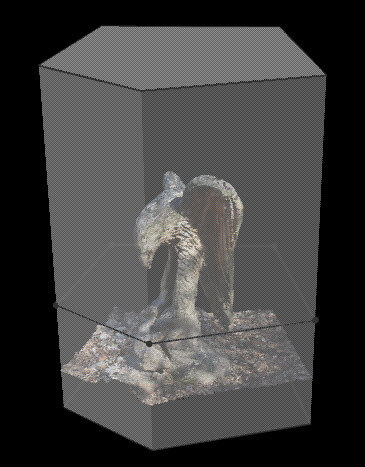
4. Edite el Área de procesamiento de tal forma que la altura se ajuste a la altura de la estatua. rayCloud의 Área de procesamiento 편집에 대한 자세한 정보: Cómo editar un Área de procesamiento en rayCloud.
5. En la barra de Procesamiento , desmarque 1. Procesamiento inicial, y seleccionar 2. Nube de puntos y malla.
6. En la barra de Procesamiento , haga clic en Iniciar para iniciar el procesamiento.
Edificio de oficinas - DJI
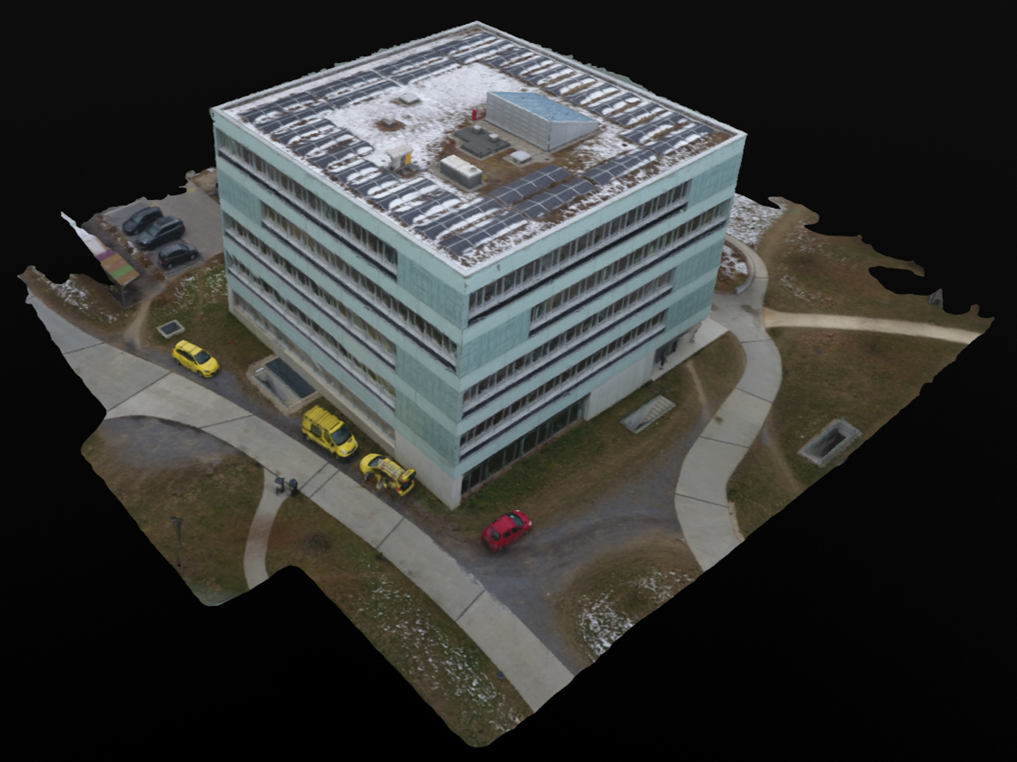
수직 좌표계 시스템: MSL egm96
이 섹션에서는 3D 편집에 대한 일반적인 내용을 포함하는 프로젝트 문서 보관소 .p4d에 대한 데이터 처리 과정을 설명합니다.
1. Abrir el proyecto dji_demo.p4d.
2. 메뉴를 클릭하고Vista > Procesamiento를. Se abre la Ventana Procesamiento en la parte lower de la Ventana교장.
3. En la Ventana Procesamiento , haga clic en Iniciar para iniciar el procesamiento.
마페오 인테리어 - Cámara esférica
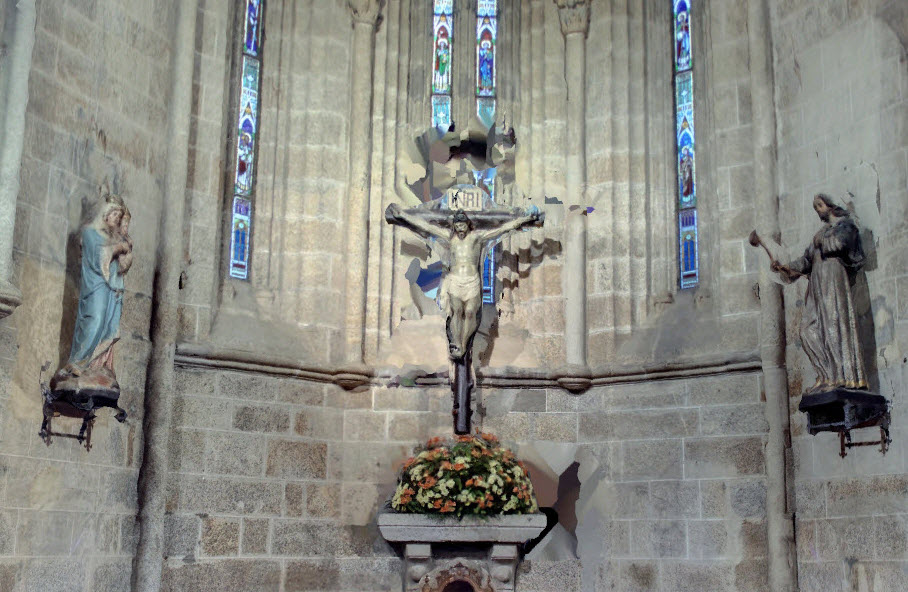
El conjunto de datos se puede descargar aquí.
La Carpeta descargada contiene los siguientes archives y Carpetas:
- 이미지: RGB 이미지를 JPG 형식으로 만듭니다.
- example_sphere.p4d: Pix4Dmapper에 대한 간략한 프로젝트 아카이브입니다.
이 섹션에서는 3D 편집용 모델에 대한 일반적인 데이터 프로세스 프로세스를 설명합니다.
1. Hacer doble은 example_sphere.p4d para abrirlo 의 프로젝트를 클릭하세요 . 2. 메뉴를 클릭하고 Vista > Procesamiento를 클릭하세요 . La barra Procesamiento se abre en la parte lower de la Ventana교장.
3. En la barra de Procesamiento, haga clic en Iniciar para iniciar el procesamiento.
이 섹션에서는 3D 편집용 일반 모델에 대한 프로젝트 작성 및 프로세스를 설명합니다.
A) Crear un nuevo proyecto:
1. 초기 Pix4Dmapper.
2. En la barra de menu, haga clic en Proyecto > Nuevo proyecto....
3. Se abre el aassiste Nuevo proyecto .
4. En Nombre: Escriba un nombre para el proyecto. En este ejemplo escriba example_sphere.
5. (선택 사항) En Crear en: haga clic en Navegar..., y en la Ventana emergente Seleccionar ubicación del proyecto , navegue para seleccionar la Carpeta donde se almacenará el proyecto y los resultados y haga clic en Seleccionar Carpeta.
6.(선택 사항) Seleccione la casilla de verificación Usar como ubicación del proyecto predeterminada paraguardar todos los nuevos proyectos en la Carpeta seleccionada. 7. En la sección Tipo de proyecto , mantenga seleccionada la opción predeterminada Nuevo proyecto.
8 . Haga는 다음 페이지 를 클릭하세요 .
El aciouste de Nuevo proyecto muestra la Ventana Imágenes seleccionadas .
9. Haga는 Añadir Directorios... y seleccione la Carpeta imágenes para añadir las imágenes al proyecto를 클릭합니다.
10. Haga click en Siguiente.
El aassiste de Nuevo proyecto muestra la Ventana Propiedades de la imagen . 이미지의 지리적 위치를 감지할 수 없습니다. 카메라 모델 모델은 카메라 모델 베이스의 카메라 모델입니다(iSTAR_2.7_10000X5000(RGB)).
11. Haga clic en Siguiente.
Nuevo Proyecto muestra la Ventana Seledcionar sistema de coordenadas de salida를 선택하십시오 . 이 시스템은 결함이 있는 소프트웨어를 선택하여 살리다를 선택할 수 있는 시스템입니다.
12. Unidad 와 함께 Metros의 Arbitrias Arbitrias를 선택하세요 . 13. Haga click en Siguiente .
El aciouste Nuevo proyecto muestra la Ventana Plantilla de opciones de procesamiento .
14. 3D 모델 선택 . 15. Haga는 Finalizar para cerrar el aassite y crear el proyecto를 클릭합니다. Se abre la barra de Procesamiento en la parte lower de la Ventana교장.
B) Procesar el proyecto:
1. En la barra de Procesamiento, haga clic en Iniciar para iniciar el procesamiento.
C) Mejorar el proyecto:
1. En la barra de menu, haga clic en Procesar > Opciones de procesamiento...
2. Seleccione el paso de procesamiento 1. Procesamiento inicial.
3. Seleccione la pestaña 일반.
4. En la sección Escala de imagen de puntos clave, seleccione Personalizar y desde el menu desplegable seleccione 1(Tamaño original de la imagen).
5. En la Ventana Opciones de procesamiento haga clic en 2. Nube de puntos y malla.
6. Seleccione la pestaña Nube de puntos.
7. En la sección Densificación de la nube de puntos , haga clic Escala de imagen del menuú desplegabley seleccione 1(Tamaño original de la imagen, Lento) y desde el menuú desplegable Densidad de puntos seleccione Alto(Lento).
8. 하가 클릭 OK.
9.En la barra de Procesamiento , haga clic en Iniciar para iniciar el procesamiento.
산업용 교육 - Parrot Bebop 2
수직 좌표계 시스템: MSL egm96
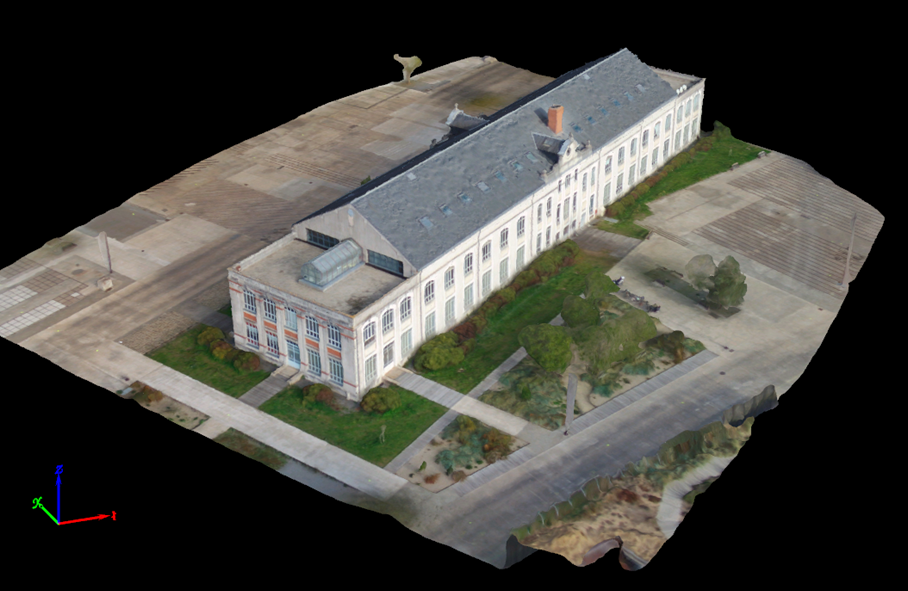
이 섹션에서는 Parrot Bebop 2의 편집용 텍스처에 대한 3D 데이터 프로세스에 대해 설명합니다.
1. example_bebop2_industrial_building.p4d 프로젝트를 살펴보세요 . 2. 메뉴를 클릭하고 Vista > Procesamiento를 클릭하세요 . La barra de Procesamiento se abre en la parte lower de la Ventana교장.
3. En la barra de Procesamiento , haga clic enIniciarpara iniciar el procesamiento.
이 섹션에서는 집의 일반적인 3D 프로젝트에 대한 프로젝트 작성 및 프로세스를 설명합니다.
A) Crear un nuevo proyecto:
1. Pix4D 스크립트 시작.
2. En la barra de menu, haga clic en Proyecto > Nuevo proyecto...
3. Se abre el alente Nuevo proyecto.
4. En Nombre: Escriba un nombre para el proyecto. En este ejemplo escriba example_bebop2_industrial_building.
5. (선택 사항) EnCrear en: Haga clic en Navegar, y en la Ventana Emergency Seleccionar la ubicación del proyecto, navegue para seleccionar la Carpeta donde se almacenará el proyecto y los resultados y haga clic en Seleccionar Carpeta.
6.(선택 사항) Seleccione la casilla de verificaciónUsar como ubicación del proyecto predeterminada paraguardar todos los nuevos proyectos en la Carpeta seleccionada.
7. En la sección Tipo de proyecto, mantenga seleccionada la opción predeterminada nuevo proyecto.
8. Haga는 Siguiente를.
새로운 이미지를 선택하려면 새로운 창 을 열어야 합니다 .
9. Haga는Añadir Directorios... y seleccione la Carpeta imágenes para añadir las imágenes al proyecto를 클릭합니다. 카펫은 원형 모양의 임무와 임무에 대한 이미지로 표시됩니다. Haga는 Elegir를 클릭하세요 .
10. Haga click en Siguiente.
El aassiste Nuevo proyecto muestra la Ventana Propiedades de la imagen . La geolocalización de imagen se carga automáticamente a partir de los datos EXIF de la imagen y se da en coordenadas WGS84(위도, 경도, 고도) 및 시스템 수직 좌표계(MSL = egm96)입니다. 카메라 모델의 기본 데이터 베이스 카메라 모델(Bebop2_1.8_4096x3320(RGB)).
11. Haga clic en Siguiente.
El aassinte Nuevo proyecto muestra la Ventana Seleccionar sistema de coordenadas de salida. 이 시스템은 결함이 있는 소프트웨어를 선택하여 살리다를 선택할 수 있는 시스템입니다.
12. 선택 Sistema de coordenadas conocido y Opciones de coordenadas avanzadas. Haga는 botón De la lista... , seleccione datos del Sistema Geodésico Mundial 1984 y sistema de coordenadas WGS 84/zona UTM 30N을 클릭하고 OK 를 클릭합니다 . 13. MSL 선택을 위한 수직 조정 시스템 . egm96 의 값을 구성합니다 . 14. Haga click en Siguiente .
El aciouste Nuevo proyecto muestra la VentanaPlantilla de opciones de procesamiento.
15. 3D 모델을 클릭하여 plantilla를 선택하세요. Haga는 Finalizar para cerrar el asiste를 클릭합니다. La barra Procesamiento se abre en la parte lower de la Ventana교장.
B) Procesar el proyecto:
16. En la barra Procesamiento seleccione 1. Procesamiento inicial y desmarque 2. Nube de puntos y malla.
17. En la barra Procesamiento, haga clic en Iniciar para iniciar el procesamiento.
Cuando el Procesamiento inicial finaliza, se abre rayCloud .
18. rayCloud para definir un Área de procesamiento para eliminar puntos de ruido de fondo y mantener solo los puntos del edificio를 사용합니다. Más informationación sobre cómo dibujar un Área de procesamiento con rayCloud: Cómo seleccionar/dibujar el Área de procesamiento.
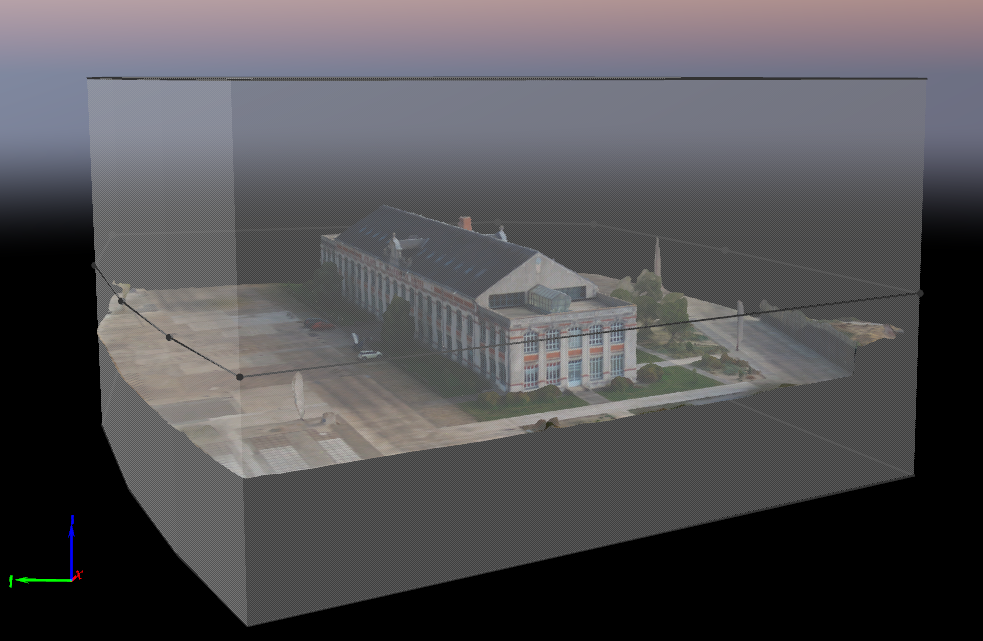
19. Editar el Área de procesamiento para enfocarse en el área de interés. rayCloud의 Área de procesamiento 편집에 대한 자세한 정보: Cómo editar un Área de procesamiento en rayCloud.
20. En la barra de Procesamiento , desmarque 1. Procesamiento inicial, y seleccionar 2. Nube de puntos y malla.
21. En la barra de Procesamiento , haga clic en Iniciar para iniciar el procesamiento.
Conjunto de datos de construcción
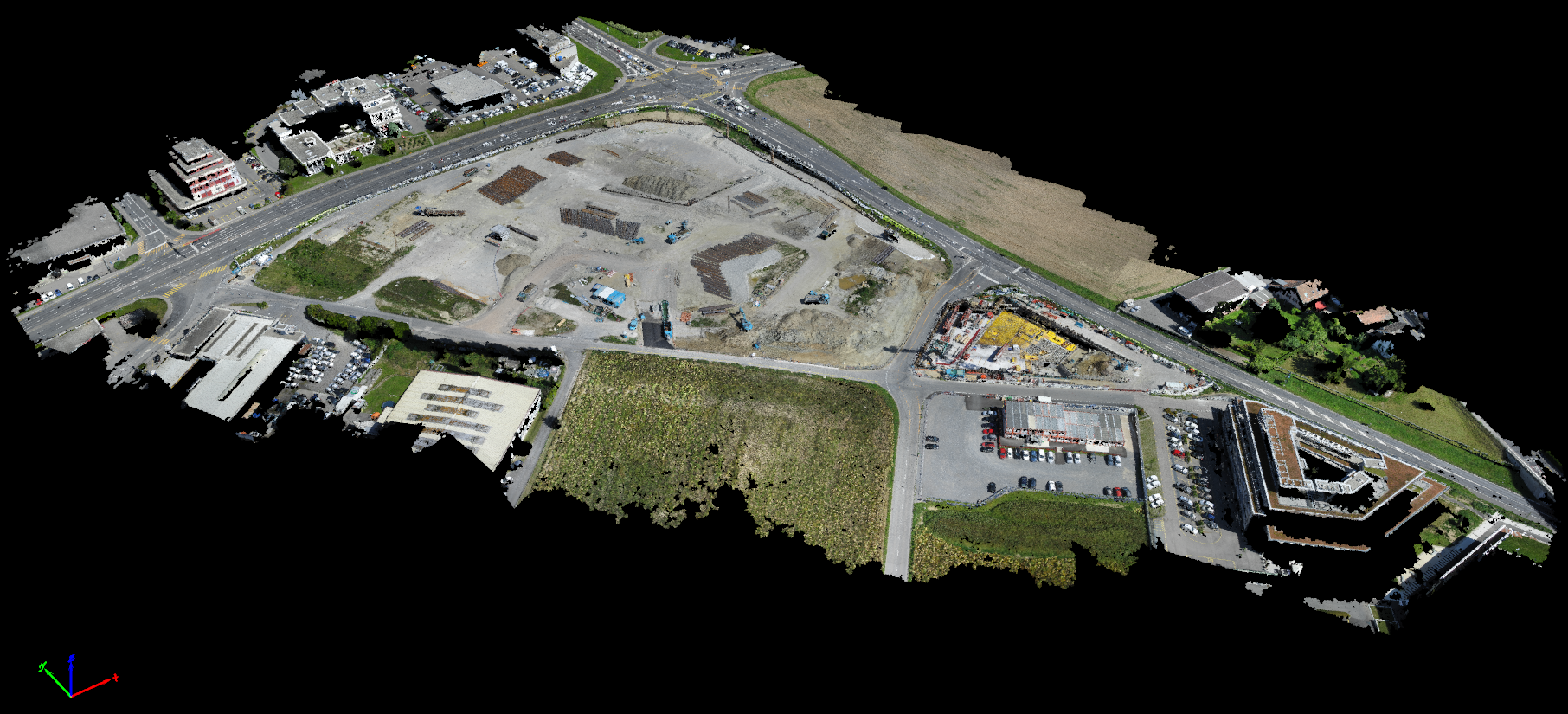
수직 좌표 시스템: Altura del geoide sobre el elipsoide WGS 84 = 0 메트로
El conjunto de datos se puede descargar aquí.
La Carpeta descargada contiene los siguientes archives y Carpetas:
- 이미지: RGB 이미지를 JPG 형식으로 만듭니다.
- bim_dataset.p4d: Pix4Dmapper에 대한 요약이 있는 프로젝트 아카이브입니다.
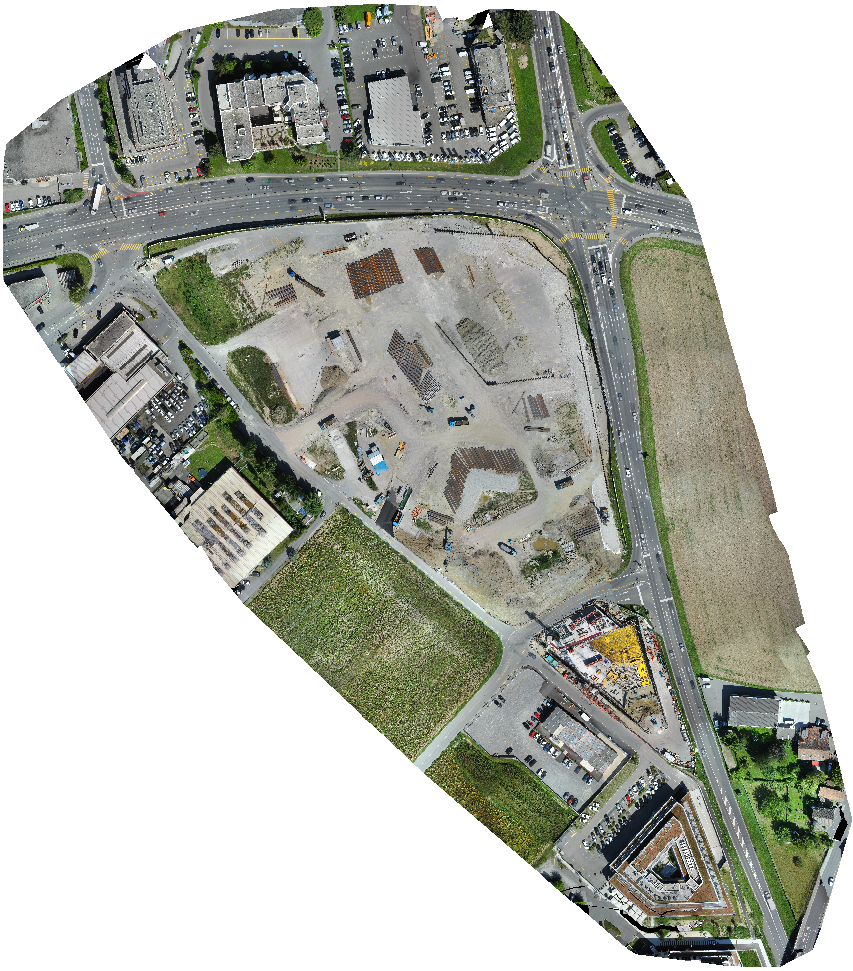
Esta sección은 ortomosaico의 일반적인 데이터 처리 과정을 설명합니다.
A) Procesar el proyecto:
1. Haga doble click en el proyecto bim_dataset.p4d para abrirlo.
2. 메뉴를 클릭하고 Vista > Procesamiento를. Se abre la Ventana Procesamiento en la parte lower de la Ventana교장.
3. En la Ventana Procesamiento , haga clic enIniciarpara iniciar el procesamiento.
이 섹션에서는 프로젝트 작성 과정에 대해 설명합니다.
A) Crear un nuevo proyecto:
1. 초기 Pix4Dmapper.
2. En la barra de menu, haga clic en Proyecto > Nuevo proyecto....
3. Se abre el aassiste Nuevo proyecto .
4. En Nombre: Escriba un nombre para el proyecto. Bim_dataset를.
5. (선택 사항) En Crear en: haga clic Navegar, y en la Ventana emergente Seleccionar ubicación del proyecto , navegue para seleccionar la Carpeta donde se almacenará el proyecto y los resultados y haga clic en Seleccionar Carpeta.
6. (선택 사항) 활성 la casilla de verificación Usar como ubicación del proyecto para guardar todos los nuevos proyectos en la Carpeta 선택이 미리 결정되었습니다.
7. En la sección Tipo de proyecto, mantenga seleccionada la opción predeterminada Nuevo Proyecto.
8. Haga는 Siguiente를.
El aciouste de Nuevo proyecto muestra la Ventana Imágenes seleccionadas .
9. Haga는 Añadir Directorios... y seleccione la Carpeta imágenes para añadir las imágenes al proyecto를 클릭합니다.
10. Haga clic en Siguiente.
El aassiste de Nuevo proyecto muestra la Ventana Propiedades de la imagen . La geolocalización de imagen ya está configurada en la Ventana Propiedades de la imagen en la sección Sistema de coordenadas de la imagen y no es necesario cambiarla. La geolocalización de la imagen está cargada. 카메라 모델의 기본 데이터 카메라 모델(SODA_10.2_5472x3648(RGB)).
11. Haga clic en Siguiente.
El aciouste Nuevo proyecto muestra la Ventana Plantilla de opciones de procesamiento .
12. A la izquierda de la Ventana, selectione la plantilla Mapas 3D .
13. Haga click en Siguiente.
Nuevo Proyecto muestra la Ventana Seledcionar sistema de coordenadas de salida를 선택하십시오 . 이 시스템은 결함이 있는 소프트웨어를 선택하여 살리다를 선택할 수 있는 시스템입니다.
14. En Unidad, selectione m.
15. 자동 감지.
16. Seleccione Opciones de coordenadas avanzadas y en Sistema de coordenadas 수직 선택 Altura de geoide sobre elipsoide WGS 84. el valor a 0.
17. Haga는 Finalizar para cerrar el aassite y crear el proyecto를 클릭합니다. Se abre la Ventana Procesamiento en la parte lower de la Ventana교장.
B) Procesar el proyecto:
1. En la barra de menu, haga clic en Procesar > Opciones de procesamiento... para abrir la Ventana Opciones de procesamiento .
2. En la Ventana Procesamiento , haga clic en Iniciar para iniciar el procesamiento.
Una vez que el procesamiento ha concluido, se puede Visualizar y modificar el Ortomosaico en el Editor de mosaicos.