
3D 보기에서 탐색하세요
3D 보기에서 이동, 회전 및 확대/축소하려면 다음 단계를 따르세요
- 마우스 왼쪽 버튼을 클릭하여 3D 뷰를 이동하세요.
- 마우스 오른쪽 버튼을 클릭하여 3D 뷰를 회전하세요.
- 마우스 휠을 사용하여 3D 보기에서 확대/축소할 수 있습니다.
미리 정의된 보기에 액세스하려면 다음을 수행하십시오
- 메뉴 표시줄 에서 보기를 클릭하세요 .
- 딸깍 하는 소리:
- 직교 투영 보기(5) 로 전환합니다.
- 관점 보기(6) 로 전환합니다.
- 전체 내용을 보려면 확대 , 전체 장면을 보려면 축소(Ctrl+1)를 사용하세요.
- 선택한 개체를 확대하려면 (Ctrl+2)를 누르세요
- 위에서 장면을 보기 위한 상단 뷰(7) . 전체 장면을 표시하기 위해 장면이 축소됩니다
팁: 단축키를 사용하여 미리 정의된 보기 방식으로 장면을 볼 수도 있습니다
동영상: 투시도 및 직교 투영도: #PIX4Dsurvey 에서 단축키를 사용하여 3D 뷰를 간편하게 탐색하세요! 6번을 누르면 프로젝트를 투시도로 볼 수 있고, 5번을 누르면 왜곡 없이 직교 투영도를 볼 수 있어 마치 직교 모자이크를 보는 것과 같은 경험을 제공합니다.
프로젝트 설정
동영상: PIX4Dsurvey 에서는 다양한 설정을 통해 프로젝트를 더욱 쉽고 빠르고 효율적으로 관리할 수 있습니다! 중요한 부분에 집중할 수 있도록 다양한 설정을 활용해 보세요!
동영상: PIX4Dsurvey 에서는 다양한 설정을 통해 프로젝트를 더욱 쉽고 빠르고 효율적으로 관리할 수 있습니다! 중요한 부분에 집중할 수 있도록 다양한 설정을 활용해 보세요!
참고: PIX4Dsurvey 1.23 및 이전 버전에서는 이러한 설정이 창 왼쪽 하단의 3D 보기 설정 에 있었습니다 
의 오른쪽 상단 모서리를 PIX4Dsurvey 프로젝트 설정을 열고 3D 보기에서 다음 설정을 조정하십시오. 클릭하여 
-
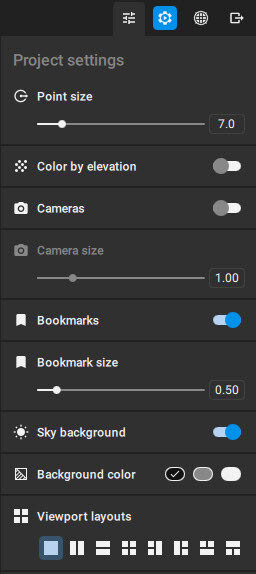
- 포인트 크기 (13 - 기본값, 0.1 - 200) 이 값을 사용하여 프로젝트의 모든 포인트 클라우드의 포인트 크기를 변경할 수 있습니다. 각 포인트 클라우드의 포인트 크기는 개별적으로 설정할 수 있습니다 콘텐츠 - 포인트 클라우드 패널에 접근하여 포인트 클라우드 속성
 개별 포인트 클라우드의 일부입니다.
참고: 에서 생성된 프로젝트는 PIX4Dcatch 시각화 경험 향상을 위해 기본적으로 더 작은 포인트 크기가 적용됩니다. 이는 데이터 내용에는 영향을 미치지 않습니다.
개별 포인트 클라우드의 일부입니다.
참고: 에서 생성된 프로젝트는 PIX4Dcatch 시각화 경험 향상을 위해 기본적으로 더 작은 포인트 크기가 적용됩니다. 이는 데이터 내용에는 영향을 미치지 않습니다. - 고도에 따른 색상이 기능을 활성화하면 포인트 클라우드의 각 포인트에 포인트의 고도에 따라 색상을 지정할 수 있습니다.
- 기본적으로 색상 팔레트는 포인트 클라우드의 최소 및 최대 고도 값에 따라 크기가 조정됩니다. 하지만 두 개의 슬라이더를 움직여 시작점과 끝점을 수동으로 변경할 수 있습니다. 이 범위를 벗어난 점은 회색으로 표시됩니다.
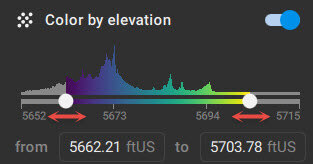
- 다양한 색상 팔레트 중에서 선택할 수 있습니다.
동영상: PIX4Dsurvey의 최신 기능을 사용하면 색상을 이용하여 포인트 클라우드의 고도를 강조 표시할 수 있습니다. 작업에 필요한 정보를 찾기 위해 해당 지역을 가장 잘 나타내는 색상 팔레트를 선택하세요! - 기본적으로 색상 팔레트는 포인트 클라우드의 최소 및 최대 고도 값에 따라 크기가 조정됩니다. 하지만 두 개의 슬라이더를 움직여 시작점과 끝점을 수동으로 변경할 수 있습니다. 이 범위를 벗어난 점은 회색으로 표시됩니다.
- 카메라 (끔 - 기본값), 프로젝트 내 카메라의 위치 및 방향을 켜거나 끄는 기능입니다(사진측량 프로젝트에서만 사용 가능).
- 카메라 크기 (1 - 기본값, 0.01 - 5)를 사용하여 카메라 크기를 변경할 수 있습니다(카메라는 위의 버튼이나 메뉴 보기 > 카메라).
- 북마크 (켜짐 - 기본값)는 프로젝트 보기에서 북마크 카메라의 위치와 방향을 켜거나 끌 수 있습니다. 북마크에 대한 자세한 내용은 여기( 의 북마크 PIX4Dsurvey.
- 북마크 크기 (기본값 0.50, 0.01~5)를 조정하여 북마크 카메라의 크기를 변경할 수 있습니다.
- 하늘 배경 (켜짐 - 기본값)은 하늘 공유 기능을 켜거나 끄는 데 사용됩니다.
- 배경색 (검정 - 기본값, 회색, 흰색)을 변경합니다.
- 뷰포트 레이아웃 (기본값은 뷰포트 1개)을 사용하여 뷰를 여러 뷰포트로 분할할 수 있습니다. 총 8가지 레이아웃을 사용할 수 있습니다.
 동영상: PIX4Dsurvey의 분할 보기 기능을 활용하여 시야를 넓히고 벡터화 기능을 확장해 보세요. 여러 각도에서 프로젝트를 동시에 확인하고, 보기 간에 끊김 없이 벡터화하고, 원하는 레이아웃을 저장하여 다음에 사용할 수 있습니다.
 - 포인트 크기 (13 - 기본값, 0.1 - 200) 이 값을 사용하여 프로젝트의 모든 포인트 클라우드의 포인트 크기를 변경할 수 있습니다. 각 포인트 클라우드의 포인트 크기는 개별적으로 설정할 수 있습니다 콘텐츠 - 포인트 클라우드 패널에 접근하여 포인트 클라우드 속성
이미지 탐색
중요: 에서 처리된 원근 카메라 프로젝트에서만 사용 가능합니다 PIX4Dmapper 또는 PIX4Dmatic. 자세한 내용은 가져오는 방법 PIX4Dmapper 로 PIX4Dsurvey 또는 가져오는 방법 PIX4Dmatic 프로젝트를 PIXDsurvey로 문서를 참조하십시오.
개별 이미지의 표시 방식을 변경하려면:
- Ctrl 키를 누른 상태에서 마우스 왼쪽 버튼을 클릭하면 이미지를 이동할 수 있습니다.
- Ctrl 키를 누른 상태 에서 마우스 휠을 돌리면 이미지 를 확대/축소할 수 있습니다.
모든 이미지의 표시 방식을 변경하려면:

- 클릭하세요
 (최소 두 개 이상의 이미지에 마커를 표시해야 합니다).
 - 표시되는 이미지 열의 개수를 늘리거나 줄이려면 + 또는 - 버튼을 클릭하세요
- 슬라이더를 사용하여 모든 이미지를 한 번에 확대/축소할 수 있습니다.
참고: 여러 프로젝트가 결합된 경우 , 필터 아이콘이 활성화되어 특정 프로젝트를 활성화/비활성화함으로써 원래 프로젝트에 따라 입력 이미지를 필터링할 수 있습니다. 예를 들어 드론으로 촬영한 이미지가 포함된 프로젝트와 지상에서 촬영한 이미지가 포함된 프로젝트가 결합된 경우, 필터를 사용하여 지상 이미지만 또는 드론 이미지만 표시할 수 있습니다.