
이 앱 개요 문서에서는 PIX4Dcatch의 각 버튼, 메뉴 및 기능에 대해 설명하여 앱 레이아웃을 빠르게 이해할 수 있도록 도와줍니다.
캡처 화면은 스캔을 시작하기 위한 기본 인터페이스입니다.
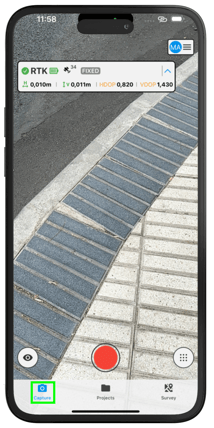
화면 상단
-
신호 품질 표시기
.png?width=250&height=31&name=Frame%205%20(1).png) : GPS 및 RTK 정보를 표시합니다.
: GPS 및 RTK 정보를 표시합니다.-
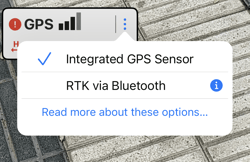
내장 GPS 센서 –(기본값) 기기의 내장 GPS를 사용합니다.
-
블루투스를 통한 RTK 장치 연결 - 지원되는 PIX4D RTK 로버에 연결할 때 이 옵션을 선택하십시오. 자세한 내용은 연결하기를 PIX4Dcatch Pix4D 지원 RTK 장치에
-
화면 하단
포착
-
촬영 버튼
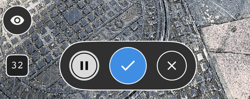
 : 탭하여 사진 촬영을 시작하세요. 활성화되면 세 개의 버튼과 촬영 진행 상황을 보여주는 이미지 카운터가 있는 새 막대가 나타납니다.
 -
일시 정지: 캡처를 일시적으로 중지합니다.
-
취소: 현재 스캔을 중지하고 취소합니다.
-
저장: 프로젝트를 완료하고 저장합니다.
-
이미지 카운터
.png?width=23&height=25&name=Image%20count%20(1).png) : 촬영된 사진의 총 개수를 표시합니다
: 촬영된 사진의 총 개수를 표시합니다
-
-
실시간 미리보기
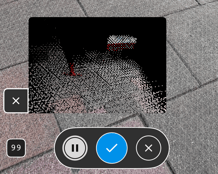
 : 탭하여 스캔 결과를 실시간 3D로 확인하세요. 실시간 데이터는 휴대폰에서 전송된 원시 LiDAR 데이터를 표시합니다. 최종 결과는 PIX4Dmatic 또는 PIX4Dcloud.
-
태그 감지 및 증강 현실 도구
 : 메뉴 아이콘(오른쪽 하단)을 탭하면 마커를 자동으로 식별하는 태그 감지, 알려진 지점을 시각화하는 AR 포인트, PIX4Dcloud 실제 환경에서 프로젝트를 시각화하는
-
- 태그 감지: 캡처 중 자동 태그 기능을 활성화합니다. 자세한 내용은 에서 자동 태그 사용을 참조하세요 PIX4Dcatch.
- AR 포인트: 증강 현실을 사용하여 GCP 또는 포인트 컬렉션의 알려진 포인트를 표시합니다. 자세한 내용은 의 증강 현실(AR) 포인트 페이지를 PIX4Dcatch.
- PIX4Dcloud AR: 증강 현실 시각화를 지원합니다. 자세한 내용은 사용하여 PIX4Dcloud 증강 현실로 프로젝트 보기 페이지를.
- 상세 주석: 캡처 중에 주석을 생성할 수 있습니다. 자세한 내용은 상세 주석을 참조하세요.
프로젝트 탭
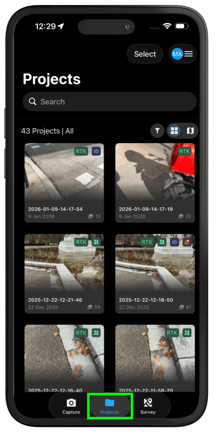
프로젝트 탭에서는 캡처된 모든 데이터를 저장하고 정리하여 쉽게 검색, 필터링 및 관리할 수 있습니다. 이 화면에서는 모든 스캔의 상태를 추적하고 파일을 업로드하거나 내보내는 주요 허브 역할을 합니다.
-
- 프로젝트 검색
 : 키워드를 사용하여 프로젝트를 찾으세요.
 - 필터 옵션
 : 캡처된 프로젝트, 처리 중인 프로젝트, 처리된 프로젝트 또는 전체 프로젝트별로 볼 수 있습니다.
 - 프로젝트 개수 : 저장된 프로젝트의 총 개수를 표시합니다.
- 지도 보기
 프로젝트를 지도 보기로 표시합니다.
.jpg?width=212&height=424&name=Plantilla%20Iphone%20(19).jpg)
- 실시간 위치
 : 사용자의 실시간 위치를 지도에 표시합니다.
 - 모든 프로젝트 보기
.png?width=21&height=21&name=Button%20(8).png) : 가운데 지도 아이콘을 축소하면 모든 프로젝트 핀이 한 화면에 표시됩니다.
: 가운데 지도 아이콘을 축소하면 모든 프로젝트 핀이 한 화면에 표시됩니다. - 내 위치 아이콘
.png?width=21&height=21&name=Button%20(7).png) : 위치 지도 아이콘을 탭하면 지도가 사용자의 현재 위치에 정확히 맞춰집니다.
: 위치 지도 아이콘을 탭하면 지도가 사용자의 현재 위치에 정확히 맞춰집니다. -
프로젝트 아이콘
-1.png?width=25&height=25&name=Button%20(6)-1.png) : 프로젝트 아이콘을 탭하면 프로젝트 이미지, 상태, 이름, 날짜 및 사진 개수가 포함된 팝업 창이 나타납니다. 또한 RTK/GPS, 자동 태그 및 주석 아이콘도 표시됩니다.
: 프로젝트 아이콘을 탭하면 프로젝트 이미지, 상태, 이름, 날짜 및 사진 개수가 포함된 팝업 창이 나타납니다. 또한 RTK/GPS, 자동 태그 및 주석 아이콘도 표시됩니다.
- 실시간 위치
- 프로젝트 검색
-
프로젝트 내보내기, 업로드 및 이름 변경: 길게 누르면 프로젝트 메뉴가 열립니다. 이 메뉴를 통해 데이터 및 로그를 내보내거나, PIX4Dcloud 처리하거나, 프로젝트를 삭제할 수 있습니다.
-1.png?width=213&height=426&name=Plantilla%20Iphone%20(22)-1.png)
-
-
이름 변경: 프로젝트 이름을 변경합니다.
-
업로드: 프로젝트를 PIX4Dcloud 처리합니다. 자세한 내용은 에 프로젝트 업로드"를 PIX4Dcloud의 " PIX4Dcatch.
-
모든 데이터 내보내기(OPF): 용 OPF 형식으로 전체 프로젝트를 내보냅니다 PIX4Dmatic.
-
캡처된 포인트 클라우드 내보내기(PLY): LiDAR 또는 ToF 센서로 수집한 포인트 클라우드를 내보냅니다(실시간 미리보기에서 시각화용으로 사용되며 처리용으로는 사용되지 않습니다).
-
포인트 클라우드 내보내기(GLTF): 자동 태그 최적화, 체적 계산 또는 프로젝트 복구를 위해 GLTF 포인트 클라우드가 생성된 경우에만 사용할 수 있습니다.
-
캡처된 메시 내보내기(OBJ): 캡처된 메시가 있는 경우 내보냅니다.
-
로그 내보내기: 내부 프로젝트 프로세스를 기록하는 로그 파일을 내보냅니다. 로그가 덮어쓰여지는 것을 방지하기 위해 문제 발생 직후에 내보내는 것이 좋습니다.
-
삭제: 프로젝트를 영구적으로 삭제합니다.
-
설문조사 탭
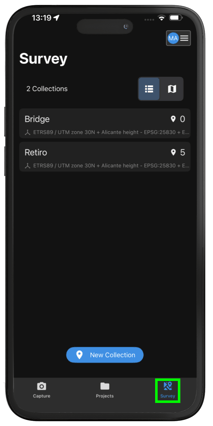
측량 탭에서는 지상 기준점(GCP)이라고 하는 단일 지점 측정을 수행할 수 있습니다. 이 탭에는 이전에 수집한 모든 데이터가 저장되며, 새로운 데이터를 생성할 수도 있습니다. 오른쪽에서 목록 보기와 지도 보기를 전환하여 지점 분포를 확인할 수 있습니다.
-
-
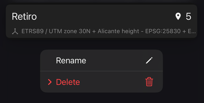
컬렉션/포인트 삭제: 컬렉션을 길게 누르면 컬렉션을 삭제할 수 있는 팝업 메뉴가 나타납니다
-
-
새로운 포인트 컬렉션: "새로운 포인트 컬렉션"
 버튼을 탭하여 새로운 포인트 컬렉션을 시작하세요. 자세한 내용은 "새로운 포인트 컬렉션 만들기"를 참조하세요.
계정
사용자 아이콘을 탭하여 로그인하고, 사용 가능한 클라우드 크레딧을 확인하고, 캡처 설정을 관리하고, 앱 환경설정을 구성하세요.
-2.png?width=214&height=428&name=Plantilla%20Iphone%20(34)-2.png)
-
-
계정 세부 정보: 연결된 계정 이메일, 조직 이름 및 사용 가능한 크레딧을 확인할 수 있습니다. 조직 이름을 탭하면 세부 정보를 보거나 다른 조직으로 전환할 수 있습니다. 또한 PIX4Dcatch Pro 라이선스 소유자를 확인하고, 계정 삭제를 요청하고, 개인정보 보호 설정을 관리할 수 있습니다.
-
설정: 이미지 트리거 및 오버랩을 조정하고, AR 표시선 또는 레이블을 켜고 끌 수 있으며, 올바른 카메라 오프셋 및 NTRIP 자격 증명을 사용하여 RTK 로버에 연결하는 새 RTK 프로필을 생성할 수 있습니다. 자세한 내용은 설정 - PIX4Dcatch.
-
기타: 접근 설정 제한, 최신 기능 업데이트, 도움말 자료 및 앱 버전 정보.
-