
조직 관리 기능을 통해 사용자 관리, 라이선스 소유권 및 PIX4Dcloud 리소스(데이터 세트, 사이트 및 폴더)에 대한 액세스 권한을 중앙 집중식으로 관리할 수 있습니다. 모든 권한은 조직 수준에서 할당된 역할에 따라 결정됩니다.
이 기사에서는
개요정의
역할
Pix4D 계정 관리 페이지
홈
조직을 만드는 방법
조직 포털 관리
개요
조직 설정 편집
사용자 초대
사용자 제거
라이선스 구매
구매 크레딧
이메일 알림 설정
계정 설정
개인 정보 수정
기본 조직 설정
개인 정보 설정
타사 통합
동영상: 다음 동영상 튜토리얼은 조직 설정 방법을 단계별로 설명합니다.
개요
조직 관리 기능을 통해 기업은 사용자를 공통 구조로 그룹화하고 Pix4D 라이선스 및 PIX4Dcloud 리소스를 중앙에서 관리할 수 있습니다. 라이선스와 클라우드 자산은 개별 사용자가 아닌 조직에 속합니다.
정의
| 용어 | 정의 |
| 조직 | 관리하는 데 사용되는 구조입니다 PIX4Dcloud . 최소 한 명의 소유자가. |
| 사용자 | 조직 내에서 역할을 부여받고 소유자 또는 관리자의 초대를 받은 사람. |
| 의지 | PIX4Dcloud의 데이터셋, 사이트 또는 폴더. |
| 데이터셋 | 브라우저에서 볼 수 있는 처리된 이미지 또는 업로드된 출력물 세트. |
| 대지 | 동일한 위치와 관련된 데이터 세트 모음으로, 타임라인을. |
| 폴더/하위 폴더 | 데이터 세트 또는 사이트를 그룹화하기 위한 컨테이너입니다. |
참고: Pix4D 계정이 없는 사용자는 초대 수락 시 계정을 생성하라는 메시지가 표시됩니다.
역할
- 회원:
- 조직 정보를 확인하세요.
- 할당된 라이선스와 리소스에 액세스하세요.
- 리더:
- 조직의 모든 리소스를 확인하세요.
-
데이터셋에 임시로 주석을 추가합니다(저장하지 않음).
-
주석 및 PDF 보고서(이전에 생성된 경우)를 다운로드하세요.
-
데스크톱 라이선스를 사용할 수 없습니다.
-
공유 링크를 관리할 수 없습니다
- 편집자:
포함되는 사항 리더 권한 및:
-
데이터 세트, 사이트 및 폴더에 대한 전체 액세스 권한.
-
이미지와 출력물을 업로드하세요.
-
데스크톱 라이선스를 사용하십시오.
-
공유 링크는 관리할 수 없습니다. 하지만 공유 데이터 세트에 접근 권한이 있는 사용자는 공유 링크에 할당된 권한에 따라 해당 데이터 세트와 상호 작용할 수 있습니다.
- API 자격 증명 생성이 허용됩니다( PIX4Dcloud Enterprise 라이선스에 한함).
-
- 관리자:
편집자 권한이 포함됩니다 .
-
공유 링크를 활성화/비활성화합니다. 링크 및 임베드 URL, 권한 및 공유 제한 사항에 대한 자세한 내용은 공유 기능 - PIX4Dcloud.
-
관리자 까지 초대, 삭제 및 역할 할당이 가능합니다 .
-
지원되는 Pix4D 소프트웨어에서 클라우드 공유 기능을 사용하십시오.
-
라이선스에 대한 완전한 접근 권한.
-
지원 및 업그레이드 옵션을 구매하세요.
-
새 라이선스를 등록하세요
-
- 소유자:
관리자 권한 포함 및 다음 권한 포함:
-
-
청구 및 법률 정보를 수정하세요.
-
조직을 폐쇄하세요.
-
라이선스와 크레딧을 구매하세요.
-
자동 크레딧 충전을 활성화하세요.
-
라이선스를 취소하거나 재개하세요.
- 소유자 까지 역할을 할당합니다 .
-
메모:
-
해당 직무는 조직 전체에 걸쳐 적용됩니다.
-
사용자는 여러 조직에 소속될 수 있으며, 각 조직은 서로 다른 역할을 가집니다.
Pix4D 계정 관리 페이지
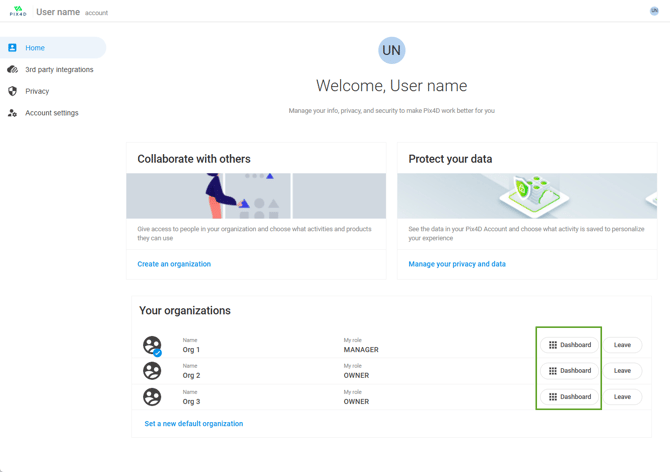
계정 관리 페이지는 개인 및 조직 설정에 접근하는 중심 허브입니다.
사용자는 다음을 수행할 수 있습니다
-
개인 계정 설정을 업데이트하세요.
-
타사 통합 기능을 이용하세요.
-
그들이 소속된 조직을 확인하고 가입할 수 있습니다.
-
개인정보 보호 설정을 관리하세요.
접근 방법:
-
웹 브라우저에서 https://account.pix4d.com/
-
Pix4D 데스크톱 제품 > 사용자 아이콘 > 계정 설정
-
에서 PIX4Dcloud > 사용자 아이콘 > 계정 설정
홈
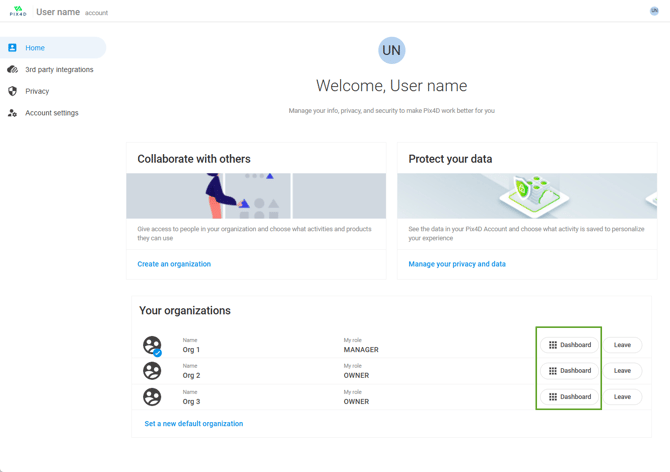
홈페이지에는 사용자에게 연결된 모든 조직 목록이 표시되며 각 조직의 대시보드에 액세스할 수 있습니다.
조직을 만드는 방법
자세한 내용은 조직 생성 및 삭제 방법을.
조직 포털 관리
소유자 및 관리자는 사용자, 라이선스, 크레딧 및 조직 정보를 관리할 수 있습니다.
조직 개요
-
https://account.pix4d.com/ 에 로그인하세요
-
조직 옆에 있는 대시보드를 클릭하세요
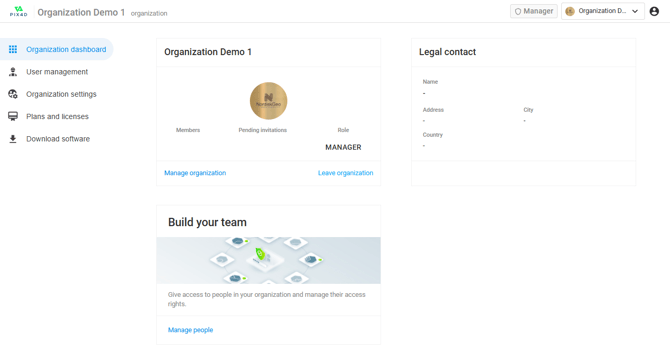
대시보드에 다음 내용이 표시됩니다
-
-
회사 및 법적 정보
-
신용 잔액
-
사용자의 현재 역할
-
조직 설정 편집
(소유자 전용)
-
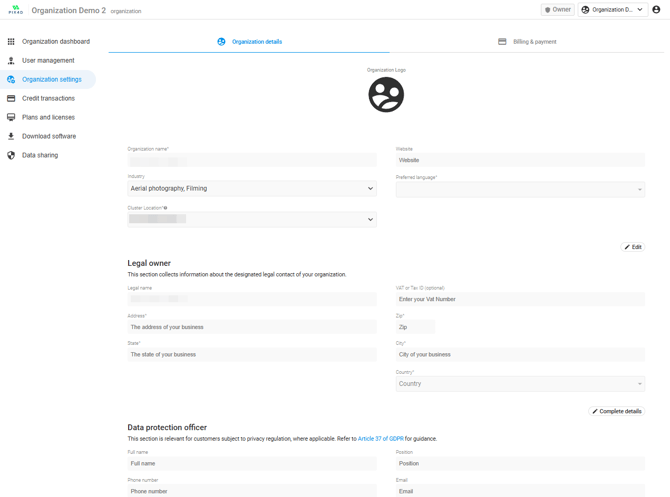
조직을 선택하세요.
-
조직 설정(Organization settings)을 클릭하세요 .
-
'수정' 또는 '세부 정보 완료'를 선택하세요 .
사용자 초대
( 소유주 및 관리자.)
초대하는 두 가지 방법:
-
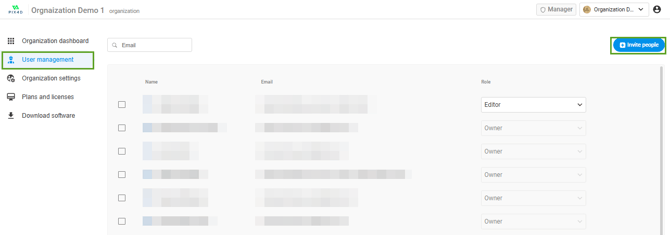
조직 대시보드 → 팀 구성 → 인력 관리
-
조직 대시보드 → 사용자 관리
단계:
- '사람들을 초대하기' 를 클릭하세요 .
-
사용자의 이메일 주소와 역할을 입력하세요.
-
초대장을 보내세요.
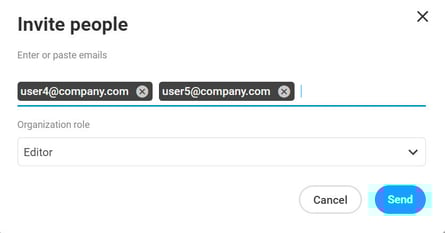
초대 행동
-
대기 중인 초대는 사용자 관리 > 사용자 액세스 관리 목록 > 상태 = "대기 중" 에서 확인할 수 있습니다
-
초대장은 15일 동안 유효합니다. 15일 후에는 자동으로 만료됩니다.
-
초대는 수락하기 전에 삭제할 수 있습니다. 보류 중인 초대를 삭제하면 해당 사용자는 다시 초대받기 전까지 조직에 접근할 수 없습니다.
사용자 승인 흐름
-
사용자는 초대 수락 버튼 이 포함된 이메일을 받습니다 .
-
기존에 Pix4D 계정을 보유한 사용자는 이미 로그인되어 있지 않은 경우 바로 로그인할 수 있습니다.
-
계정이 없는 사용자는 계정 생성 과정을 안내받습니다.
사용자 제거
소유주 및 관리자만 해당됩니다.
-
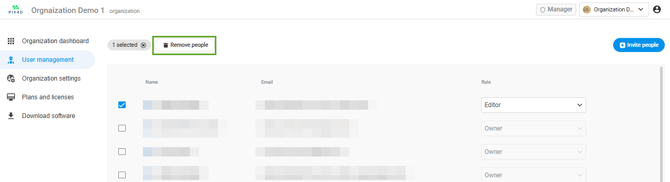
홈 → 팀 구성 → 인력 관리
-
사용자를 선택하세요.
-
'사용자 제거'를 클릭하세요 .
참고: 사용자를 삭제해도 해당 사용자의 Pix4D 계정은 삭제되지 않습니다.
라이선스 구매
(소유주 및 관리자만 해당)
-
조직을 선택하세요 .
-
계획 및 라이선스 로 이동하세요 .
-
'내 계획' 에서 '상품 쇼핑'을 클릭하세요 .
-
제품을 선택하고 지금 구매하세요.
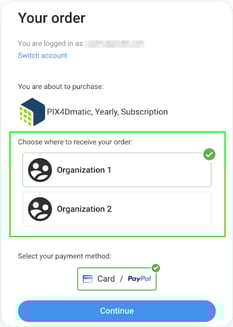
참고: 바우처를, 확인 전에 올바른 기관을 선택하십시오.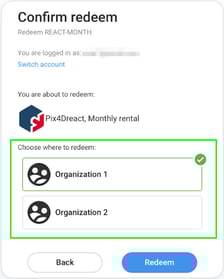
구매 크레딧
(소유주 및 관리자 만 해당)
-
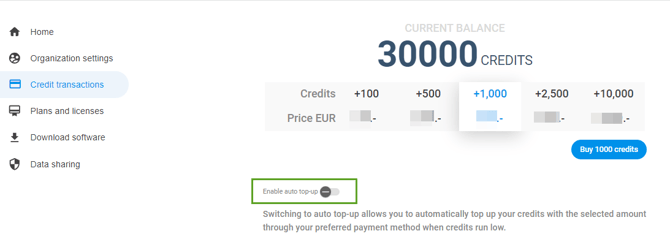
신용 내역을 확인하세요 .
-
원하는 신용 패키지를 선택하세요.
-
(선택 사항) 자동 충전을.
이메일 알림 설정
알림에는 다음이 포함됩니다
-
만료 예정이거나 만료된 라이선스
-
낮은 신용 잔액
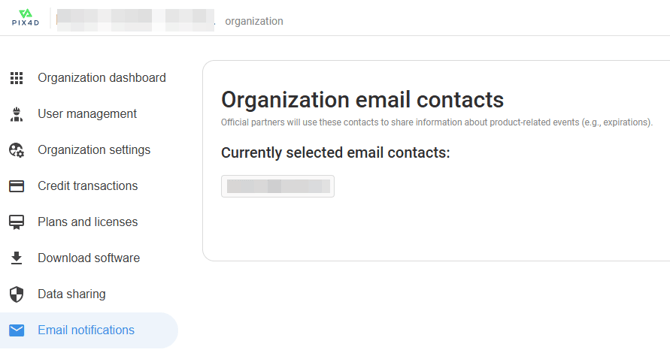
소유자 및 관리자는 Pix4D 계정과 연결되어 있지 않은 이메일 주소라도 추가할 수 있습니다.
단계:
-
https://account.pix4d.com/home 에서 로그인하세요
-
'내 조직'에서 '대시보드'를 클릭하세요.
-
이메일 알림 열기
계정 설정
사용자는 개인 계정 정보 및 환경 설정을 업데이트할 수 있습니다.
내 개인 정보를 수정하는 방법
- 으로 이동하세요 .
- 계정 세부 정보를 선택하세요 .
변경 사항은 자동으로 저장됩니다.

기본 조직 설정
-
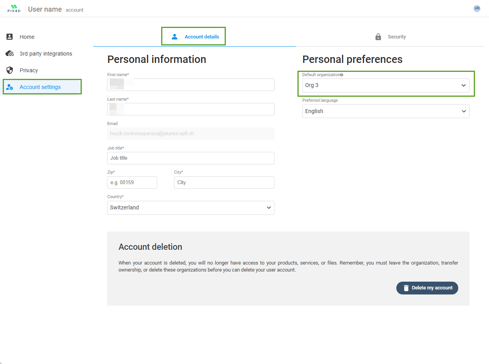
계정 설정. 으로 이동하세요
-
개인 설정 → 편집을 선택하세요 .
-
기본 조직을 선택하세요.
PIX4D 제품에서의 동작 방식:
-
PIX4Dmapper: 처리 기관 및 라이선스를 결정합니다.
-
PIX4Dfields / PIX4Dreact: 공유된 결과가 업로드되는 위치를 결정합니다.
참고: 조직이 하나만 등록된 사용자는 기본 조직을 변경할 수 없습니다. 사용자가 하나의 조직에만 등록된 경우, 해당 조직이 사용자의 기본 조직이 됩니다 .
사용자는 기본 조직을 하나만 가질 수 있습니다 .
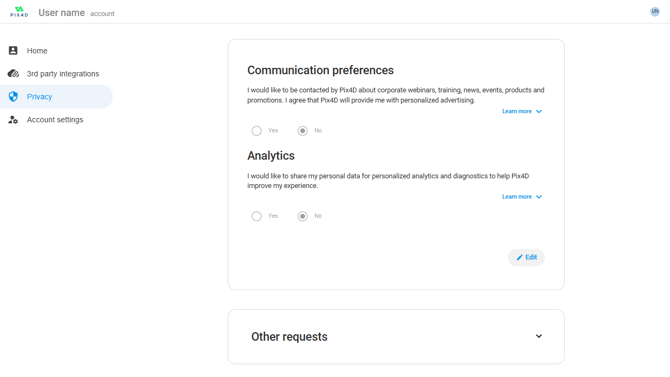
개인 정보 설정
사용자는 커뮤니케이션 환경설정, 분석 설정 등을 조정하고 데이터 삭제를 요청할 수 있습니다.
수정하려면:
-
개방형 개인정보 보호.
-
편집을 클릭하세요 .
-
저장 버튼 을 클릭하세요 .
타사 통합
PIX4Dcloud Pro는 외부 서비스로 결과를 전송하는 기능을 지원합니다.
-
ArcGIS Online 에서 출력물 전송하기 PIX4Dcloud Pro -
-
Trimble Connect 에서 출력 전송 PIX4Dcloud 보기 –