
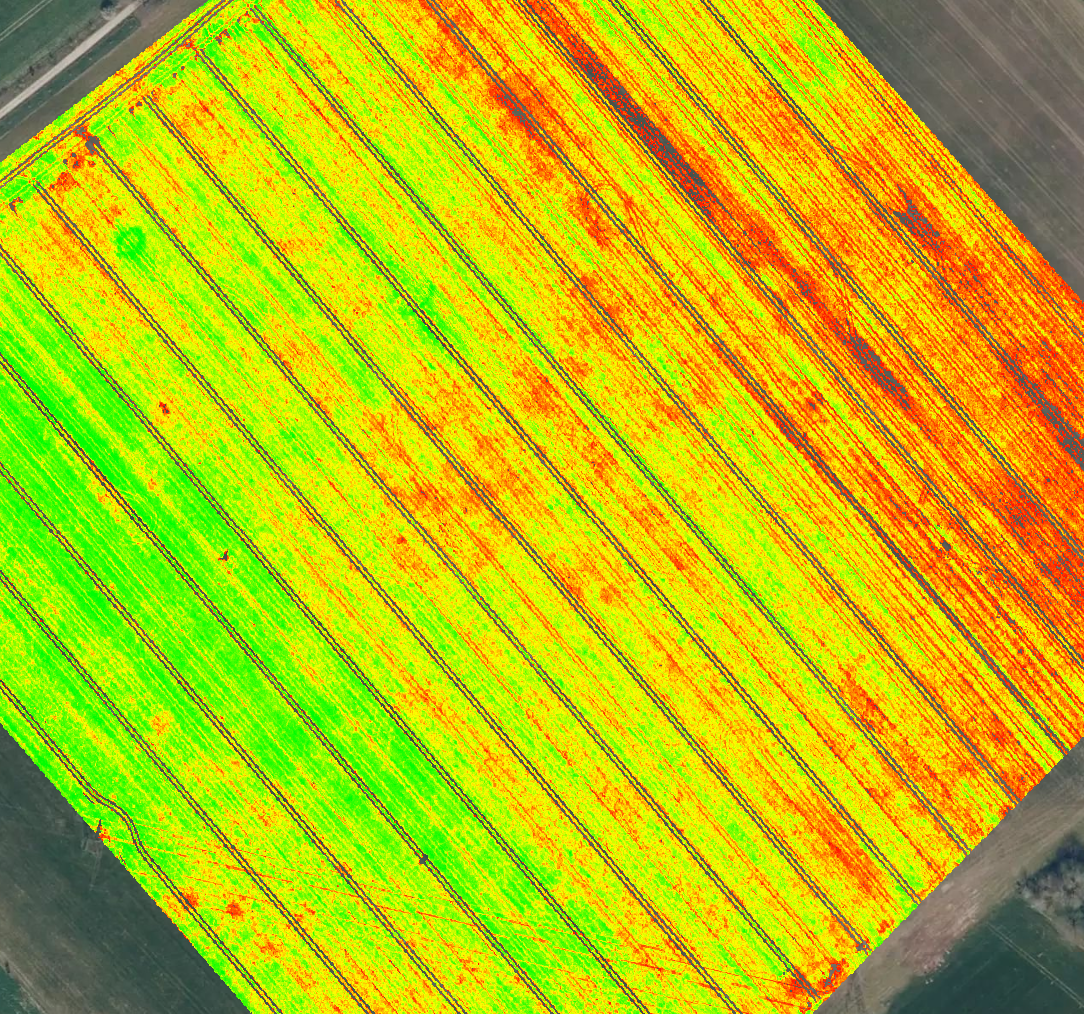
이 프로젝트의 목표는 녹색, 빨간색, 파란색, 적색 경계 및 근적외선 파장을 촬영하는 DJI 팬텀 4 멀티스펙트럼 카메라를 사용하여 겨울 밀밭의 정규화 식생지수(NDVI) 지도를 얻는 것입니다. 동일한 워크플로는 PIX4Dfields 튜토리얼 비디오. 📺🌱
예시 이미지를 다운로드하세요
|
데이터셋 크기
|
5GB |
| 평균 지상 샘플링 거리(GSD) | 6.2cm / 2.44인치. |
| 적용 범위 | 46.5헥타르 / 114에이커. |
| 이미지 획득 계획 | 1편의 비행, 격자형 비행 계획. |
| 드론과 카메라 | DJI 팬텀 4 멀티스펙트럼, 멀티스펙트럼 카메라 |
| 반사율 패널/타겟 | 미카센스 |
| 예시 이미지를 다운로드하세요 | |
예시 이미지를 다운로드 하고 폴더의 압축을 푸세요.
- "01_Images.7z" 파일을 마우스 오른쪽 버튼으로 클릭하세요.
- 모두 추출을 클릭하세요
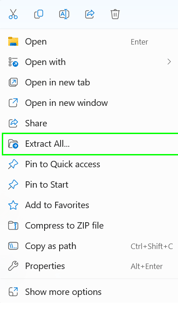
- 클릭하세요 .
프로젝트를 생성하고 이미지를 가져오세요
새 프로젝트를 생성하려면:
- 대시보드에서 '+ 새 프로젝트'를 하거나 창 오른쪽 하단에 있는 '더하기' 기호를 클릭합니다.
- 위성 이미지를 배경으로 하는 새 창이 나타나며, 기본 위치 또는 마지막 프로젝트가 처리된 위치가 표시됩니다.
- 프로젝트의 기본 이름 옆에 있는 펜 모양 아이콘을 클릭하여 프로젝트 이름을 변경하세요.
드론으로 촬영한 이미지를 가져오려면 다음 단계를 따르세요
- 이미지 옵션을 사용하면 여러 이미지를 선택할 수 있고, 폴더 옵션을 사용하면 폴더 전체를 한 번에 가져올 수 있습니다.
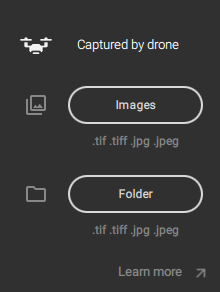
- 폴더를 클릭하고 압축 해제된 폴더 "01_Images"를 선택한 다음 열기를 클릭합니다 .
- RGB 및 멀티스펙트럼 이미지를 모두 촬영하는 카메라(예: Parrot Sequoia, Mavic 3 Multispectral, Phantom 4 Multispectral)를 처리할 때 이미지 유형 선택 메뉴가 나타납니다.
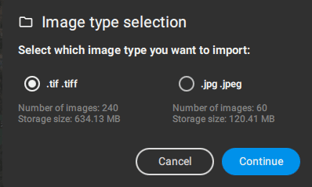
- 다중 스펙트럼 이미지를 처리하려면 .tiff 형식을 선택하고 , RGB 이미지를 처리하려면 .jpg 형식을 선택하십시오
- 이 경우에는 .tiff 형식을 선택해 주세요.
가공 및 다듬기
첫 이미지를 불러온 후 '처리 옵션' 메뉴가 나타납니다. 자세한 내용은 '처리 옵션'을.
고속 처리는 출력 정확도를 최소한으로 저하시키면서 빠른 결과를 제공하므로 기본 처리 옵션입니다. 고속 처리는 대부분의 농업 응용 분야에 충분한 해상도를 갖춘 정사영상, 색인 지도 및 디지털 표면 모델(DSM)을 생성하는 데 여전히 최적의 선택입니다.
정확한 처리를 통해 매우 상세한 높이 모델과 더욱 정확한 정사영상(픽셀의 지리적 위치 정확도 향상, 특히 급격한 고도 변화 주변에서 왜곡 가능성 감소)을 생성할 수 있습니다. 그러나 처리 알고리즘이 복잡해지면 처리 시간이 증가합니다. 이는 시험 조사, 특정 지역 분석 및 지형 분석에 적합합니다.
- 빠른 처리를 선택하세요 .
- 클릭하세요 .
- 이미지를 더 추가해야 하는 경우 , '이미지 가져오기' 또는 '폴더 가져오기'를 다시 클릭하세요 .
- 처리 설정을 변경해야 하는 경우, ' 처리 시작' 버튼 옆에 있는 '설정' 아이콘을 클릭하십시오.
- 절차를 시작하려면 "처리 시작"을 클릭하십시오.
처리가 완료되면 정사영상 과 표면 모델을 인터페이스에 표시하십시오.
정사 영상 에는 사용 가능한 밴드가 포함되어 있습니다. 이 경우 적색, 청색, 녹색, 근적외선(NIR) 및 적색 가장자리(RedEdge) 밴드가 포함되어 있습니다.
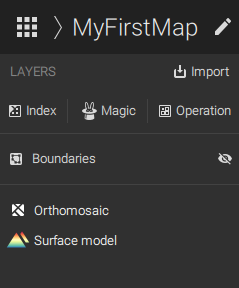
인덱스를 생성하기 전에 레이어를 다듬는 것이 좋습니다.
경계 모드로 들어가려면 왼쪽 보드의 레이어 목록 위에 있는 경계 레이어를 클릭하십시오
- 밭 경계를 그리려면 클릭하세요 경계를 그립니다 지도 왼쪽 모서리에 있는 아이콘.
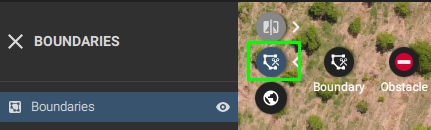
- 선택하세요 . 장애물도 생성할 수 있다는 점에 유의하세요.
- 마우스 왼쪽 버튼을 클릭하여 그리기를 시작하세요.
- 자세한 내용은 다음을 참조하세요: 필드 경계 및 장애물 - PIX4Dfields.

인덱스 생성
식생 지수를 생성하려면:
- 레이어 메뉴 위의 인덱스를 클릭하세요

- 인덱스 생성기 도구가 열립니다
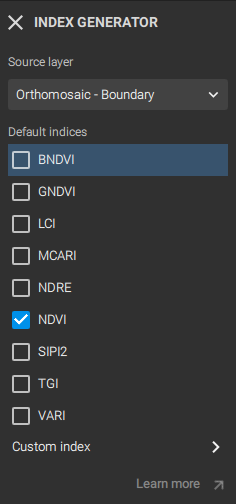
- 정사영상을 소스 레이어 로 선택합니다 .
- 생성하고자 하는 식생지수를 선택하려면 해당 확인란을 선택하십시오.
- 클릭하세요 .
첫 번째 식생지수 지도 제작을 축하드립니다! 🚀🌱
자세한 내용은 다음을 참조하세요. 식생 지수 생성 방법 - PIX4Dfields.
추천 튜토리얼 영상 📺:
NDVI 이해하기
NDVI(정규화 식생지수)는 엽록소 함량에 민감합니다.
건강한 식물은 눈에 들어오는 가시광선의 대부분을 흡수하고 근적외선의 상당 부분을 반사합니다. 따라서 건강한 식물은 높은 NDVI 값을 갖습니다.
NDVI 척도는 -1에서 +1까지의 범위를 갖습니다. 이 척도는 다양한 유형의 토지 피복과 식생의 건강 또는 밀도를 나타내도록 설계되었습니다. 다음은 이 범위 내의 값들이 일반적으로 나타내는 의미에 대한 간략한 개요입니다
- +1에 가까운 값: 높은 NDVI 값(+1에 가까운 값)은 잎이 빽빽하게 녹색을 띠고 있음을 나타내며, 일반적으로 건강하고 활발한 식물과 관련이 있습니다. 이는 건강한 식물이 근적외선(NIR)을 더 많이 반사하고 가시광선을 더 많이 흡수하기 때문입니다.
- 0에 가까운 값: NDVI 값이 0에 가까우면 암석, 모래 또는 눈으로 덮인 황무지를 나타내며, 이러한 지역은 적색과 근적외선 파장 사이의 반사율 차이가 거의 없어 식생이 거의 없음을 시사합니다.
- -1에 가까운 값: 음수 NDVI 값(-1에 가까운 값)은 드물지만 발생할 수 있으며, 적색 파장대의 반사율이 근적외선 파장대의 반사율보다 클 때 나타날 수 있습니다. 이러한 상황은 근적외선 흡수율이 가시광선 흡수율보다 높은 수역에서 관찰될 수 있으며, 결과적으로 음수 NDVI 값이 나타납니다.
NDVI 값은 관찰 대상 지역의 특성, 즉 식생 유형, 성장 단계, 스트레스 요인(예: 수분 가용성 또는 질병)의 존재 여부 등에 영향을 받는다는 점에 유의해야 합니다. 다음은 앞서 제공된 데이터에서 얻은 NDVI 값에 대한 보다 자세한 분석입니다
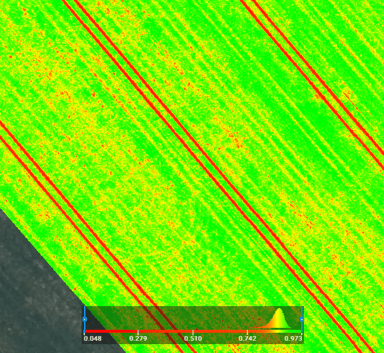
- -1.0 ~ 0.0: 이 값은 주로 식물이 없는 표면(물, 눈, 구름 등)과 관련되므로 해당 값을 가진 픽셀은 없습니다
- 0.0~0.5: 기계 타이어 자국에서 알 수 있듯이 흙이 드러난 상태입니다.
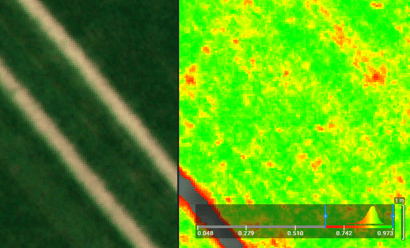
- 0.5~0.7: 건강하지 못한 식생, 낮은 식물 밀도.
- 0.5~0.7: 더 건강한 식물.
- 0.9~0.973: 빽빽한 초목, 최상의 활력을 지닌 건강한 작물.
가변 시비 적용을 위한 구역 설정
다음 단계는 표적 작업 기능을 활용하여 식생 지수를 기계가 읽을 수 있는 형식으로 변환하는 것입니다.
최종 지도는 농작업 현장에 사용되며 트랙터 단말기나 살포 드론이 읽습니다. 이 지도는 지리적 위치와 살포량 값을 결합하여 기계에 어느 위치에 얼마만큼의 제품을 살포해야 하는지 알려줍니다.
자세한 내용은 " 표적 살포를 위한 구역 설정 방법 - PIX4Dfields