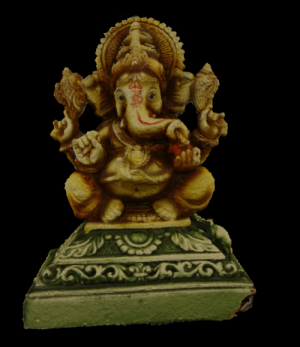
이 접근 방식에서는 카메라가 움직이지 않고 고정되어 있으며, 물체가 시각적 표시가 있는 턴테이블 위에서 회전합니다.
준비
-
PIX4D 비주얼 마커는 여기.
-
PIX4D 시각 마커는 무광택 용지에 인쇄하십시오. 마커를 둘러싸는 원의 지름은 약 30cm여야 합니다.
-
턴테이블을 인쇄된 종이로 감싸세요.
-
턴테이블 뒤에 흰색의 부드러운 판지 롤을 놓아 배경을 가리세요.
-
촬영 중 카메라가 흔들리지 않도록 삼각대에 장착하십시오.
- 후처리 과정에서 최적화해야 할 매개변수를 최소화하기 위해 고정 초점 거리 렌즈를 사용하는 것이 좋습니다.
- 조리개를 f25 정도로 선택하면 더 깊은 심도를 얻을 수 있습니다.
- 사물의 질감을 최대한 살리고 반사를 줄이려면 확산광을 이용하여 장면을 비추는 것이 좋습니다.
이미지 획득
-
턴테이블 중앙의 작은 화살표가 아래 이미지와 같이 카메라에서 멀어지는 방향을 가리키도록 턴테이블을 조정하십시오.
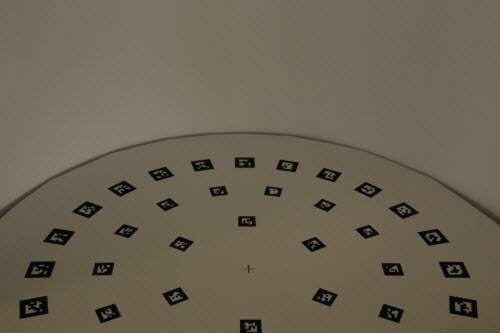
참고: 이 화살표는 로컬 좌표계의 y축 방향을 나타내며, 이를 통해 모델이 보는 사람을 향하도록 재구성할 수 있습니다. - 물체를 턴테이블 위에 올려놓으세요.
- 첫 번째 이미지를 캡처하세요.

- 턴테이블을 약 15도 정도 회전시킨 후 사진을 찍으세요. 외부 링의 다음 표시가 카메라 앞에 와야 합니다.
- 물체가 한 바퀴 완전히 회전할 때까지 4단계를 반복합니다.
- 물체를 돌려서 다시 턴테이블 위에 올려놓으세요.
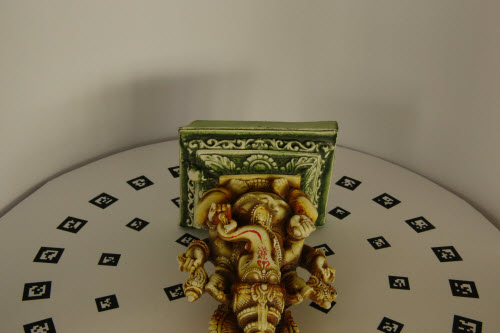
- 1단계부터 6단계까지를 반복하여 다른 시점에서 두 번째 데이터 세트를 획득하면 객체를 완전히 재구성할 수 있습니다. 객체를 완전히 포착하는 데 필요한 만큼 데이터 세트를 획득하십시오.
이미지 처리
- PIX4Dtagger를 사용하여 .p4d 프로젝트 파일을 생성합니다
- PIX4Dmapper 사용하여 하위 프로젝트를 처리합니다
- (선택 사항) PIX4Dmapper 사용하여 하위 프로젝트를 병합합니다
PIX4Dtagger를 사용하여 .p4d 프로젝트 파일을 생성합니다
-
PIX4Dtagger 를 실행하세요 . PIX4Dtagger는 PIX4Dmapper 와 함께 설치됩니다 PIX4Dmapper 2.2 버전부터 4.5.6 버전까지 PIX4Dmapper 다운로드할 수 있습니다 . 4.5.6 설치 파일은 여기에서 . 실행 파일은 이 있는 폴더에 있습니다 PIX4Dmapper 실행 파일(PIX4Dmapper설치한 경로에 따라 달라집니다 PIX4Dmapper. 예를 들어, C:\Program Files\Pix4Dmapper와 같은 경로일 수 있습니다 ) . 따라서 실행 파일의 위치는
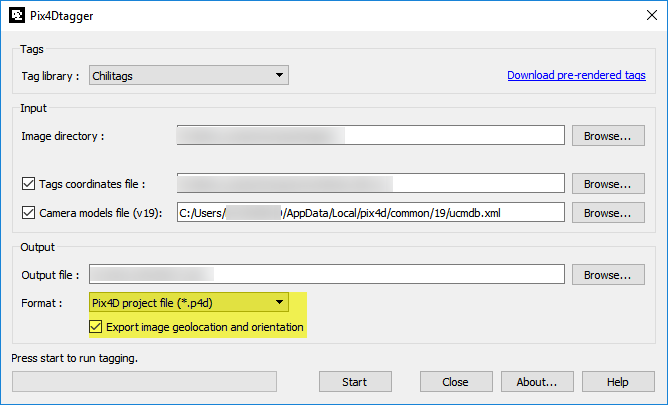
- 이미지 디렉터리 에서 찾아보기를 클릭 하고 이미지가 저장된 디렉터리를 선택합니다. PIX4Dtagger는 한 번에 하나의 하위 프로젝트에만 사용하세요.
- 태그 좌표 파일 에서 찾아보기...를 클릭 하고 프로젝트에 사용된 태그와 해당 모서리 좌표가 저장된 *.csv 파일을 선택합니다. 해당 파일은 여기 에서 다운로드할 수 있습니다 .
중요: 시각적 마커의 좌표는 큰 마커는 1.6x1.6cm, 작은 마커는 1.2x1.2cm인 턴테이블을 기준으로 계산됩니다. 인쇄된 마커의 크기가 다른 경우, 객체는 실제 크기 없이 모델링됩니다. 이 경우 1단계 완료 후 크기 제약 조건을 추가할 수 있습니다. 프로젝트 크기 조정 방법 - 카메라 모델 파일 에서 [찾아보기...]를 클릭 하고 C:\Users\사용자 이름\AppData\Local\pix4d\common 경로에 있는 카메라 데이터베이스를 선택합니다.
중요: 카메라가 Pix4D 카메라 데이터베이스에 포함되어 있지 않은 경우, 프로젝트를 생성할 때 데이터베이스에 추가해야 합니다. [메뉴 프로젝트 > 이미지 속성 편집기...] > [선택한 카메라 모델] > [카메라 모델 편집]을 선택하십시오. - 출력 파일 에서 찾아보기를 클릭 하고 출력 파일의 이름과 저장 위치를 선택합니다.
- [형식] 에서 Pix4D 프로젝트 파일(*.p4d)을 선택하고 [ 이미지 지리 위치 및 방향 내보내기]가 선택되어 있는지 확인하십시오. PIX4Dtagger는 태그의 좌표를 기반으로 외부 방향을 계산할 수 있습니다. 이러한 외부 방향은 표준 Pix4D 프로세스에서 초기값으로 사용되며 재구성에 도움이 됩니다.
- 프로젝트 파일 내보내기를 시작하려면 시작 버튼을 클릭하십시오
- 획득한 각 데이터 세트에 대해 1~7단계를 반복합니다.
- 닫기를 클릭하여 PIX4Dtagger를 닫으세요.
PIX4Dmapper 사용하여 하위 프로젝트를 처리합니다
-
PIX4Dmapper 에서 생성된 각 하위 프로젝트를 두 번 클릭하여 엽니다.
-
1단계 초기 처리 의 처리 옵션에서 매칭 탭 의 매칭 이미지 쌍 섹션 에서 자유 비행 또는 지상 촬영을 선택합니다 . 메뉴 프로세스 > 처리 옵션... > 1. 초기 처리 > 매칭 .
-
1 단계 초기 처리의 처리 옵션 에서 보정 탭 의 정확한 위치 정보 및 방향 보정 방법을 선택합니다 . 메뉴 프로세스 > 처리 옵션... > 1. 초기 처리 > 보정 .
-
이미지 속성 편집기 창 에서 가로 정확도 와 세로 정확도 값을 0.10m로 편집하십시오 . 자세한 내용은 메뉴 프로젝트 > 이미지 속성 편집기... > 이미지 테이블을 참조하십시오 .
-
처리 단계 1. 초기 처리.
- 생성된 각 하위 프로젝트에 대해 1~5단계를 반복합니다.
참고: 기본 수평 정확도 및 수직 정확도 값은 각각 5m 및 10m이지만, 물체 크기가 몇 cm에 불과한 이 응용 분야에서는 이러한 값이 적절하지 않습니다.
PIX4Dmapper 사용하여 하위 프로젝트를 병합합니다
참고: 이 단계는 하위 프로젝트가 두 개 이상 캡처된 경우에 적용됩니다. 하위 프로젝트가 하나만 캡처된 경우에는 2단계인 포인트 클라우드 및 메시 포인트 클라우드와 3D 텍스처 메시를 생성하십시오.
-
이미지의 지리적 위치 정보를 지우려면 이미지 속성 편집기 의 이미지 지리적 위치 섹션 에서 [지우기]를 클릭하십시오 . 메뉴: 프로젝트 > 이미지 속성 편집기... > 이미지 지리적 위치 .
-
하위 프로젝트에서 시각적 마커의 모든 GCP를 제거합니다: GCP/수동 연결점 테이블.
-
하위 프로젝트 간 공통 영역에 최소 3개의 수동 연결 지점(Manual Tie Point, MTP)을 표시하십시오. 공통 MTP는 해당 MTP가 나타나는 모든 하위 프로젝트에서 동일한 이름을 사용해야 합니다.
중요: 하위 프로젝트가 2개 이상인 경우, 모든 하위 프로젝트가 동일한 공용 공간을 공유할 필요는 없지만, 각 하위 프로젝트는 인접한 하위 프로젝트와 공용 공간 및 최소 3개의 다단계 설비(MTP)를 공유해야 합니다. - 모든 하위 프로젝트에 대해 1~3단계를 반복합니다.
- 다음 하위 프로젝트를 병합하세요:프로젝트 병합.
- 2 단계 프로세스 . 병합된 프로젝트의 포인트 클라우드 및 메시 생성
- (선택 사항) 레이클라우드에서 포인트 클라우드를 편집하는 방법을 참조하여 재구성된 시각적 표시의 포인트를 제거하도록 포인트 클라우드를 편집합니다 .
- (선택 사항) 다음 지침에 따라 시각적 표시 없이 3D 텍스처 메시를 다시 생성합니다. 3D 텍스처 메시 생성 방법 (섹션: 2단계 처리 후. 포인트 클라우드 및 메시).