
이 기사에서는
대시보드의 일반적인 측면 및 예제 데이터 세트
프로젝트
리소스
설정 메뉴:
단위 변경, 언어 및 기본 지도 변경
데이터 저장 폴더 및 카메라 매개변수 파일
계정, 라이선스 관리, 로그아웃
법적 고지 및 승인
조직 관리
도움말 및 리소스:
소프트웨어 최신 버전
에 대한 자세한 정보 링크 PIX4Dfields
모든 프로젝트 정리:
작물 정보 및 프로젝트 구조 기준
날짜 및 이름 기준
개별 프로젝트 설정
대시보드의 일반적인 측면
로그인 후 PIX4Dfields실행하면 가장 먼저 대시보드 화면이 나타나며, 생성된 모든 프로젝트 목록이 표시됩니다.
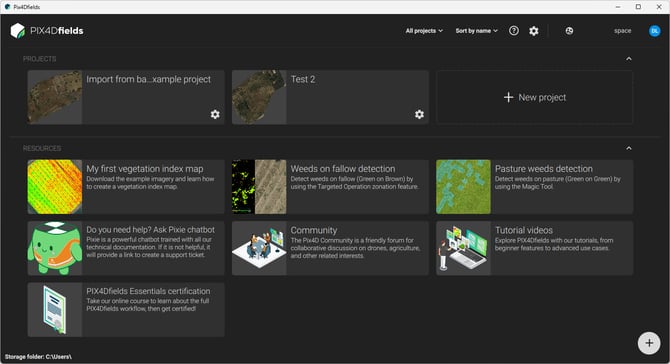
예제 데모 데이터 세트는 다음 세 개의 카드에 있습니다.

참고: 이 외에도 다양한 예시를 다음 문서에서 확인할 수 있습니다: 예시 사용 사례 - PIX4Dfields.
프로젝트
이 섹션에는 현재 기기에서 PIX4D 계정으로 처리 중인 프로젝트 목록이 표시됩니다. 새 프로젝트를 생성하려면 "+ 새 프로젝트"를 클릭하세요

자원
이 섹션에는 다음 서비스에 빠르게 접속할 수 있는 링크 목록이 있습니다
- 제가 처음으로 제작한 식생지수 지도: 이 글에서는 드론 이미지를 이용하여 지도를 만드는 단계별 과정을 설명합니다.
- 휴경지 잡초 탐지: 이 글에서는 휴경지 잡초, 즉 갈색 바탕에 녹색 잡초가 자라는 현상을 탐지하는 방법을 설명합니다.
- 목초지 잡초 탐지: 이 글을 따라 작물밭의 잡초를 효율적으로 탐지해 보세요.
- 도움이 필요하세요? Pixie: AI 비서 Pixie을 알아보세요 최대한 활용하는 방법 Pixie 챗봇을.
- 커뮤니티 : 에서 PIX4Dfields . 섹션 Pix4D 커뮤니티를 엽니다
- 튜토리얼 영상: PIX4D 농업 유튜브 채널을 엽니다. 다른 영상은 다음에서도 시청하실 수 있습니다: 비디오 튜토리얼 - PIX4Dfields.
- PIX4Dfields Essentials 인증: 교육 페이지 바로가기: 업계에서 인정받는 인증을 통해 정밀 농업 분야 드론 매핑 및 사진측량 기술과 전문 지식을 검증해 보세요.
설정 메뉴 
대시보드에서 '설정'을 클릭하면 앱 설정, 데이터 처리, 계정 및 기타 옵션을 볼 수 있습니다.
앱 설정
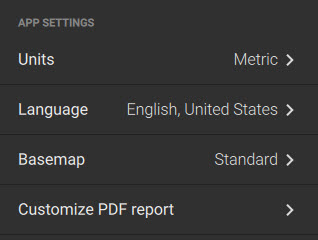
- (선택 사항) 프로젝트의 단위는 미터법 또는 영국식 단위를 선택하여 수정할 수 있습니다.
- (선택 사항) 언어를 클릭하여 애플리케이션의 언어를 변경할 수 있습니다. 참고: 자세한 내용은 언어 설정 방법을 참조하세요 .
- (선택 사항) PIX4Dfields 기본적으로 위성 지도를 사용하지만, 사용자 지정 타일 서비스 지도를 추가할 수 있습니다.
참고: 자세한 내용은 사용자 지정 지도를.
- (선택 사항) PDF 보고서 사용자 지정
참고: 자세한 내용은 사용자 지정 기본 지도를 참조.
데이터 처리
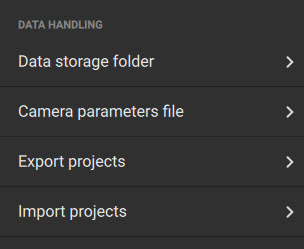
- 클릭하세요 데이터 저장 폴더 프로젝트가 저장되는 위치를 확인하기 위해서입니다.
- 생성된 모든 프로젝트와 파일은 이 폴더에 저장됩니다. 다양한 파일 형식이 포함될 수 있습니다
- 기본 저장 위치는 일반적으로 C:\Users\Username\Pix4Dfields.
프로젝트 저장 위치를 변경하려면 데이터 저장 폴더 설정에서 다른 폴더를 선택하십시오.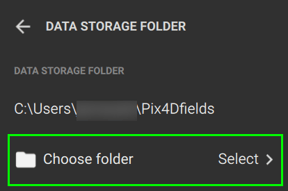
- 데이터 저장 폴더를 변경해도 기존 프로젝트는 새 위치로 이동하지 않습니다. 프로젝트를 이동하려면 ' 프로젝트 관리 방법'을.
- 에 없는 카메라를 처리하려면 PIX4Dfields . 자세한 내용은 다음을 참조하십시오. 데이터베이스 카메라 매개변수 파일을 클릭하십시오 현재 사용하시는 카메라는 지원되지 않습니다 - PIX4Dfields
- 일괄 관리를 위해 '프로젝트 내보내기' 와 '프로젝트 가져오기'를 클릭하세요 . 자세한 내용은 '프로젝트 관리 방법'을 참조하세요 .
계정
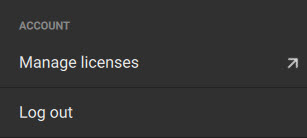
- 라이선스 관리 페이지에 접속할 수 있는 링크가 제공됩니다.
- 종료하려면 PIX4Dfields. '로그아웃'을 클릭하세요
더
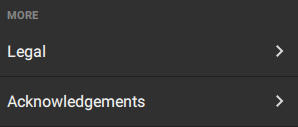
- 법률 정보를 보려면 [법률 정보]를 클릭하세요 . 이용 약관 및 개인정보 보호정책을 확인하실 수 있습니다.
- 에서 사용하는 오픈 소스 기술을 확인하려면 PIX4Dfields . '감사의 글'을 클릭하세요
조직 관리
사용자가 둘 이상의 조직에 소속되어 있는 경우, 홈 화면에는 현재 활성화된 조직이 표시됩니다. 이 항목을 클릭하여 다른 조직으로 전환할 수 있습니다.

도움말 및 자료 
도움말 및 리소스 버튼은 무엇을 보여주나요?
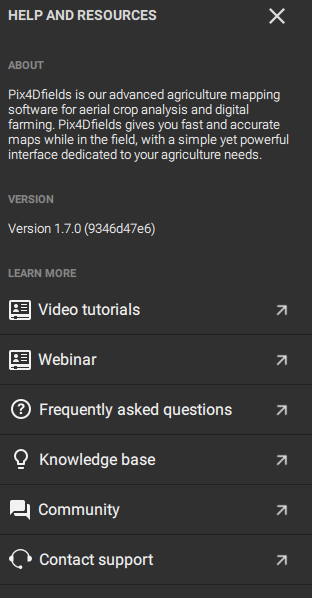
- 창 오른쪽 상단에 있는 도움말 및 리소스를 클릭하세요
- 에 대한 정보 PIX4Dfields 와 사용된 소프트웨어 버전이 표시됩니다
- (선택 사항) ' 더 알아보기 '에서 동영상 튜토리얼, 웨비나, 커뮤니티, 기술 자료 및 고객 지원 연락처 링크를 확인할 수 있습니다.
모든 프로젝트를 정리하세요
작물 정보 또는 프로젝트 구조를 기반으로 프로젝트를 구성하기 위해
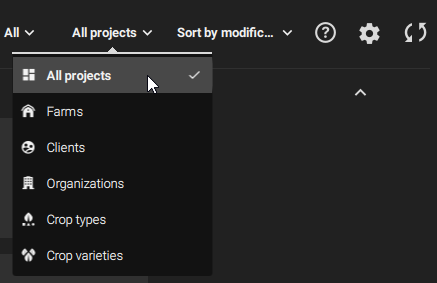
- 창 오른쪽 상단에서 모든 프로젝트를 선택하세요
- 프로젝트를 구성하려면 농장 , 고객 , 기관 , 작물 종류 또는 작물 품종을 클릭하세요
- 프로젝트들은 선택된 카테고리에 따라 그룹화될 것입니다.
프로젝트를 날짜 또는 이름별로 정리하려면
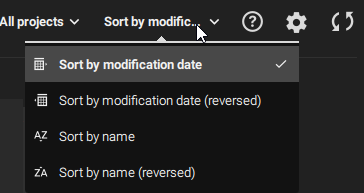
- 창 오른쪽 상단에서 '수정 날짜순 정렬' , '수정 날짜순 정렬(역순)' , '이름순 정렬 ' 또는 '이름순 정렬(역순)'을 클릭하세요
- 프로젝트들은 선택된 카테고리에 따라 그룹화될 것입니다.
개별 프로젝트 설정
프로젝트 설정에는 무엇이 표시되나요?
- 프로젝트 오른쪽 하단에 있는 프로젝트 메뉴를 클릭하세요.
- 사이드바가 열리면 프로젝트 정보가 표시되며, 이름, 설명, 작물 정보, 프로젝트 구조 및 데이터 처리 방식을 포함하여 편집할 수 있습니다.
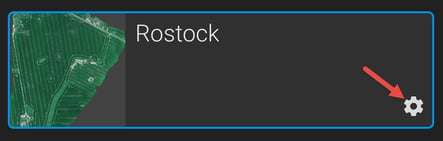
참고: 자세한 내용은 개별 프로젝트 설정에서.