
이 문서에서는 PIX4Dsurvey에서 프로젝트를 생성하고, 기존 프로젝트를 열고, 외부 포인트 클라우드를 가져오는 다양한 방법을 설명합니다.
PIX4Dsurvey 튜토리얼: PIX4Dsurvey 프로젝트 생성 및 열기
새로운 프로젝트
에서 새 프로젝트는 PIX4Dsurvey 드래그 앤 드롭하거나 홈 화면 또는 메뉴 막대를 사용하여 생성할 수 있습니다 화면에 입력 파일을 . 또한 Ctrl + N 또는 ⌘ + N 단축키를 사용하여 새 프로젝트를 생성할 수도 있습니다 .
입력 파일을 드래그 앤 드롭하세요
- 입력 파일을 화면 위로 드래그 앤 드롭하세요
- 새 PIX4Dsurvey . 프로젝트의 프로젝트 이름 과 경로를 지정하십시오
- 시작을 클릭하세요 .
새 프로젝트가 생성되어 벡터화 준비가 완료되었습니다. 추가 입력 파일을 가져오려면 [파일] - [가져오기...] 메뉴를 사용하거나 화면으로 드래그 앤 드롭하세요.
홈 화면에서
- 홈 화면에서 [ 디스크에서 선택 ](첫 번째 썸네일)을 클릭하세요
- 팝업 창 '파일 열기'입력 파일을 지정하고 '열기'를.
- 새 PIX4Dsurvey . 프로젝트의 프로젝트 이름 과 경로를 지정하십시오
- 시작을 클릭하세요 .
새 프로젝트가 생성되어 벡터화 준비가 완료되었습니다. 추가 입력 파일을 가져오려면 [파일] - [가져오기...] 메뉴를 사용하거나 화면으로 드래그 앤 드롭하세요.
메뉴 표시줄에서
- 메뉴 모음에서 [파일]을 클릭하세요
- '새로 만들기' 를 클릭하세요 .
- 새 PIX4Dsurvey . 프로젝트의 프로젝트 이름 과 경로를 지정하십시오
- 시작을 클릭하세요 .
새로운 빈 프로젝트가 생성되었으며, [파일 - 가져오기...] 메뉴를 사용하거나 화면으로 파일을 드래그 앤 드롭하여 입력 파일을 가져올 준비가 되었습니다.
오픈 프로젝트
열 수 있습니다 PIX4Dsurvey (.p4s) 프로젝트는 화면으로 드래그 앤 드롭하거나 홈 화면 또는 메뉴 막대를 사용하여 단축키를.
프로젝트 파일을 드래그 앤 드롭하세요
- 프로젝트 파일을 PIX4Dsurvey. 에 드래그 앤 드롭하세요
홈 화면에서
- 홈 화면에서 프로젝트 썸네일을 클릭하세요. 이 기능은 이전에 컴퓨터에서 열고 저장한 프로젝트에만 사용할 수 있습니다.
또는
- 홈 화면에서 [ 디스크에서 선택 ](첫 번째 썸네일)을 클릭하세요
- 팝업 창 '파일 열기'파일을 지정하고 '열기'를.
메뉴 표시줄에서
- 메뉴 모음에서 [파일]을 클릭하세요
- 클릭하세요 ...
- 팝업 창 ' 프로젝트 열기'파일을 지정하고 '열기'를.
프로젝트가 열리고, 프로젝트가 표시되는 새 화면이 열립니다.
포인트 클라우드 가져오기
PIX4Dsurvey 호환되는 파일 형식을 사용하는 경우 소스별로 외부 포인트 클라우드를 독립적으로 가져올 수 있습니다(입력 - PIX4Dsurvey).
벡터 파일을 가져옵니다
에서 생성된 2D 및 3D 벡터 파일을 가져올 수 있습니다 PIX4Dsurvey 또는 타사 소프트웨어입력 - PIX4Dsurvey).
측량사 텍스트 파일을 가져옵니다
PIX4Dsurvey 측량 텍스트 파일을 기존 프로젝트로 가져올 수 있도록 지원합니다. 이 기능은 측량사가 측량 데이터를 활용하여 모델 재구성에서 실제 위치를 식별해야 하는 다양한 상황에서 유용하게 사용될 수 있습니다.
콘텐츠 관리
입력 데이터
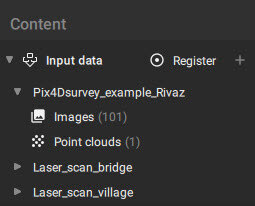
입력 프로젝트의 표시 여부는 왼쪽 콘텐츠 사이드바에서 켜거나 끌 수 있습니다. 이를 통해 한 번의 클릭으로 전체 프로젝트(예: 포인트 클라우드 및 이미지)를 표시하거나 숨길 수 있습니다.
- 프로젝트를 숨기려면
 데이터 이름 옆에 있는 표시 버튼을 클릭하세요.
 - 프로젝트를 표시하려면 데이터 이름 옆에 있는 표시 버튼을 클릭하세요

- 같은 프로젝트에 속하는 요소들을 보려면 프로젝트 이름 옆에 있는 확장 버튼을 클릭하세요
 .
. - 같은 프로젝트에 속하는 요소들을 접으려면 접기 버튼을 클릭하세요
 .
. - 새로운 포인트 클라우드 또는 새로운 사진측량 프로젝트를 추가하려면 가져오기 버튼을 클릭하십시오
 . 지원되는 파일 형식은 .las, .laz, .p4m 및 .p4d입니다.
등록하다
PIX4Dsurvey 가져온 데이터(포인트 클라우드 또는 포인트 클라우드 및 보정된 이미지 형태의 사진측량 프로젝트)를 기존 PIX4Dsurvey 프로젝트에 자동으로 등록할 수 있도록 지원합니다. 어떤 데이터든 참조 데이터로 사용할 수 있습니다. 이 처리는 선택 사항이지만, 다른 처리(필터, 포인트 그리드 등)를 진행하기 전에 먼저 수행해야 합니다.
이 도구에 대한 추가 정보는 "자동 등록 - PIX4Dsurvey 문서에서 확인할 수 있습니다 .