
콘텐츠 패널
콘텐츠 패널을 열려면 클릭하세요 
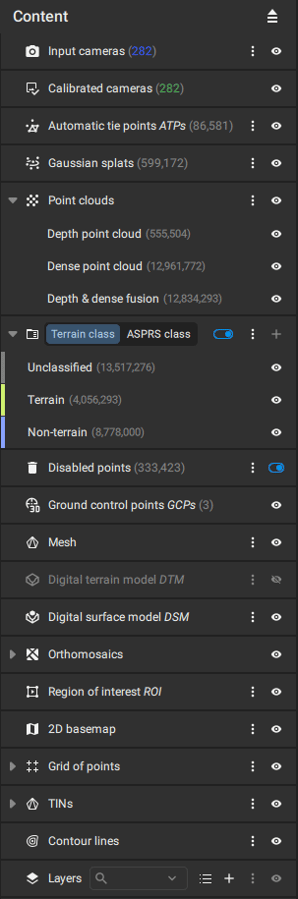
콘텐츠 패널은 동적이며 현재 상태에 따라 프로젝트의 모든 요소를 포함합니다. 모든 요소는 아이콘을 클릭하여 표시하거나 숨길 수 있습니다  . 또한 일부 요소는 서로 다른
  설정 옵션을 제공합니다.
|
|
|||
| 입력 카메라 | 입력 정확도: 카메라 표에 나열된 각 이미지 위치의 정확도 값을 시각적으로 나타냅니다. 크기 조절 슬라이더를 사용하여 이러한 정확도의 시각적 크기를 조정하면 카메라 표에 표시된 실제 처리 값에는 영향을 주지 않고 작거나 큰 차이를 구별할 수 있습니다. 카메라 표에서 정확도 값을 변경하면 타원체 결과에 영향을 미칩니다. | ||
| 가우스 스플랫 |
|
||
| 포인트 클라우드 | 깊이 포인트 클라우드, 고밀도 포인트 클라우드 및 깊이 & 고밀도 포인트 클라우드
|
||
|
분류 |
|
||
|
비활성화된 포인트 |
|
||
|
망사 |
|
||
|
디지털 지형 모델(DTM) |
|
||
|
디지털 표면 모델 DSM |
|
||
| 정사영상 |
|
||
|
관심 영역 ROI |
|
||
|
2D 베이스맵 |
|
||
|
레이어 |
|
|
|
|
|
|
|
|
|
|
|||
 새 레이어 추가
 레이어 템플릿 창
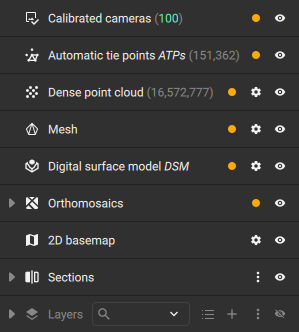
팁: 프로젝트 내에서 설정이나 입력값이 수정되면, 해당 변경으로 인해 더 이상 사용되지 않는 처리 단계 옆의 콘텐츠 패널에 주황색 점이 나타납니다. 이 시각적 표시를 통해 최근 수정 사항의 영향을 받는 단계를 신속하게 파악하고 업데이트할 수 있습니다. 않음 ' 메시지가 보고서에도 표시됩니다.
설정
설정 대화 상자를 열려면 클릭하세요 

| 기본 | 범위 | 설명 | |
| 크기 | |||
|
카메라 크기 |
1 | 0.01 - 5.00 | 카메라 미리보기 이미지의 크기를 변경합니다. |
| 타이 포인트 사이즈 | 1 | 0.10 - 2.00 | 연결점의 크기를 변경합니다. |
| 마커 크기 | 1 | 0.10 - 2.00 | 마커의 크기를 변경합니다. |
| 마스크 사이즈 | 1 | 0.10 - 2.00 | 마스크 마커의 크기를 변경하세요. |
| 포인트 크기 |
13
|
0.5 - 200 | 포인트 클라우드의 점 크기를 변경합니다. |
| 라벨 | |||
| 마커 라벨 | ~에 | 켜짐/꺼짐 | 마커에 레이블을 표시할 수 있도록 설정합니다. |
| 마스크 라벨 | ~에 | 켜짐/꺼짐 | 마스크에 레이블을 활성화합니다. |
| 등고선 레이블 | ~에 | 켜짐/꺼짐 | 등고선에 레이블을 표시합니다. |
| 포인트 클라우드 | |||
| 고도에 따른 색상 |
끄다
|
최저 고도 - 최고 고도 | 포인트 클라우드에서 고도 맵의 범위를 변경합니다. |
| 상대적 신뢰도에 따라 색상 지정 | 끄다 | 0 - 1.00 | 포인트 클라우드에서 상대적 신뢰도 맵의 범위를 변경합니다. |
| 일반적인 색상 | 끄다 | 켜짐/꺼짐 | 점 법선의 X, Y, Z 성분을 기반으로 한 색상 지정. |
| GPS 시간에 따른 색상 | 끄다 | 켜짐/꺼짐 | GPS 시간을 기준으로 포인트 클라우드에 무지개 그라데이션을 적용합니다. |
| 최소 경기 수 | 3 | 2 - 6 | 경기 수에 따라 점수를 선택하세요. |
| 볼륨 | |||
| 색상 구성표 | 이진수 | 이진/그라디언트 | 부피 시각화를 위한 색 구성표를 선택하십시오. |
| 보기 옵션 | |||
| 얼굴 방향 | 끄다 | 켜짐/꺼짐 | 다각형의 면 방향을 보여줍니다. |
| 클리핑 박스 | 끄다 | 켜짐/꺼짐 | 클리핑 박스 도구를 활성화합니다. |
| 축 | ~에 | 켜짐/꺼짐 | X, Y, Z 축을 보여줍니다 |
| 스냅 창 | 끄다 | 켜짐/꺼짐 | 스냅되는 객체의 깊이를 나타냅니다. |
| 왜곡을 고려한 측정 | ~에 | 켜짐/꺼짐 | 왜곡 인식 측정 기능을 활성화합니다 . |
| 후면 컬링 | 끄다 | 켜짐/꺼짐 | 3D 메쉬의 역방향 투명도를 허용합니다. |
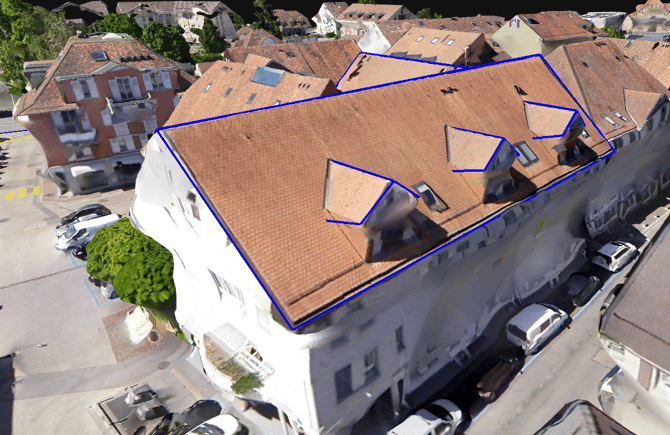
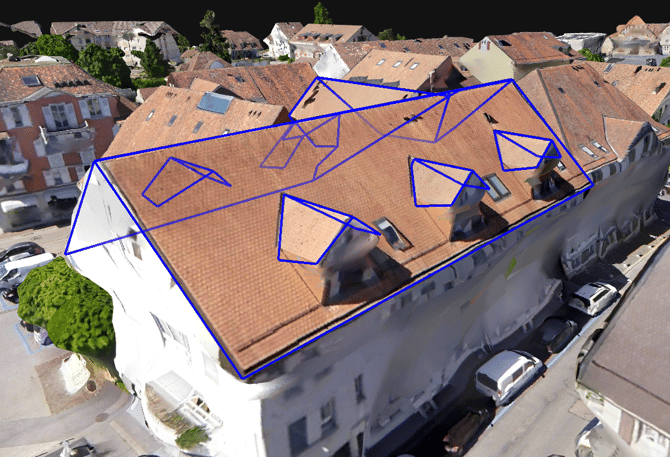
| 객체 가림* | 3 | 0 - 25.0 | 3D 메쉬 위에 형상을 표시합니다. |
| 보다 | 관점 | 원근법/ 직교투영 |
3D 뷰어에서 보기 방식을 변경합니다. |
| 뷰포트 레이아웃 | 단일 보기 | 원근법/ 직교투영 |
다양한 각도에서 동시에 장면을 살펴보세요. |
| 배경 | |||
| 하늘 배경 | ~에 | 켜짐/꺼짐 | 하늘 배경을 켜거나 끕니다. |
| 배경색 | 검은색 | 검정/회색/흰색 | 배경색을 변경합니다. |
*객체 가림 현상:
|
더 낮은 값
|
더 높은 가치
|
3D 보기에서 탐색하세요
3D 보기에서 희소 포인트 클라우드, 밀집 포인트 클라우드, 이미지 및 연결점을 확인할 수 있습니다.
- 메뉴 막대에서 보기 > 3D로 전환을하거나
- 화면의 3D 버튼을 클릭 하거나

- 바로 가기 사용 3.
3D 뷰를 이동, 회전 및 확대/축소하려면 다음 단계를 따르세요
- 마우스 왼쪽 버튼을 클릭하여 3D 뷰를 이동하세요.
- Shift 키를 누른 상태 에서 마우스 왼쪽 버튼을 클릭하면 3D 뷰를 z축을 기준으로 이동할 수 있습니다.
- 마우스 오른쪽 버튼을 클릭하여 3D 뷰를 회전하세요.
- 마우스 휠을 사용하여 3D 보기에서 확대/축소할 수 있습니다.
- 선택에 집중하려면 선택에 초점을
 맞추세요 .
미리 정의된 보기를 이용하려면 메뉴 모음 에서 [ 보기] 를 클릭하세요.
- 전체 장면을 보려면 '모두 보기'를 클릭하세요
- 선택한 개체를 확대하려면 선택 영역에 초점을 맞추세요
- 시점으로 장면을 볼 수 있습니다. 전체 장면을 보여주기 위해 화면이 축소되어 표시됩니다.
2D 보기에서 탐색하세요
정사영상과 디지털 표면 모델(DSM)은 기본 지도를 사용하거나 사용하지 않고 2D 보기로 확인할 수 있습니다.
- 메뉴 막대에서 보기 > 2D로 전환을하거나
- 화면의 2D 버튼을 클릭 하거나

- 바로 가기 사용 2.
이미지 사이를 탐색하세요
가져온 이미지는 3D 이미지 뷰어 에 표시됩니다 .
- 마우스 왼쪽 버튼을 클릭 하고 드래그하여 이미지를 이동하세요.
- Ctrl 키를 누른 상태 에서 마우스 휠을 돌리면 이미지를 확대/축소할 수 있습니다.
이미지의 일반적인 표시 방식을 변경하려면:
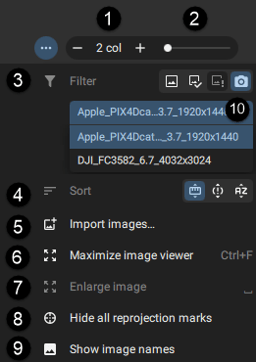
- [1] 표시되는 열의 개수를 변경합니다 .
- [2] 확대/축소 슬라이더를 사용하여 모든 이미지의 확대/축소 수준을 변경하거나 Alt+Scroll을. 전체 화면 모드(Ctrl+F)에 들어가면 Ctrl+1 (최소 확대/축소) 및 Ctrl+2 (최대 확대/축소)가 활성화됩니다.
- [3] 이미지를 필터링하고 모든 이미지, 보정된 이미지 또는 보정되지 않은 이미지를 표시합니다.
- [4] 종류 이미지 및 표시 거리, 재투영 오차 또는 이름.
- 거리: 기본 옵션은 표시된 지점까지의 거리를 기준으로 이미지를 정렬하는 것입니다.
- 재투영 오차: 두 개의 서로 다른 이미지에서 한 점을 표시한 후 재투영 오차를 계산합니다. 따라서 오차가 큰 이미지부터 먼저 정렬하는 것이 유리합니다.
- 이름: 이미지는 이미지 이름을 기준으로 정렬됩니다. 이미지 이름은 일반적으로 시간 순서대로 정렬되므로 유사한 내용을 가진 이미지를 쉽게 찾을 수 있으며, 인접한 이미지도 함께 표시됩니다.
- [5] 이미지 가져오기를 통해 현재 프로젝트에 추가 이미지를 가져옵니다.
- [6] 이미지 뷰어를 전체 화면으로 표시하려면 이미지 뷰어를 최대화하거나 Ctrl+F 바로 가기를 사용하십시오.
- [7] 이미지를 확대하여 전체 화면으로 표시합니다.
- [8] 모든 재투영 표시를 숨깁니다
- [9] 이미지 이름 표시/숨기기
- [10] 이미지 뷰어에서 카메라 센서 이름으로 이미지를 필터링합니다. 데이터셋에 1개 이상의 센서에서 촬영한 이미지가 포함된 경우, 센서별로 이미지를 필터링할 수 있습니다.
 보정된 이미지용입니다.
 보정되지 않은 이미지의 경우.
공들여 나열한 것
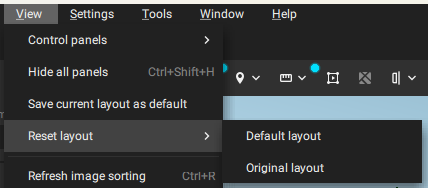
PIX4Dmatic 인터페이스 레이아웃은 특정 구성 기본 설정에 맞춰 사용자 지정하고 저장할 수 있습니다.
이미지 찾기
이미지가 이동되었거나 삭제되었거나 저장 경로가 변경된 경우, 이미지 뷰어에 알림이 표시되어 이미지를 다시 찾을 수 있도록 도와줍니다. 이미지를 다시 연결하려면 다음 단계를 따르세요
- 이미지 뷰어의 아무 곳이나 마우스 오른쪽 버튼으로 클릭하세요
- 이미지 찾기를 선택하세요
- 이미지가 있는 폴더 또는 위치로 이동하세요.
- 확인 을 클릭하세요
이 작업은 이미지 경로를 업데이트하여 프로젝트 내에서 이미지에 대한 접근 권한을 복원합니다.

제어판
다음 패널들을 이용하실 수 있습니다:
 내용: 사용 가능한 입력값과 결과에 대한 개요를 제공합니다.
 설정. 프로젝트 설정을 표시합니다.
 처리: 사용자가 처리 옵션을 변경할 수 있도록 합니다.
 품질 보고서: 프로젝트 개요를 보여주고 정확성과 품질을 평가합니다.
 기록: 수행된 작업 목록을 표시합니다.
 이미지 뷰어: 가져온 이미지를 표시합니다.
 속성. 선택한 요소의 속성을 표시합니다.
 상태 센터: 진행 중인 작업 및 처리 세부 정보에 대한 정보를 제공합니다.
 동점 처리: 동점 처리표를 엽니다.
 카메라. 각 이미지의 위치, 방향 및 정확도와 관련된 정보.
 단면도
단면도 동영상 및 조회수