
|
|
|
|
|
|
|


정사영상
디지털 표면 모델(DSM)과 이미지를 기반으로 정사영상을 생성합니다.
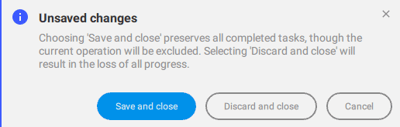
참고: 버전 2.4.0부터는 프로젝트가 열려 있는 한 언제든지 처리를 일시 중지하고 다시 시작할 수 있습니다. 취소하고 다시 시작할 필요가 없습니다. 처리가 일시 중지된 상태에서 프로젝트가 닫히려고 하면 다음 메시지가 표시됩니다.
- '처리 옵션'을 클릭 하고 정사영상 옵션을 활성화하세요 .

- 메뉴 모음에서 프로세스 > 정사영상...을
정사영상
이 기능을 통해 사용자는 센서 유형에 따라 다음과 같은 처리 옵션을 변경할 수 있습니다.
RGB 이미지를 사용한 정사영상
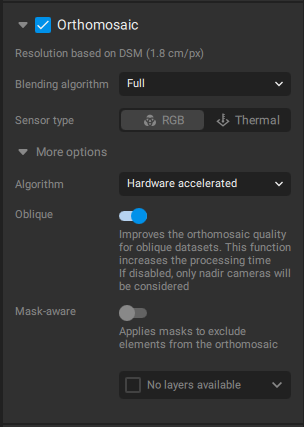
방사 측정 열화상 이미지를 이용한 정사영상
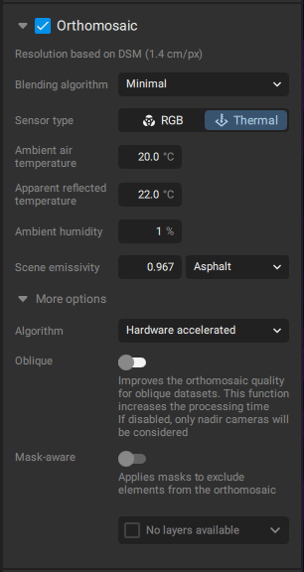
열 정사영상에는 다음과 같은 네 가지 매개변수가 있습니다
-
주변 공기 온도. 소프트웨어는 이미지 획득 중 공기 온도를 사용하여 카메라와 지면 사이의 공기가 방출하고 흡수하는 적외선 복사를 보정합니다.
-
반사된 겉보기 온도. 이는 주변 환경에서 발생하는 열복사가 드론 카메라에 반사되어 들어오는 것을 고려한 값입니다. 정확한 값을 입력하면 소프트웨어가 반사된 열복사를 적절히 계산하여 대상의 실제 온도를 더 정확하게 추정할 수 있습니다. 참고: 비행 직전이나 직후와 같은 촬영 과정에서 방사율이 0에 가까운 재료(일반적으로 알루미늄 호일)를 사용하여 이 값을 측정할 수 있습니다.
-
주변 습도. 대기 중의 수증기는 적외선을 흡수하고 방출합니다. 비행 당시의 상대 습도는 카메라와 지면 사이의 대기 효과를 보정하는 데 사용됩니다.
-
장면 방사율. 재질이 자체 열에너지를 얼마나 효율적으로 방출하는지를 측정합니다. 0에서 1 사이의 값을 가지며, 재질 사전 설정에서 선택하거나 사용자 지정 옵션을 사용하여 수동으로 입력할 수 있습니다. 각 재질은 고유한 방사율 값을 가집니다.
- 현재 재질 설정: 아스팔트, 점토질 토양, 마른 콘크리트, 마른 허브, 모래 토양, 관목, 미끈미끈한 토양, 태양광 패널, 나무, 물, 젖은 허브.
- 하나의 방사율 값이 전체 지도에 적용되기 때문에 토양과 도로가 혼합된 장면에서는 모든 값이 동시에 정확할 수 없으므로 사용자는 분석에 가장 중요한 값을 선택해야 합니다.
참고: 설정은 실제로 열 조건을 고려할 수 있는 경우에만 사용 가능합니다(DJI 방사 측정 JPEG의 경우 DJI 열화상 SDK에 따라 다릅니다).
해결
- 해상도: 정사영상을 생성하는 데 사용되는 공간 해상도를 정의합니다. 정사영상의 해상도는 DSM의 해상도와 동일합니다. 예를 들어, DSM 해상도가 5cm로 설정되면 정사영상의 해상도도 5cm가 됩니다.
연산
- 연산: 정사영상 생성 알고리즘 간 전환을 허용합니다.
- 하드웨어 가속(기본값): 정사영상 생성은 GPU 지원 알고리즘을 사용하여 계산됩니다. 이 옵션을 사용하면 처리 시간을 단축할 수 있습니다.
- 표준 방식: 정사영상 생성은 CPU를 사용하는 표준 알고리즘을 이용하여 계산됩니다.
혼합 알고리즘
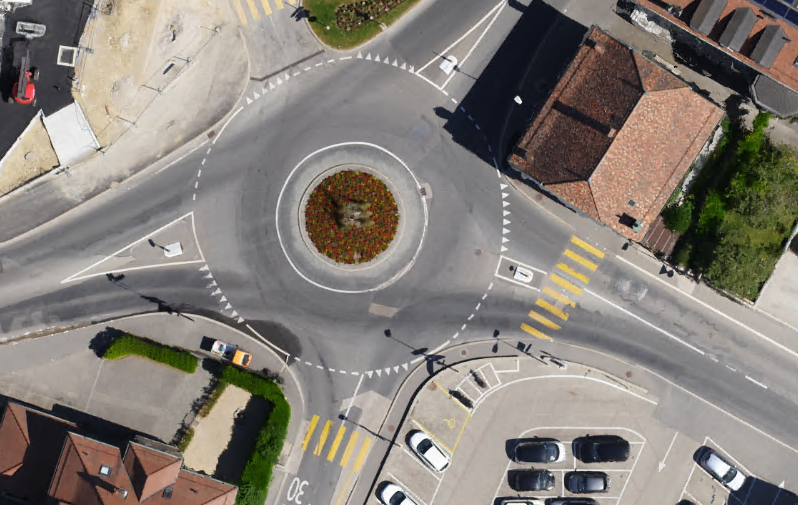
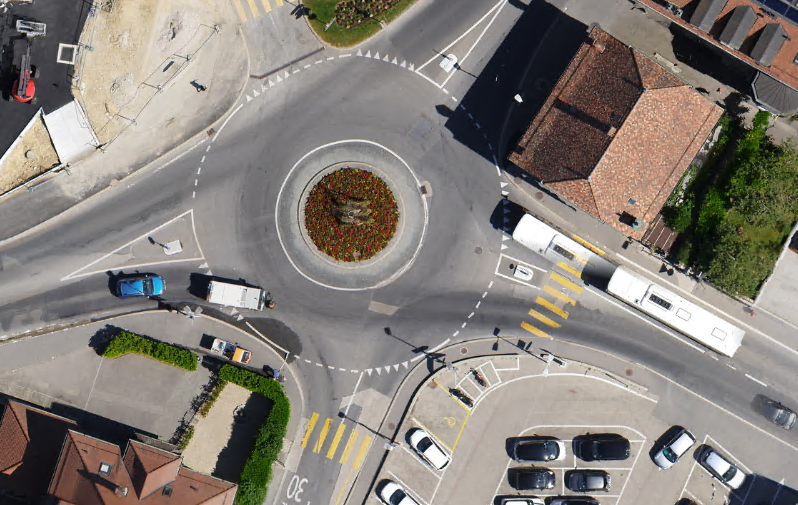
- 최소형: 단일 또는 소수의 입력 이미지를 사용하여 픽셀 색상을 계산합니다.
- 전체: 모든 입력 이미지를 사용하여 픽셀 색상을 계산합니다.
- 디고스트: 움직이는 물체를 제거합니다.
비스듬한
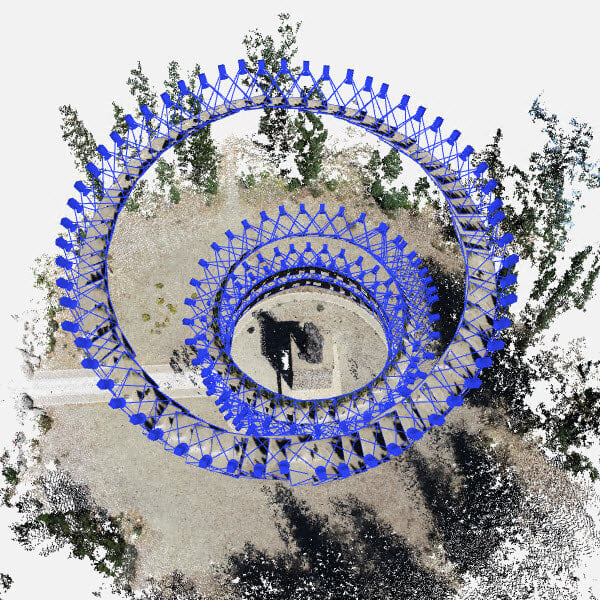
경사 투영(기본값 - 비활성화): 이 옵션을 활성화하면 경사 투영 프로젝트의 정사영상 품질이 향상됩니다.
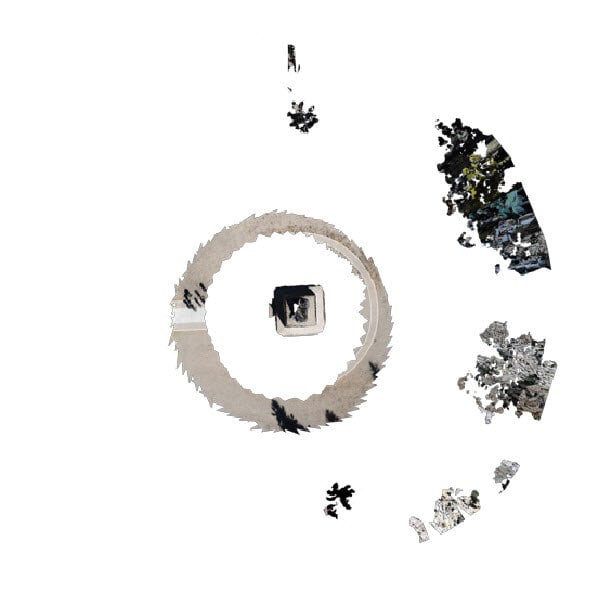
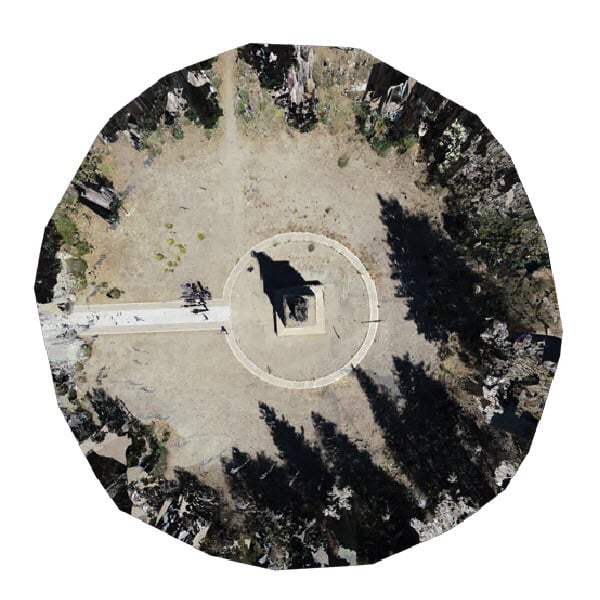
마스크 착용의 중요성
정사영상에서 특정 요소를 제외하기 위해 마스크를 적용합니다. PIX4Dmatic을 참조하십시오 마스크 - PIX4Dmatic.
참고: 정사영상과 DSM의 마스크 설정이 다르면 결과가 일관되지 않을 수 있습니다. 균일한 결과를 얻으려면 DSM을 다시 생성하여 마스크 설정을 일치시키십시오.
심상
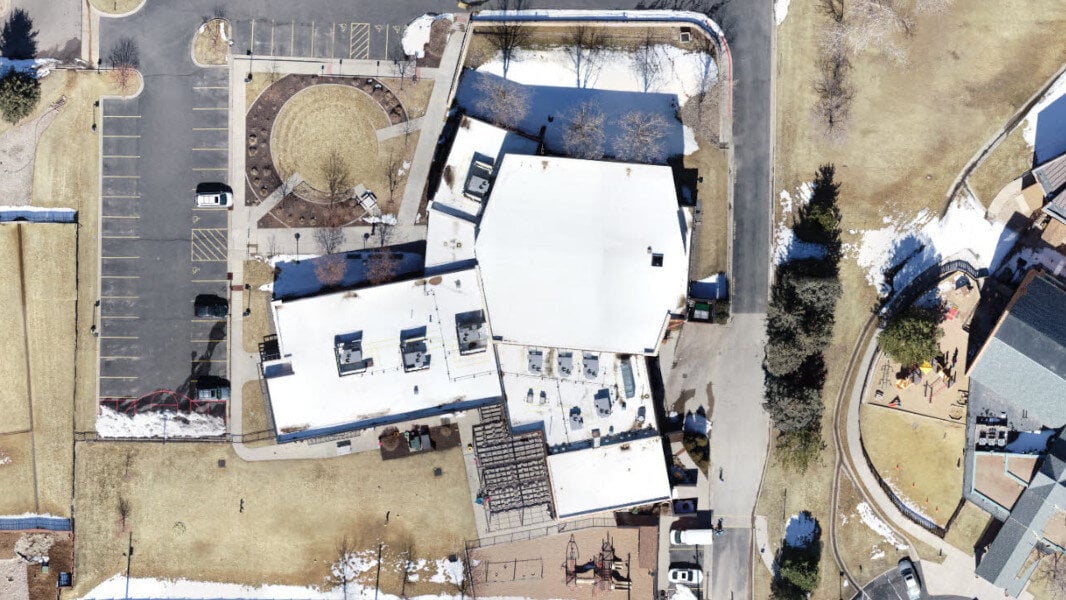
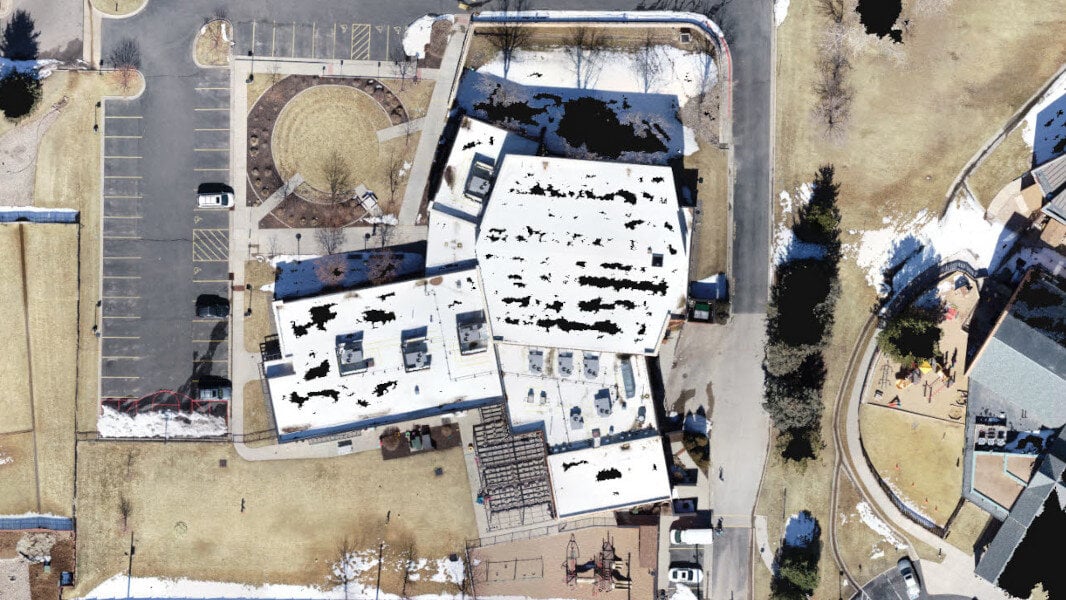
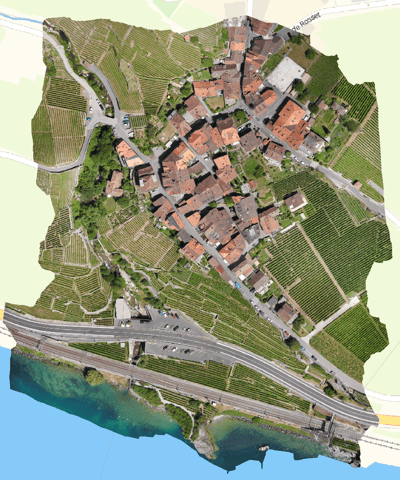
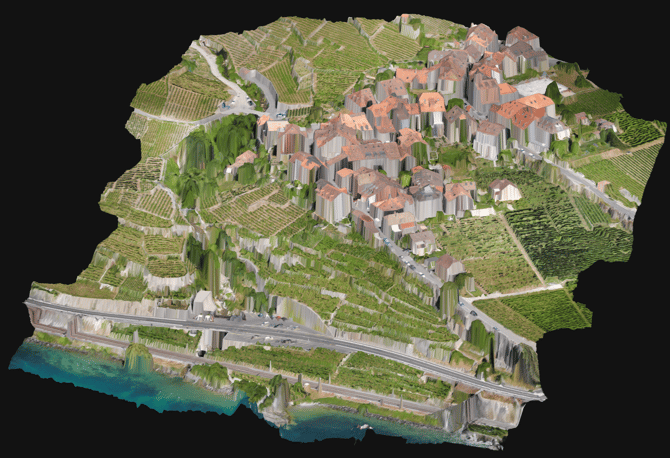
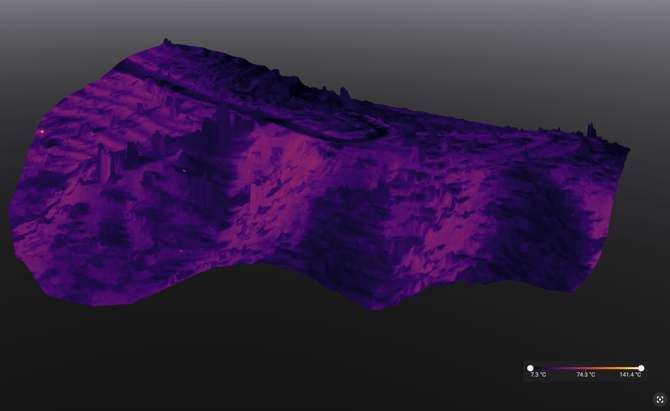
RGB 이미지든 열화상 이미지든, 정사영상은 2D와 3D 모두에서 볼 수 있어 생성된 결과를 다양한 관점에서 검토할 수 있습니다.
RGB 정사영상의 시각화
| 2D 시각화 | 3D 시각화 |
 |
 |
열 정사영상의 시각화
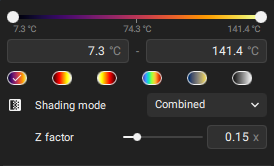
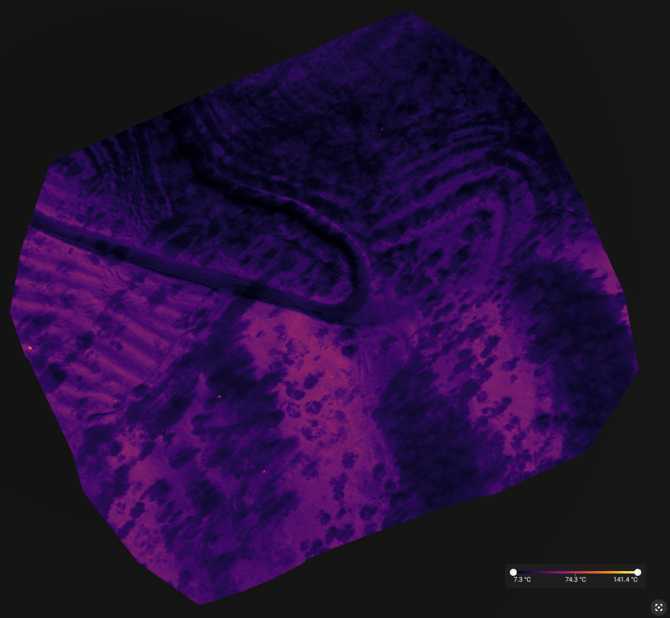
열화상 정사영상은 컬러 맵, 힐셰이드(회색조), 그리고 두 가지를 결합한 세 가지 음영 모드를 사용하여 시각화할 수 있습니다. AZ 계수 슬라이더는 시각화의 수직 확대 정도를 조절합니다.
또한, 색상 팔레트에는 정사영상에서 온도 값을 나타내는 다양한 색상이 제공됩니다.
| 열의 | |
 |
 |
관심 영역(ROI)을 적용하여 자르기
RGB 이미지든 열화상 이미지든 정사영상을 처리한 후 , 관심 영역(ROI)을 적용하여 프로젝트의 특정 영역으로 출력물을 잘라낼 수 있습니다. 이렇게 하면 파일 크기가 줄어들고 재처리가 필요 없으므로 시간을 절약할 수 있습니다.
콘텐츠 패널의 정사영상 섹션에서 관심 영역을 그린 후에는 세 점 메뉴를 통해 ' 관심 영역 적용' 옵션을 사용할 수 있게 됩니다
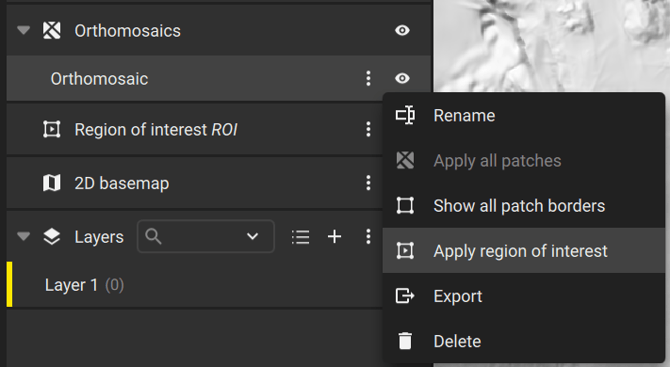
이 기능은 버전 2.7.0부터 사용할 수 있습니다.
수출
정사영상을 내보낼 때 다음과 같은 형식을 사용할 수 있습니다
JPG 형식 내보내기 설정
팁: 파일 크기를 줄이고 이미지 뷰어와의 호환성을 높이려면 JPG 파일 형식을 사용하세요. JPG 파일에는 지리적 위치 정보가 포함되어 있지 않습니다.
JPG 형식의 경우 다음과 같은 내보내기 설정이 가능합니다
- 품질 (90% - 기본값)내보낼 파일의 압축 방식과 JPG 화질 설정을 정의합니다.
- 90%기본 화질 값은 90%로 설정되어 있는데, 이는 100% 화질과 거의 구별할 수 없으면서 생성되는 이미지 파일 크기는 절반으로 줄어들기 때문입니다.
- 100%: 품질 100%는 최고 품질을 제공하지만 파일 크기가 가장 커서 압축률이 낮음을 나타냅니다.
- 0%품질을 0%로 설정하면 파일 크기는 가장 작아지지만 품질은 매우 낮아지고 압축률은 가장 높아집니다.
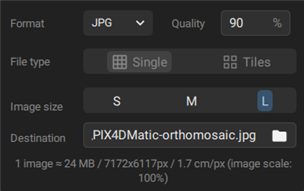
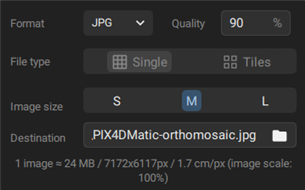
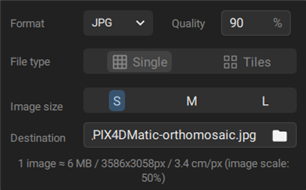
- 이미지 크기 (L - 기본값)내보낼 파일의 크기를 정의합니다.
- L: JPEG 형식으로 구현 가능한 최고 해상도에서 최상의 품질을 제공하지만, 타사 소프트웨어에서 열 때 더 많은 시간과 메모리가 필요할 수 있습니다. 이미지는 최대 JPG 크기인 65535 × 65535 픽셀(압축 해제 시 약 17GB)을 초과하지 않는 한 원본 크기를 유지합니다.
- M: 대부분의 용도에 적합한 균형 잡힌 해상도로, 최대의 디테일이 필요하지 않습니다. 내보낸 이미지의 최대 크기는 16000 × 16000 픽셀입니다. 이보다 큰 이미지는 축소됩니다.
- 에스빠른 보기, 이메일 공유 또는 웹 게시용으로 적합합니다. 내보낸 이미지의 최대 크기는 4000 × 4000픽셀입니다. 더 큰 이미지는 4000 × 4000픽셀 제한에 맞게 크기가 조정됩니다.
예: 원본 크기가 7172 × 6117 픽셀인 파일의 경우, 내보낸 파일은 다음과 같습니다 이미지 크기:
- L: 7172 × 6117 픽셀 (이미지 배율 100%).
- M: 7172 × 6117 픽셀(이미지 크기 100%).
- 에스해상도: 3586 × 3058 픽셀 (이미지 크기 50%).
GeoTIFF 형식 내보내기 설정
팁: 지리적 위치 정보가 포함된 정사영상을 만들려면 GeoTIFF 파일 형식을 사용하세요.
GeoTIFF(.tiff) 형식의 경우 다음과 같은 내보내기 설정이 가능합니다
- 압축 방식 (LZW - 기본값)내보낼 파일의 압축 방식을 정의합니다.
- 없음: 내보내기 과정에서 압축이 사용되지 않아 파일 크기가 커집니다.
- LZW 압축: 파일 압축 과정에서 데이터 손실이 발생하지 않으며(무손실 압축), .tiff 파일의 품질 저하도 없습니다. 따라서 내보낸 파일의 크기가 줄어듭니다.
- JPEG 압축: .tiff 파일의 품질이 약간 저하됩니다(손실 압축). 하지만 LZW 압축이나 압축을 사용하지 않는 경우에 비해 파일 크기가 훨씬 작습니다.
- 파일 형식 (단일 - 기본값):
- 단일 파일: 이미지가 단일 파일로 내보내집니다.
- 타일(2048px - 기본값): 이미지는 1024px, 2048px 또는 4096px의 미리 정의된 크기의 타일로 내보내집니다. 타일의 시작점은 프로젝트 경계의 왼쪽 상단 모서리입니다.
- 이미지 크기 (100% - 기본값)내보낼 파일의 크기를 정의합니다.
- 100%내보낸 이미지는 원본 크기를 유지합니다.
- 50%내보낸 이미지는 원본 크기의 50%로 축소됩니다.
- 25%내보낸 이미지는 원본 크기의 25%로 축소됩니다.
예시: 원본 크기가 10000 x 10000 픽셀인 파일의 경우, 이미지 크기 조정을과 같습니다.
- 100%: 10000 x 10000 픽셀.
- 50%: 5000 x 5000 픽셀.
- 25%: 2500 x 2500 픽셀.
- 투명도. 타사 소프트웨어와의 호환성을 높이기 위해 정사영상을 투명도 포함 또는 미포함으로 내보낼지 선택하십시오.
- CRS를 내보내세요. 이 이미지는 다음 CRS 중 하나를 사용하여 내보내집니다
- CRS 프로젝트.
- 웹 메르카토르.
KML: Google Earth로 가져올 타일 및 KML/KMZ 파일
참고: Google Earth로 가져오는 KML/KMZ 파일은 Google의 가이드라인을 준수해야 합니다 * .
- 압축 해제된 KML 및 KMZ 파일의 크기는 최대 1GB에 달할 수 있습니다
*면책 조항: 이 링크는 Pix4D와 제휴 관계가 없는 외부 웹사이트로 연결됩니다. 제3자 웹사이트의 콘텐츠, 보안 및 개인정보 보호 정책에 대한 책임은 해당 웹사이트 소유자에게 있습니다.
팁: 파일 크기를 줄이려면 정사영상을 25% 이미지 크기. 그래도 파일 크기가 1GB를 초과하면 DSM과 정사영상의 해상도를 낮춰( 사용자 ) KML/KMZ 형식으로 다시 내보내세요.
- 다른 이름으로 저장...:
- 단일: 내보낼 파일의 경로와 파일 이름을 지정합니다.
- 타일: 대상 폴더를 지정합니다.
- 메뉴 탭에서 파일 > 정사영상 내보내기를 클릭하세요.
- 정사영상 내보내기 대화 상자 에서 내보내기 설정을 선택합니다.
- 내보내기를 클릭하세요 .