


망사
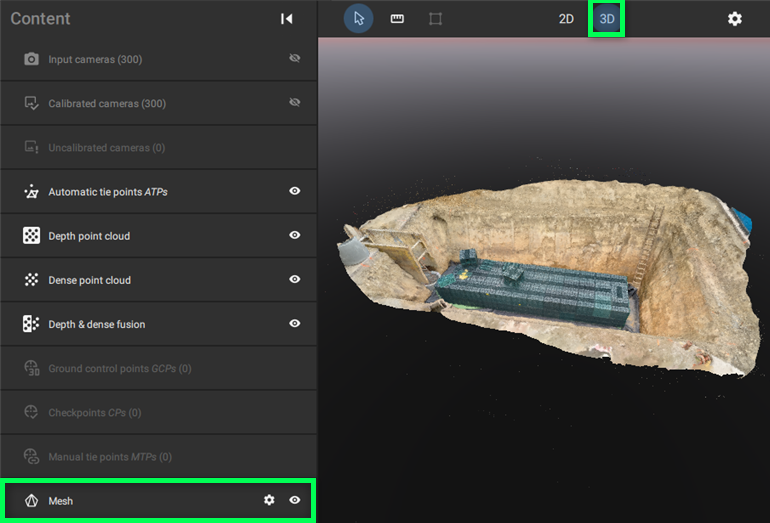
메쉬 생성을 활성화할 때 다음과 같은 처리 옵션을 조정할 수 있습니다
- 프로세스를 클릭하세요 .

- 메뉴 모음에서 프로세스 > 메시...를
- 메뉴 막대에서 보기 > 3D로 전환을하거나
- 화면의 3D 버튼을 클릭 하거나

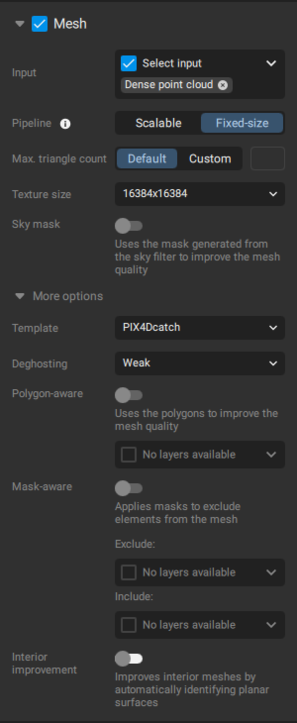
입력
이 기능을 사용하면 메시 생성을 위한 입력 포인트 클라우드를 선택할 수 있습니다. 다음과 같은 옵션을 사용할 수 있습니다
- 고밀도 포인트 클라우드(기본값) : 고밀도화 단계 에서 이미지로부터 생성된 포인트 클라우드입니다 .
- 깊이 포인트 클라우드: LiDAR 깊이 맵에서 생성된 포인트 클라우드입니다.
- 심도 및 고밀도 융합: 고밀도 포인트 클라우드와 심도 포인트 클라우드를 융합하여 나타낸 포인트 클라우드입니다.
중요: 입력 항목이 선택되지 않은 경우 시작 버튼이 비활성화되고 처리 패널에 경고 메시지가 표시됩니다.

참고: 메시 텍스처링은 RGB 이미지에서만 지원되며, 열화상 이미지는 지원되지 않습니다.
관로
처리 시간과 메시 세부 수준 간의 절충점을 정의합니다.
- 확장 가능: 최고 품질의 메쉬를 최대의 디테일로 생성합니다. 프로젝트 규모에 따라 적절한 디테일 수준을 제공하도록 자동으로 확장되므로 정확성과 시각적 완성도가 최우선일 때 기본적으로 권장됩니다.
- 고정 크기: 이 제품은 단일 텍스처가 포함된 단일 OBJ 파일로 내보내는 것과 같은 특정 제약 조건을 요구하는 타사 소프트웨어와의 호환성을 위해 주로 설계되었습니다.
- 기본 설정: 작은 메쉬의 형상에 맞춰 최적의 삼각형 개수와 텍스처 크기를 자동으로 결정합니다. 빠른 미리보기 또는 표준 소프트웨어 호환성에 적합합니다.
- 사용자 지정: 메시에 포함될 삼각형의 정확한 개수를 정의할 수 있습니다. 또한 텍스처 크기를 선택할 수도 있습니다.
참고: 작은 메쉬의 경우, 텍스처 크기나 삼각형 개수에 심각한 제약이 없는 한, 확장형 메쉬 파이프라인과 고정 크기 메쉬 파이프라인은 유사한 처리 시간과 메쉬 품질을 제공합니다.
최대 삼각형 개수
최종 메시에 포함될 삼각형의 최대 개수를 설정합니다. 최종 메시는 장면 형상, 프로젝트 크기 및 포인트 클라우드 밀도에 따라 이보다 적은 삼각형을 가질 수 있습니다.
텍스처 크기
메시 텍스처의 해상도를 지정합니다. 값의 범위는 1024 × 1024 픽셀에서 32768 × 32768 픽셀까지이며, 기본값은 16384 × 16384 픽셀입니다. 값이 높을수록 텍스처의 해상도가 높아지지만 메모리 사용량과 처리 시간이 증가합니다.
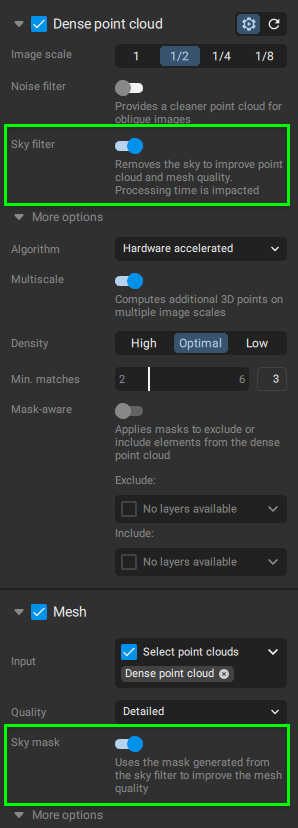
하늘 가면
스카이 마스크는 고밀도 포인트 클라우드 단계 에서 생성된 마스크를 활용하여 메시 품질을 향상시킵니다. 고밀도 포인트 클라우드 단계를 실행할 때 스카이 필터 옵션이 활성화 되면 기본적으로 활성화됩니다 .
주형
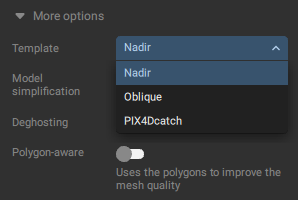
이 옵션을 사용하면 소프트웨어로 가져온 다양한 유형의 데이터 세트에 사용되는 메쉬 생성 알고리즘에 대해 서로 다른 기본 매개변수를 지정할 수 있습니다. 메쉬 생성에 사용할 수 있는 템플릿은 다음과 같습니다
- 나디르. 나디르 항공 데이터에 최적화되어 있습니다.
- 경사. 경사 항공 데이터에 최적화되어 있습니다.
- PIX4Dcatch사용하여 손으로 촬영한 데이터에 최적화되어 있습니다 PIX4DCatch.
모델 단순화
확장 가능한 파이프라인이 선택된 경우, 파일 크기와 복잡성을 줄이면서 세부 정보의 균형을 유지하기 위해 메시 간소화 수준을 제어합니다.
- 성능 저하: 미세한 디테일을 보존합니다. 가까운 물체 촬영에 적합합니다.
- 난이도: 중간 . 세부적인 부분을 단순화합니다. 일반적인 PIX4Dcatch 장면이나 PIX4Dcatch 데이터가 포함된 병합 프로젝트에 권장됩니다.
- 강력함: 더욱 강력한 단순화. 최악의 상황에 적합합니다.
디고스팅
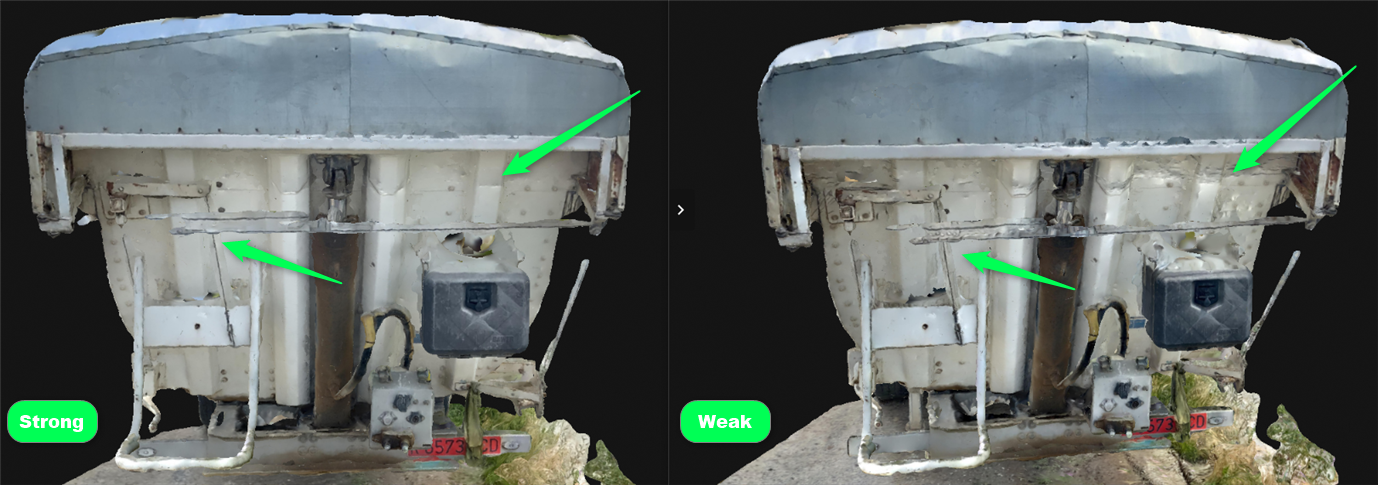
이 설정은 메시 생성 시 사용되는 매개변수를 조정하여 이상치를 처리하고 복잡한 장면에서 결과를 개선합니다. 특히 기하학적 복잡성이 높거나 움직임이 많은 데이터 세트에서 원치 않는 객체나 아티팩트를 제거하는 데 도움이 될 수 있습니다.
다음과 같은 고스트 제거 모드를 사용할 수 있습니다
- 약함 (기본값): 일반적인 용도에 적합합니다. 대부분의 경우 도움이 되는 약한 이상치 필터링을 적용합니다. 그러나 얇은 구조물(예: 케이블, 안테나)이나 움직이는 물체 주변에 아티팩트가 발생할 수 있습니다.
- 강력: 이상치 필터링을 더욱 적극적으로 적용합니다. 매우 복잡한 형상(예: 통신탑)이나 움직임이 많은 장면(예: 혼잡한 거리)에 권장됩니다. 이 설정은 일부 영역의 색상 채도와 선명도를 저하시킬 수 있습니다.
다각형 인식
이 옵션을 선택하면 폴리곤을 사용하여 메시 품질을 향상시킬 수 있습니다. 프로젝트에 생성된 레이어 중에서 원하는 레이어를 선택하거나 선택 해제할 수 있습니다. 이 옵션은 레이어에 폴리곤이 하나 이상 생성되어 연결된 경우에만 활성화됩니다.
중요: 폴리곤을 편집한 후에는 메쉬를 생성하거나 다시 처리해야 합니다.
PIX4Dmatic 사용하면 수동으로 폴리곤을 생성할 수 있습니다. 폴리곤을 생성하려면 포인트 클라우드가 보이는지 확인하고, [도구]를 클릭한 다음 [폴리곤]을 선택합니다 . 또는 키보드 단축키 P를 눌러 도구를 활성화할 수도 있습니다. 활성화되면 정점이 포인트 클라우드, MTP(평균 포인트 포인트) 또는 ITP(최종 포인트 포인트)에 스냅됩니다. 마우스 왼쪽 버튼을 클릭하여 정점을 추가하고, 마우스 오른쪽 버튼을 클릭하여 마지막 정점을 추가하면 폴리곤 생성이 완료됩니다.
다각형을 생성한 후 마우스 오른쪽 버튼을 클릭하면 다음과 같은 옵션을 사용할 수 있습니다
- 선택 반전
- 다각형 삭제
- 레이어로 이동
- 얼굴 방향을 뒤집으세요
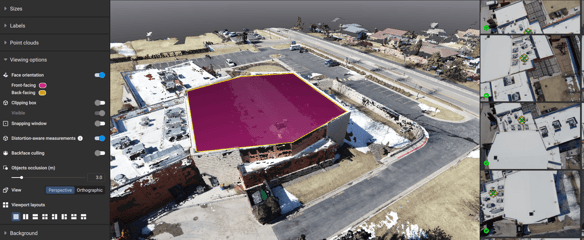
- 면 방향은 폴리곤의 면이 향하는 방향을 나타냅니다. 이 옵션은 설정 > 보기 옵션에서 활성화할 수 있습니다. 면 방향을 올바르게 설정하면 메시 재구성 및 보기 환경이 개선됩니다. 폴리곤의 면은 이미지 캡처 시 사용된 카메라 방향을 향하도록 설정해야 합니다. 면 방향을 조정하려면 평면을 마우스 오른쪽 버튼으로 클릭하고 '면 방향 뒤집기'를 선택하십시오.
- 면 방향은 폴리곤의 면이 향하는 방향을 나타냅니다. 이 옵션은 설정 > 보기 옵션에서 활성화할 수 있습니다. 면 방향을 올바르게 설정하면 메시 재구성 및 보기 환경이 개선됩니다. 폴리곤의 면은 이미지 캡처 시 사용된 카메라 방향을 향하도록 설정해야 합니다. 면 방향을 조정하려면 평면을 마우스 오른쪽 버튼으로 클릭하고 '면 방향 뒤집기'를 선택하십시오.
- 다각형을 평면으로 설정
- 다각형을 비평면으로 설정
- 다각형에서 단면을 생성합니다
내부 개선
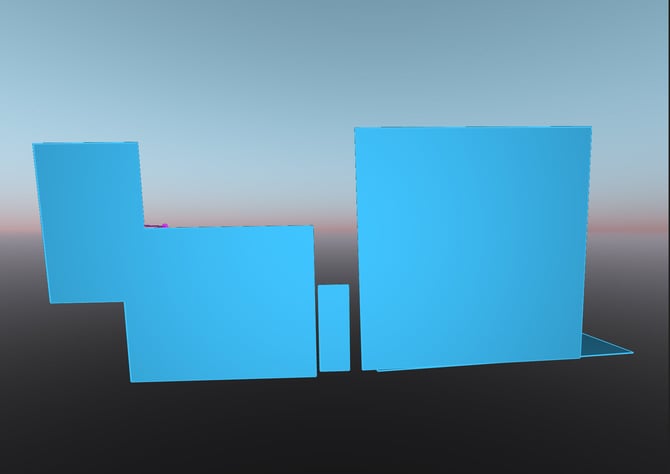
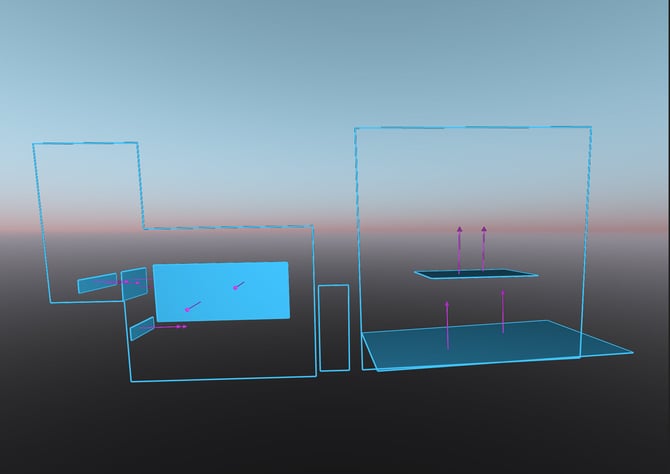
실내 장면용 평면을 생성 및 편집할 때는 설정에서 '뒷면 컬링' 기능을 사용하는 것이 좋습니다 . 이 기능을 활성화하면 평면에 역방향 투명도를 적용할 수 있습니다. 평면은 정면에서 볼 때는 불투명하지만, 후면에서 볼 때는 투명하게 보입니다. 이를 통해 실내 장면을 가려진 상태로 보여줄 수 있습니다.
 |
 |
마크 인식
마스크는 메시 생성 중에 적용하여 결과 메시에서 특정 요소를 제외할 수 있습니다
수출
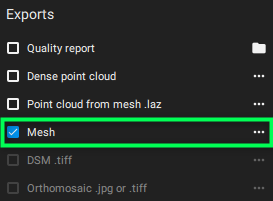
내보내기 섹션 에서 메시 단계 처리 후 다음 항목을 내보낼 수 있습니다.
- mesh.laz 파일의 포인트 클라우드
- 망사
mesh.laz에서 가져온 포인트 클라우드
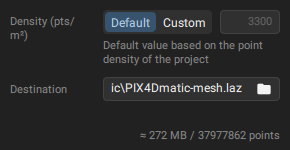
PIX4Dmatic 메시에서 파생된 포인트 클라우드를 생성하고 내보낼 수 있도록 지원합니다. 내보내기 과정에서 사용자는 기본 포인트 밀도(pts/m³)를 선택하거나 사용자 지정 값을 정의할 수 있습니다. 내보내기 전에 예상 파일 크기와 총 포인트 수가 표시됩니다. 이 과정을 통해 직접 재구성되지 않은 영역을 포함하여 완전한 포인트 클라우드를 생성하고 모든 공백을 효과적으로 채울 수 있습니다. 생성된 포인트 클라우드는 압축된 .laz 형식으로 내보내집니다.
망사
메쉬를 내보낼 때 사용할 수 있는 형식은 다음과 같습니다
- OBJ메쉬와 텍스처가 하나의 파일로 내보내집니다.
- 기본 좌표계로 내보내기 : PIX4Dmatic 에 표시된 메쉬의 정밀도를 유지하면서 메쉬의 위치를 정확하게 지정할 수 있습니다 PIX4Dmatic. 프로젝트를 중심으로 하는 로컬 좌표계의 .obj 파일로 메쉬를 내보냅니다. 이 메쉬는 지리적으로 참조되지 않습니다. project_name_offset.xyz 파일에는 프로젝트 오프셋 정보가 포함되어 있으며 .obj 파일과 동일한 폴더에 저장됩니다. 오프셋을 지원하는 외부 뷰어에서 이 파일을 적용하면
- 프로젝트 좌표계 로 내보내기 : PIX4Dmatic 프로젝트의 좌표계(CRS)로 지리적 참조된 메쉬를 내보냅니다. 위치 보정이 필요하지 않으므로 .xyz 오프셋 파일의 값은 0입니다.
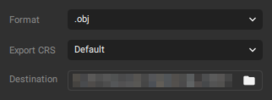
- PLY: 이 형식을 선택하면 텍스처 좌표를 면 단위 또는 정점 단위로 지정할 수 있습니다. 정점 단위 좌표로 내보낸 메시는 Blender와 Meshlab으로 가져올 수 있습니다. 면 단위 좌표로 내보낸 메시는 Meshlab으로 가져올 수 있습니다.
- 세슘 3D 타일: 세슘 3D 타일은 지리적으로 참조된 데이터입니다. 이 형식을 통해 메시를 다양한 타사 소프트웨어 및 3D 플랫폼에서 쉽게 공유하고 표시할 수 있습니다. 3D 타일의 주요 목적은 방대한 이기종 데이터 세트의 스트리밍 및 렌더링 성능을 향상시키는 것입니다. 3D 타일의 기반은 계층적 세부 수준 (HLOD)을 지원하는 공간 데이터 구조입니다. 세슘 3D 타일을 선택하고 내보내면 project_name-cesium_mesh 폴더 안에 .json 파일과 여러 개의 .b3dm 파일이 생성됩니다 .
- slpk: SLPK(Scene Layer Package) 파일은 3D 지리 공간 데이터를 위한 공개 파일 형식으로, I3S(Indexed 3D Scene Layer) 사양에 따라 구성된 "장면 레이어"의 모든 리소스를 저장하거나 교환하기 위한 패키지로 설계되었습니다. 메시(LOD)는 ESRI 호환성을 위해 .slpk 형식으로 내보낼 수 있습니다. SLPK 메시 파일은 지리적으로 참조되며, .slpk 형식으로 내보낸 다중 LOD 메시의 이름은 project_name-mesh.slpk.
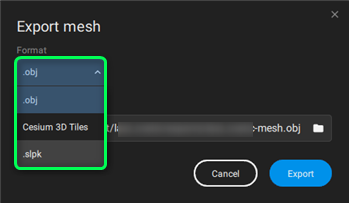
- fbx. 이것은 복잡한 3D 데이터를 저장하고 교환하는 데 사용되는 3D 파일 형식입니다. 이 형식은 다음을 지원합니다 기하학, 그리고 질감. 따라서 타사 소프트웨어를 사용하여 전체 3D 장면을 전송하는 데 적합합니다.
- 텍스처 크기. 값의 범위는 1024 × 1024에서 16384 × 16384 픽셀까지입니다
- 세부 수준. 내보낼 삼각형 개수(0~9개)
참고: 메쉬를 SLPK 형식으로 내보내려면 수평 방향 좌표계(CRS)에 EPSG 코드가 있어야 하고, 수직 방향 좌표계(CRS)는 타원형 높이이거나 EPSG 코드가 있어야 합니다.
참고: MeshLab에서는 텍스처가 표시되지 않습니다.
정보
- 버전 1.75.0 및 1.76.0에서는 SLPK 형식으로 내보내기 옵션을 사용할 수 없으니 유의하시기 바랍니다.
- 버전 1.77.0부터 1.79.0까지 메쉬가 타일 형태로 내보내집니다